Ajustes Pantalla
Productos: el catálogo de secciones, familias y artículos
Cómo organizar tus productos en secciones y familias, ver de un vistazo cuáles salen en las propuestas y borrar sabiendo qué se lleva cada borrado.
En resumen
- Productos es la lista de todo lo que vendes, ordenado en secciones y, dentro, familias. Cada artículo se abre y se edita en su ficha.
- Al lado de cada artículo ves si sale en las propuestas, si está sin precios, inactivo o con la tarifa desactivada, y su escalera de precios.
- Aquí se crean, renombran y borran secciones y familias; los artículos se crean desde su ficha.
- Borrar no tiene vuelta atrás y no borra la tarifa del artículo. Si sólo quieres dejar de venderlo, desmarca Activo en su ficha.
Para qué sirve
Es el catálogo de tu cuenta: lo que alimenta el desplegable de productos de los presupuestos y la lista de productos de las propuestas. Sirve para tenerlo ordenado y para ver de un vistazo qué está listo para venderse y qué no.
Quién puede usarlo
Necesitas Acceso Total en la fila Productos: catálogo, tarifas, textos y alta rápida de Configuración (Settings), en el panel de permisos, con el interruptor de Configuración encendido. Un administrador lo tiene siempre. Si no lo tienes, pídeselo a un administrador de tu cuenta; el cambio surte efecto en tu siguiente inicio de sesión.
- Esa casilla lo da todo: quien abre el catálogo puede crear, renombrar y borrar secciones, familias y artículos.
- La misma casilla abre la ficha de cada producto y el Libro de Tarifas.
- Sin ella no ves la entrada Productos en el menú. Los comerciales no la necesitan para usar los productos en presupuestos y propuestas.
- El catálogo es de toda la cuenta: no hay productos de cada persona.
Paso a paso
Entra en Configuración › CRM Cloud › Productos.
Ver el catálogo
Arriba tienes los contadores de secciones, familias y artículos, el buscador, el botón Nueva Sección ① y los filtros por estado ②: Todos, Salen en propuestas, Sin precios e Inactivos, cada uno con su número.
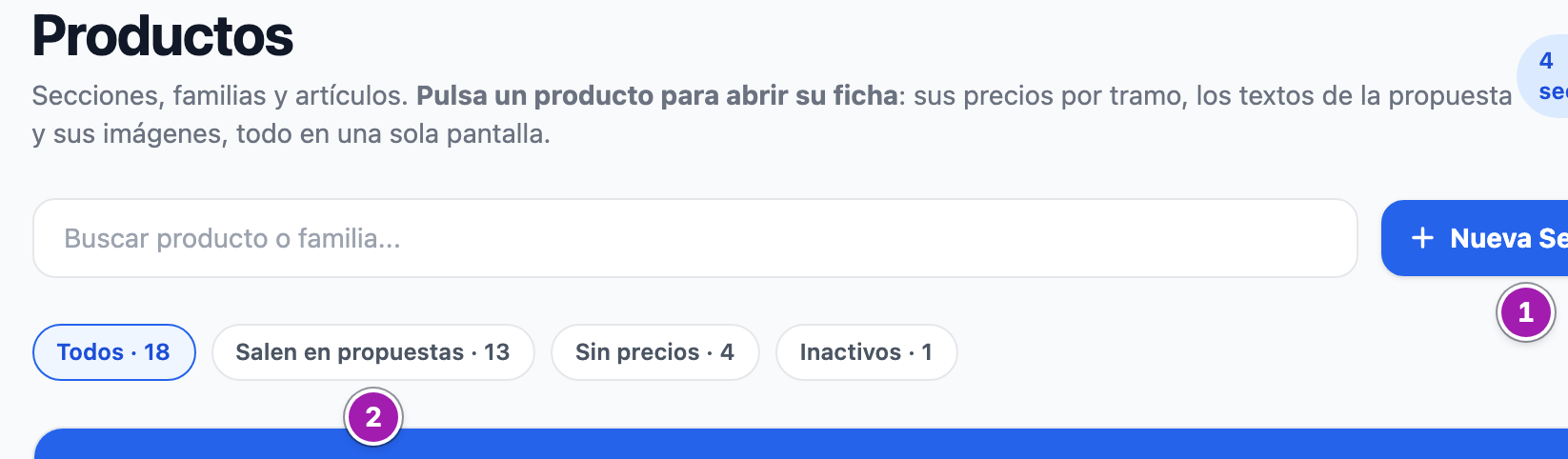
- El buscador filtra los artículos por su nombre; no busca por código ni por familia, y las cabeceras de sección y familia siguen a la vista aunque se queden vacías.
- Contraer todo pliega todas las secciones y familias; pulsar la cabecera de una la pliega o la despliega.
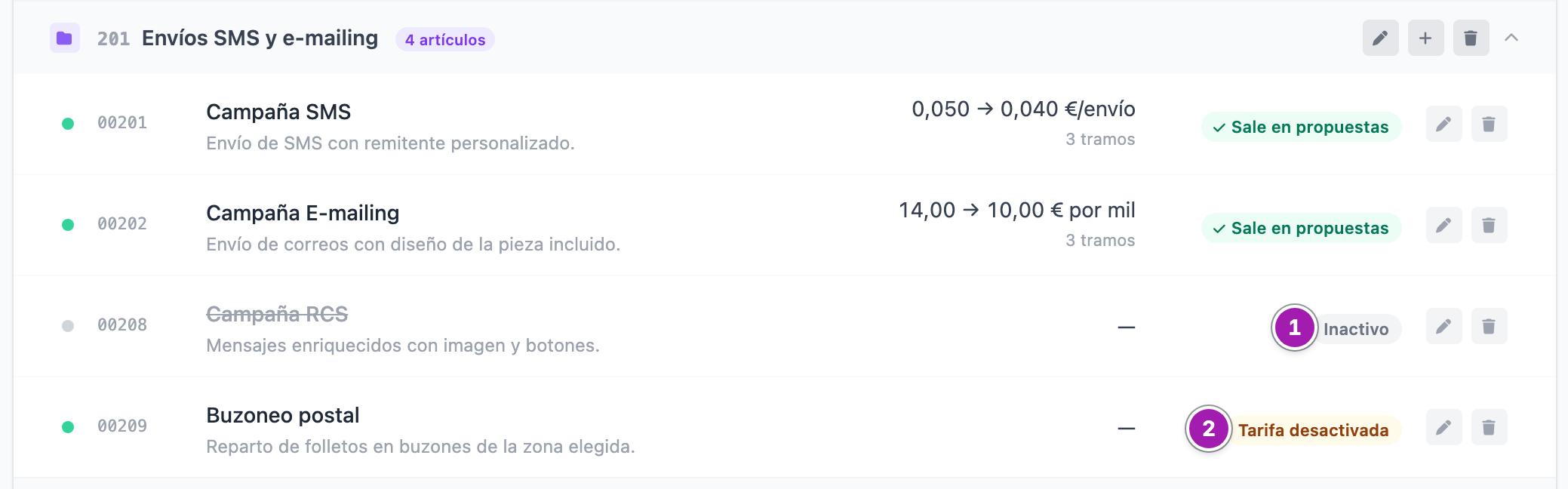
Cada artículo enseña su código, su nombre y, debajo, su descripción en presupuestos. A la derecha, el primer y el último precio de su escalera en el orden de la tarifa (por ejemplo «0,32 → 0,26 €/registro») con el número de tramos, y su estado:
| Estado | Qué quiere decir |
|---|---|
| Sale en propuestas | Está activo, tiene tarifa, la tarifa está activa y tiene al menos una fila para él (un importe o un texto como «Consultar»). |
| Sin precios | No tiene tarifa, su tarifa ya no existe o su parte de la tarifa no tiene ninguna fila. |
| Tarifa desactivada | Tiene tarifa, pero está desactivada en el Libro de Tarifas. |
| Inactivo | La casilla Activo de su ficha está desmarcada. Sale tachado. |
El filtro Sin precios cuenta también los de Tarifa desactivada. Por qué un artículo está en cada estado y cómo arreglarlo: Por qué un producto sale, o no, en la propuesta. En la captura, un artículo Inactivo ① y otro con Tarifa desactivada ②.
Crear y ordenar
- Pulsa Nueva Sección, escribe el Nombre * (el Código es opcional) y pulsa Crear Sección. Se añade al final.
- En la banda azul de la sección, el «+» (Añadir familia) abre el formulario de una familia: Código, Nombre * y Crear familia.
- Para un producto nuevo, pulsa el «+» de su familia (Nuevo producto en esta familia) ① o, si está vacía, Añadir el primer producto ③: se abre la ficha del producto con esa familia elegida (Crear o editar un producto: la ficha con su vista previa). En una sección sin familias sale Añadir primera familia.
- Para abrir un artículo, pulsa su nombre o su lápiz (Abrir la ficha).
- El lápiz de una sección o de una familia cambia su código y su nombre (Guardar cambios).
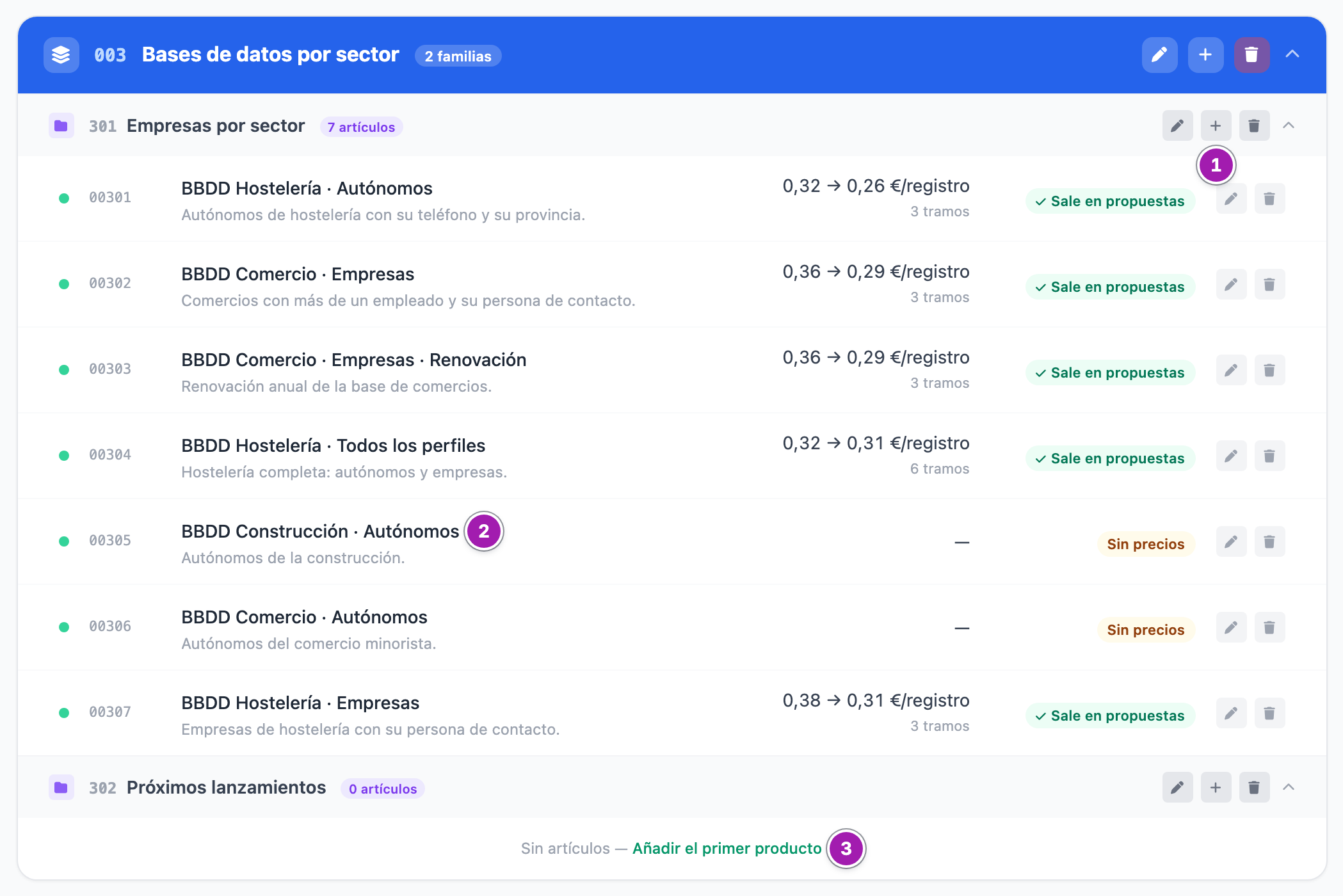
En la captura, «BBDD Construcción · Autónomos» ② está Sin precios: tiene tarifa, pero su parte de la tarifa no tiene ninguna fila.
No se puede reordenar nada desde aquí, ni pasar una familia a otra sección. Un artículo se cambia de familia en su ficha.
Borrar
La papelera de un artículo, de una familia o de una sección (o Eliminar sección completa / Eliminar familia completa dentro de su ventana de edición) pide confirmación con lo que se lleva por delante: los artículos, sus «enlaces de tarifa», sus textos de producto y sus precios antiguos. Al borrar una sección se van todas sus familias y artículos.
Lo que conviene saber
- Borrar no se puede deshacer. Para dejar de vender algo sin perderlo, desmarca Activo en su ficha: deja de salir en presupuestos y propuestas y no se borra nada.
- Borrar un artículo no borra su tarifa. Se va el enlace entre el artículo y su tarifa, pero la tarifa y sus precios se quedan en el Libro de Tarifas, también la que se creó sólo para ese artículo. Allí se puede desactivar; no hay forma de borrarla.
- Borrar no toca los textos guardados en la biblioteca de Textos e imágenes de los productos para las propuestas, ni los presupuestos o propuestas ya hechos.
- Un artículo con más de una tarifa enseña el estado de la primera.
- Un artículo inactivo sigue aquí, tachado, para poder reactivarlo.
Errores frecuentes
| Lo que ves | Qué significa | Qué hacer |
|---|---|---|
| «Error: revisa los campos obligatorios.» | Falta el nombre, o la sección, la familia o el artículo ya no existe, o no se pudo borrar. | Escribe el nombre y vuelve a intentarlo; si borrabas, recarga la página. |
| «No hay secciones creadas todavía.» | El catálogo está vacío. | Empieza con Nueva Sección. |
| Al pulsar Productos vuelves al Dashboard CRM | No tienes la casilla de productos. | Pídela a un administrador de tu cuenta. |