CRM Cloud Pantalla
Actividades: todo lo registrado en el CRM en una pantalla
La lista de todas las llamadas, correos, notas y mensajes registrados, con filtros, columnas a elegir y borrado en bloque.
En resumen
- Junta en una tabla todas las actividades registradas en los muros (notas, llamadas, correos, LinkedIn, WhatsApp, reuniones importadas), con filtros en la cabecera.
- Ves las que registraste tú o, según tu alcance, las de tu equipo o las de toda la cuenta: cuenta quién la registró, no de quién es la ficha.
- Opciones guarda vistas con tus filtros y elige columnas, sólo en tu navegador.
- La única acción en bloque es borrar, y no se puede deshacer.
Para qué sirve
Para repasar lo que se ha hecho sin abrir ficha por ficha: los correos de la semana, las llamadas de un compañero, lo anotado sobre una empresa. Desde cada fila llegas a la ficha donde se registró. Para anotar algo nuevo, ve al muro de la ficha: Registrar una llamada, una nota, un LinkedIn o un WhatsApp en el muro.
Se abre desde el menú del CRM, en Seguimiento › Actividades, o desde las cifras del informe de Actividad SDR (Actividad SDR: esfuerzo y embudo de prospección), que llegan con los filtros ya puestos.
Quién puede usarlo
Necesitas permiso para Visualización en la fila Actividades (Muro) de CRM Cloud, en el panel de permisos. Para borrar, también Eliminar en esa fila. Si no lo tienes, pídeselo a un administrador de tu cuenta.
Lo que ves depende de tu alcance, contado por quién registró cada actividad: con Todo, las de toda la cuenta; con Su equipo, las tuyas y las de las personas de tu equipo (si no tienes equipo, sólo las tuyas); con Solo suyos, sólo las que registraste tú. Con Solo suyos no ves lo que tus compañeros anotaron en tus empresas.
La entrada Actividades del menú sale a quien tiene Visualización en Empresas (Cuentas): si la ves y al pulsarla vuelves al panel, te falta la fila Actividades (Muro).
Paso a paso
La tabla
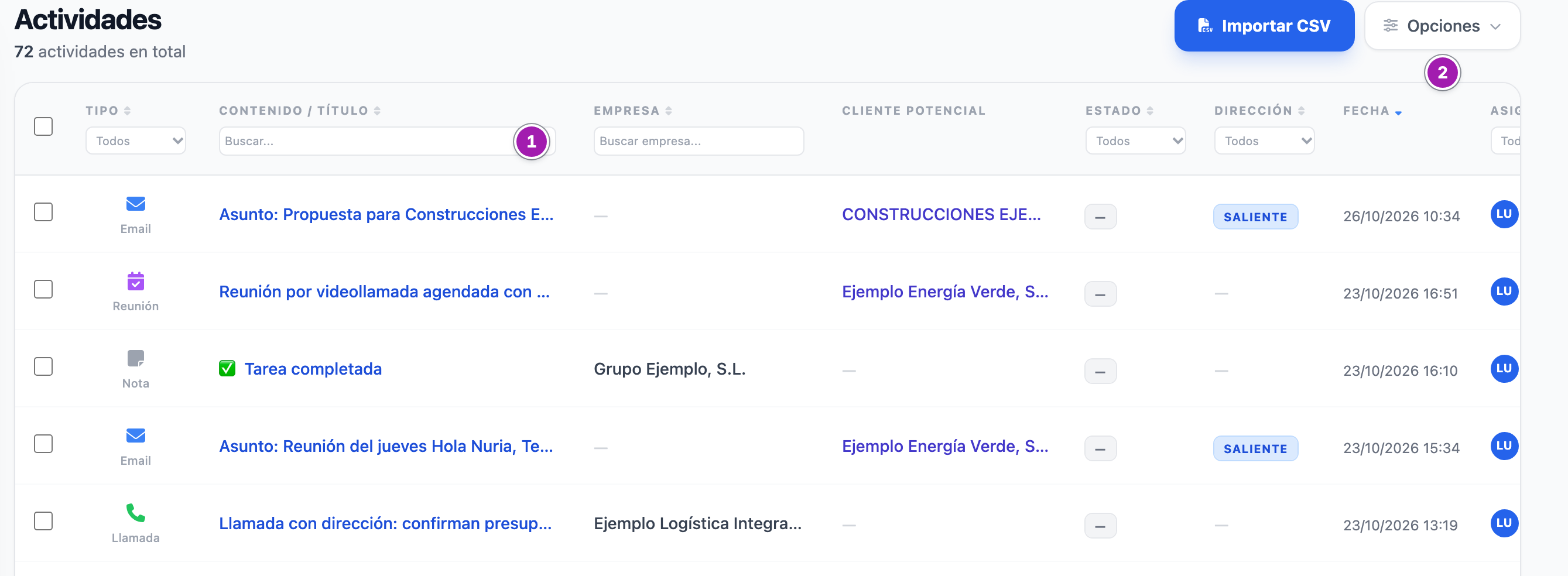
Cada fila es una actividad, la más reciente arriba, 25 por página:
- Tipo: Nota, Llamada, Email, Reunión, LinkedIn o WhatsApp.
- Contenido / Título: el principio del texto (pasa el ratón por encima para leerlo entero). Es un enlace a la ficha donde se registró.
- Empresa y Cliente Potencial, con enlace a su ficha, o «—».
- Estado, Dirección (Saliente o Entrante, en los correos), Fecha y Asignado a.
- Asignado a es quien registró la actividad, no un responsable. Las notas que deja Projects sin autor salen como «Projects».
Estado y Prioridad sólo los traen las actividades importadas desde un CSV: lo registrado en los muros sale «—».
Filtrar y ordenar
Los filtros están en la cabecera de cada columna y se aplican al cambiarlos ①:
- Tipo, Estado, Dirección, Prioridad y Asignado a, con desplegable.
- Contenido / Título busca dentro del texto.
- Empresa busca en el nombre de la empresa o en la razón social del cliente potencial (no por contacto ni por oportunidad).
Se combinan entre sí. Limpiar filtros, abajo, los quita. Pulsa el título de una columna para ordenar por ella; otra vez, para invertir el orden.
- No hay filtro de fechas en la pantalla. Las fechas sólo llegan desde los enlaces del informe de Actividad SDR, y se pierden si después ordenas por una columna (vuelve a entrar desde el informe).
- Asignado a lista a todas las personas activas de la cuenta y a las desactivadas que tienen alguna actividad, marcadas «(desactivado)». Que alguien salga en la lista no quiere decir que puedas ver lo suyo.
Vistas guardadas y columnas
Pulsa Opciones ②:
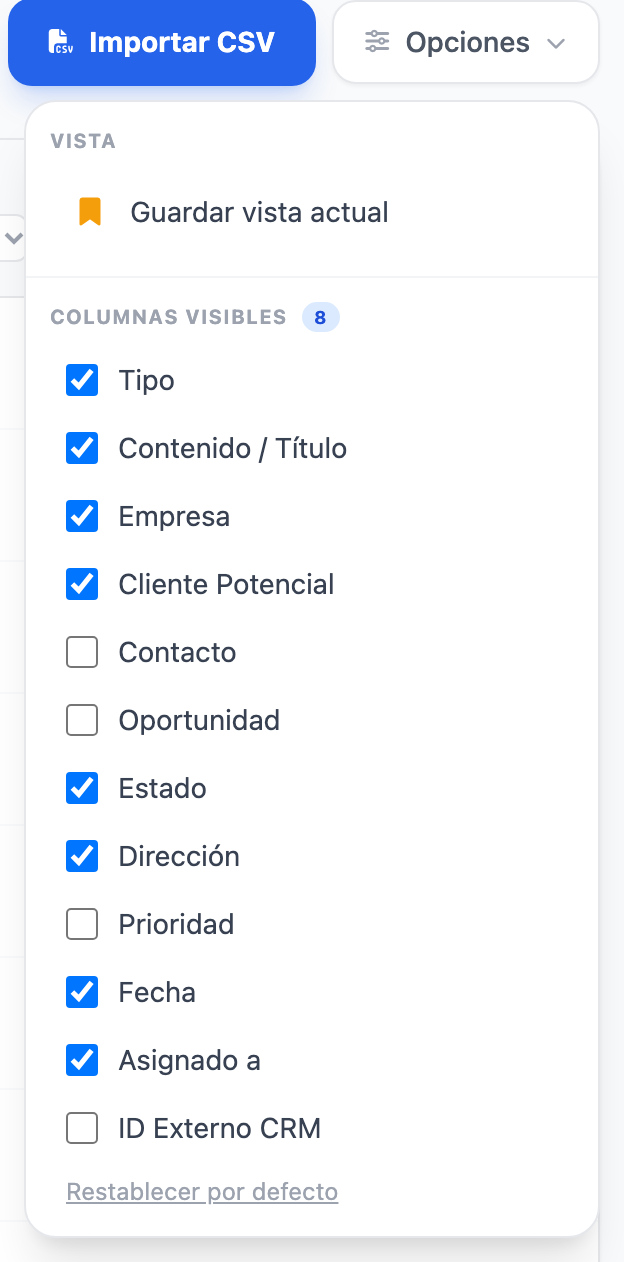
- Guardar vista actual: le pones nombre y guarda los filtros y el orden que tienes. Aparece una fila Filtros: con tu vista; con dos o más, van dentro del botón «N filtros guardados». La estrella la hace predeterminada: al entrar en Actividades sin filtros, se abre ella sola. La «×» la borra.
- Columnas visibles: marca las que quieres ver. Además de las de siempre, Contacto, Oportunidad, Prioridad e ID Externo CRM. Restablecer por defecto vuelve a las de siempre.
Ojo: las vistas y las columnas se guardan en tu navegador. No las ve nadie más, no te siguen a otro ordenador ni a otro navegador, y se pierden si borras los datos del navegador.
Borrar actividades
- Marca las casillas de las filas, o la de la cabecera para toda la página. Abajo sale una barra con Eliminar.
- Si marcas la página entera y hay más, puedes pulsar «Seleccionar las … totales»: entonces se borran todas las que encaja la pantalla con tus filtros y tu alcance, no sólo las de esta página.
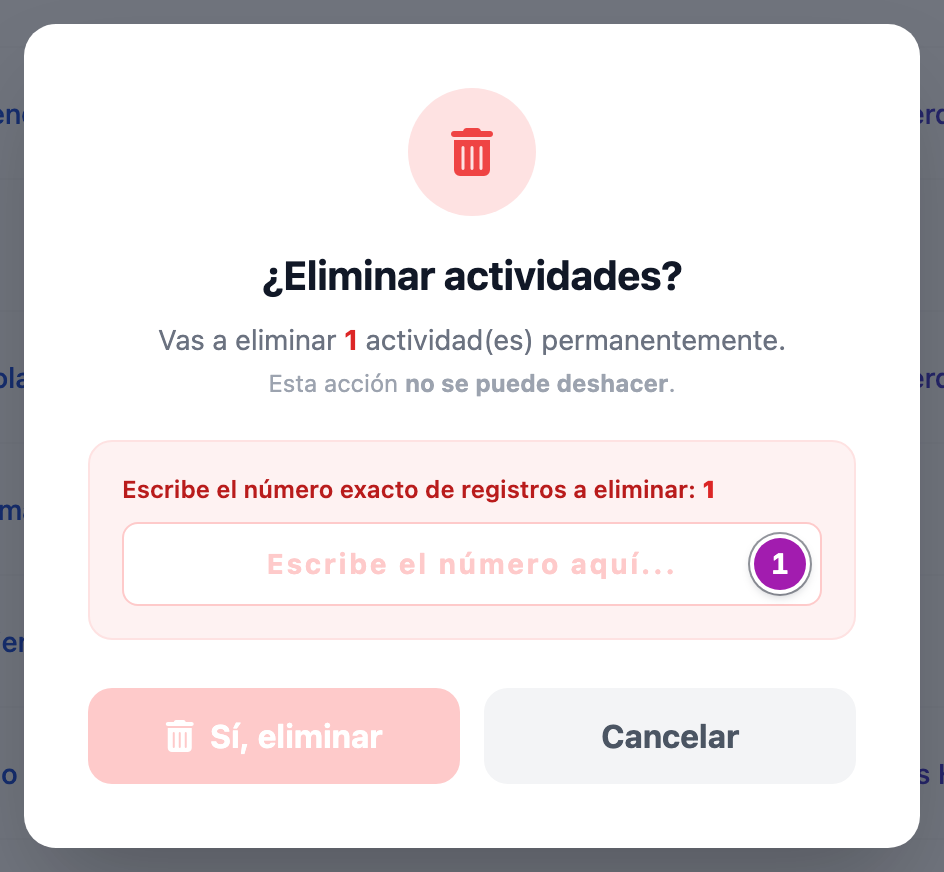
- Pulsa Eliminar. Se abre ¿Eliminar actividades? con cuántas vas a borrar.
- Escribe ese número exacto en el campo ①. Hasta entonces Sí, eliminar no se puede pulsar.
- Pulsa Sí, eliminar. Vuelves a la lista, sin los filtros que tenías, con «Actividades eliminadas correctamente.».
Ojo: el borrado es definitivo: no hay papelera ni forma de recuperarlas.
Lo que conviene saber
- Importar CSV lleva al importador con las actividades elegidas: Importar empresas, contactos, oportunidades y más desde un CSV.
- Con algún filtro puesto, junto al total sale «Filtros activos».
Lo que no hace
- No crea ni edita actividades: se registran en el muro de cada ficha.
- No borra una actividad suelta desde su fila: hay que marcarla y pulsar Eliminar.
- No tiene más acción en bloque que borrar, ni exporta.
Errores frecuentes
| Lo que ves | Qué significa | Qué hacer |
|---|---|---|
| Pulsas Actividades y vuelves al panel del CRM, sin mensaje | Te falta Visualización en Actividades (Muro). | Pídelo a un administrador de tu cuenta. |
| Pulsas Sí, eliminar y vuelves a la lista sin ningún mensaje | Te falta Eliminar en Actividades (Muro). No se ha borrado nada. | Pídelo a un administrador de tu cuenta. |
| «No hay actividades registradas» y «Prueba a cambiar o limpiar los filtros.» | Ninguna actividad a tu alcance cumple los filtros. | Pulsa Limpiar filtros. |
| No ves actividades que sabes que existen | Las registró otra persona y tu alcance no llega a ella. | Pide más alcance en Actividades (Muro) si lo necesitas. |
Relacionado
- Registrar una llamada, una nota, un LinkedIn o un WhatsApp en el muro
- Actividad SDR: esfuerzo y embudo de prospección
- Acciones en bloque: cambiar propietario, etapa o estado y borrar varias fichas
- Importar empresas, contactos, oportunidades y más desde un CSV
- Qué puede ver y hacer cada persona en el CRM