CRM Cloud Paso a paso
Acciones en bloque: cambiar propietario, etapa o estado y borrar varias fichas
Selecciona varias fichas, o todas las del filtro, y cambia su propietario, su etapa o su estado, o bórralas de una vez.
En resumen
- Marca las fichas de un listado (o todas las del filtro) y aplica una acción a todas de una vez.
- Clientes Potenciales: Cambiar Propietario, Cambiar Etapa y Eliminar. Contactos: Cambiar Propietario, Cambiar Estado y Eliminar. Empresas: Cambiar Comercial, Cambiar Estado y Eliminar. Oportunidades y Actividades: sólo Eliminar.
- Eliminar pide la columna Eliminar de la fila; los cambios piden Editar. En Empresas y Contactos, borrar pide las dos.
- Sólo se toca lo que entra en tu alcance. Si lo que encuentra no coincide con lo que tenías en pantalla, no se cambia nada y te avisa.
- Borrar no se puede deshacer: casi siempre hay que escribir el número de fichas para confirmar.
Para qué sirve
Para no repetir lo mismo ficha a ficha: pasar varias fichas a otra persona, mover varios clientes potenciales a otra etapa, cambiar el estado de varias empresas o contactos, o borrar varias fichas a la vez. Funciona en los listados de Clientes Potenciales, Empresas (Cuentas), Contactos B2B, Oportunidades y Actividades. Los presupuestos y los pedidos a proveedor tienen las suyas: Presupuestos y pedidos: la lista (Órdenes de Compra) y Pedidos a proveedor: lista y tablero.
Quién puede usarlo
Necesitas Visualización en la fila del listado, en el bloque CRM Cloud del panel de permisos, y además la columna de la acción:
| Listado | Fila del panel | Cambiar propietario, etapa o estado | Eliminar |
|---|---|---|---|
| Clientes Potenciales | Prospectos (Cartera fría) | Editar | Eliminar |
| Empresas (Cuentas) | Empresas (Cuentas) | Editar | Editar y Eliminar |
| Contactos B2B | Contactos (Personas) | Editar | Editar y Eliminar |
| Oportunidades | Negocios (Pipeline) | — | Eliminar |
| Actividades | Actividades (Muro) | — | Eliminar |
Si te falta alguna, pídesela a un administrador de tu cuenta; el cambio se nota en tu siguiente inicio de sesión. Las casillas y los botones salen aunque no tengas el permiso: sin él, la acción no hace nada y no avisa.
El alcance cuenta. Sólo se cambian las fichas que puedes ver y que tu alcance de Editar (o de Eliminar, para borrar) te deja tocar. Con Solo suyos, por ejemplo, sólo las tuyas. Detalle: Qué puede ver y hacer cada persona en el CRM.
Paso a paso
Seleccionar las fichas
- Abre el listado. En Clientes Potenciales y Oportunidades, en la vista de lista: el tablero no tiene casillas.
- Marca la casilla de cada fila. La casilla de la cabecera marca o desmarca todas las de la página.
- Abajo sale una barra con cuántas has marcado (por ejemplo, «2 seleccionado(s)») y las acciones del listado ①. La × de la barra (en Oportunidades, Cancelar) quita la selección.

- Si has marcado la página entera y el filtro tiene más páginas, encima de la barra sale un aviso con un enlace para seleccionar todas, por ejemplo «Seleccionar los N totales» ① en Clientes Potenciales o «Seleccionar las N empresas totales» en Empresas, donde N es el número de fichas del filtro. Al pulsarlo, la acción se aplica a todas las fichas del filtro, con todos sus criterios, no sólo a las de la página; Cancelar selección total (en Actividades, Cancelar) lo deshace. En Oportunidades el enlace va dentro de la barra, «Seleccionar las N oportunidades», y sale mientras no tengas marcada la página entera; para deshacerlo, Cancelar.

Cambiar el propietario o el comercial
- Pulsa Cambiar Propietario (Clientes Potenciales y Contactos) o Cambiar Comercial (Empresas).
- Elige la persona en Nuevo propietario o en Nuevo comercial. Sólo salen las personas activas de tu cuenta: a alguien desactivado no se le pueden asignar fichas. En Clientes Potenciales salen por su nombre de pila.
- Pulsa el botón de aplicar: «Aplicar a N prospecto(s)», «Aplicar a N contacto(s)» o «Aplicar a N empresa(s)». Si seleccionaste todas, lleva además «(todos)» o «(todas)».
Qué cambia:
- Clientes Potenciales: el Comercial Asignado (Owner) de cada ficha. Comercial Secundario y SDR Asignado no cambian.
- Empresas: el Comercial Asignado (Owner), que es el que sale en la columna Comercial del listado. Comercial Secundario y SDR Asignado no cambian: si también hay que pasarlos, hazlo en cada empresa.
- Contactos: el Propietario de cada contacto.
Para pasar toda la cartera de alguien, filtra antes el listado por esa persona y usa el enlace de seleccionar todas: Pasar los clientes de un comercial a otro.
Cambiar la etapa o el estado
- Pulsa Cambiar Etapa (Clientes Potenciales) o Cambiar Estado (Empresas y Contactos; en Empresas, Cambiar Estado).
- Elige en Nueva etapa o en Nuevo estado. El botón de aplicar no se activa hasta que eliges.
- Pulsa el botón de aplicar, como en el apartado anterior.
Qué se puede elegir:
- Clientes Potenciales: las siete etapas del tablero. Convertido y Descartado no están: se llega a ellas con los botones de la ficha. Cambiar la etapa de un descartado lo recupera (Descartar un cliente potencial (y recuperarlo)), y cada cambio queda en el historial de etapas.
- Empresas: Lead / Prospecto, Negociación, Activo / Cliente e Inactivo.
- Contactos: Nuevo (Sin contactar), Abierto (Intentando contactar), En Curso (Conectado) y Descartado.
Vuelves al mismo listado, con tus filtros y sin ningún mensaje: comprueba el cambio en la columna.
Borrar
- Pulsa Eliminar.
- Lee la ventana: dice cuántas fichas vas a borrar y que no se puede deshacer.
- Escribe ese número en el campo ①: hasta que no coincide, Sí, eliminar ② no se activa. En Oportunidades no hay que escribirlo: la ventana pide confirmar directamente.
- Pulsa Sí, eliminar.
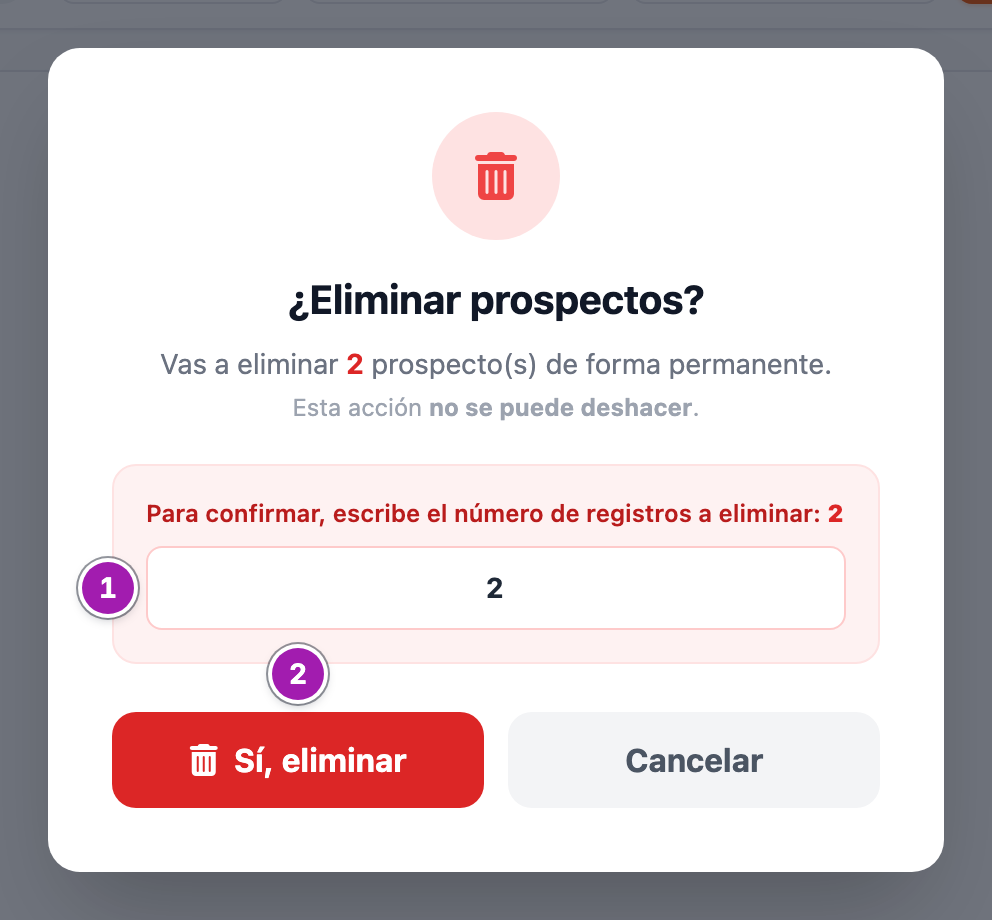
Qué se borra en cada listado:
- Clientes Potenciales: la ficha. Sus actividades no se borran: quedan sin ficha en Actividades. Sus tareas tampoco: ciérralas antes en la ficha.
- Empresas: como mucho 100 cada vez, y no se borra una empresa con presupuestos, campañas o tareas de Projects compartidas, entre otras cosas; y no se pueden borrar seleccionando todas las páginas. El aviso dice cuáles no se han podido borrar y por qué: Empresas: el listado de cuentas.
- Contactos, Oportunidades y Actividades: las fichas marcadas, o todas las del filtro.
Qué sale después
| Listado | Lo que ves |
|---|---|
| Clientes Potenciales, Contactos | Ningún mensaje: la lista vuelve a cargarse con tus filtros. |
| Empresas | Al cambiar comercial o estado, ningún mensaje. Al borrar, un recuadro con cuántas se han borrado y, si alguna no, el motivo. |
| Oportunidades | Ningún mensaje: la lista vuelve sin los filtros que tenías. |
| Actividades | «Actividades eliminadas correctamente.», en la lista sin los filtros que tenías. |
Si sale un aviso ámbar que empieza por «No se ha cambiado nada» (o «No se ha borrado nada»), no se ha tocado ninguna ficha: mira «Errores frecuentes».
Lo que conviene saber
- La selección es de la página: si cambias de página, se pierde. Para actuar sobre varias páginas, usa el enlace de seleccionar todas.
- Se comprueba que actúas sobre lo que veías. Antes de cambiar nada, se cuentan las fichas que van a cambiar. Si no son las mismas que tenías en pantalla (alguien ha añadido o cambiado fichas entre medias, o algunas no entran en tu alcance), no se cambia ninguna.
- Si puedes ver más de lo que puedes cambiar, seleccionar todas no funcionará: filtra antes para quedarte sólo con las que puedes cambiar, o márcalas a mano.
- No convierte ni descarta en bloque: eso se hace en la ficha de cada cliente potencial.
- No exporta lo seleccionado y no deshace nada.
Errores frecuentes
| Lo que ves | Qué significa | Qué hacer |
|---|---|---|
| «No se ha cambiado nada: la selección ya no coincide con lo que tenías en pantalla o incluye … que no puedes modificar. Vuelve a cargar la lista y repite la acción.» | La lista ha cambiado desde que la abriste, o has marcado fichas que tu alcance no te deja tocar. No se ha cambiado ninguna. | Vuelve a cargar la lista y repite la acción. Si vuelve a salir, deja sólo las fichas que puedes cambiar. |
| Aplicas una acción y el listado sigue igual, sin ningún mensaje | Te falta la columna de esa acción (para borrar en Empresas y Contactos, Editar y Eliminar). | Pide la columna a un administrador de tu cuenta. |
| «No se ha guardado nada: esa persona está desactivada (o no es de tu cuenta) y no se le pueden asignar fichas nuevas. …» | En Empresas o Contactos, la persona elegida se desactivó mientras tenías la ventana abierta. | Pulsa Volver al formulario, vuelve a cargar la lista y elige a otra persona. |
| En Clientes Potenciales cambias el propietario y vuelves a la lista sin filtros y sin cambios | La persona elegida se desactivó mientras tenías la ventana abierta. | Vuelve a cargar la lista y elige a otra persona. |
| Sí, eliminar no se puede pulsar | El número escrito no coincide con el de fichas marcadas. | Escribe el número que dice la ventana. |
| «El borrado de «seleccionar todas las paginas» esta desactivado. Marca las fichas que quieras borrar y vuelve a intentarlo.» | En Empresas no se puede borrar seleccionando todas las páginas. | Marca las empresas a mano (hasta 100). |
| «N ficha(s) eliminada(s). N no se han podido borrar — #id: motivo; …» | Esas empresas tienen datos que lo impiden, no entran en tu alcance o pasaban de 100. | Lee el motivo de cada una. |
Relacionado
- Pasar los clientes de un comercial a otro
- Qué puede ver y hacer cada persona en el CRM
- Clientes potenciales: tablero y lista
- Descartar un cliente potencial (y recuperarlo)
- Empresas: el listado de cuentas
- Contactos: el listado de personas
- Oportunidades: lista y tablero
- Actividades: todo lo registrado en el CRM en una pantalla