CRM Cloud Pantalla
Contactos: el listado de personas
Busca y filtra las personas con las que trabaja tu equipo, elige las columnas que ves y da de alta un contacto.
En resumen
- Contactos B2B es la lista de las personas que te deja ver tu alcance, 25 por página, de la más reciente a la más antigua.
- Cada columna tiene su propio filtro, debajo del título. El de Email / Teléfono busca también en el teléfono.
- Añadir Contacto sólo pide el nombre. Elige siempre el Comercial Asignado: si lo dejas en Sin asignar..., el contacto se queda sin propietario.
- Las columnas y las vistas guardadas se quedan en tu navegador.
- El listado no detecta personas repetidas: busca antes de dar de alta.
Para qué sirve
Para encontrar a una persona, ver de un vistazo su empresa, su cargo, su correo, su estado y quién la lleva, y dar de alta contactos nuevos. Todo lo demás de un contacto (sus empresas, sus oportunidades, el muro) está en su ficha, que se abre pulsando su nombre: La ficha de un contacto.
Quién puede usarlo
Necesitas permiso para Visualización en la fila Contactos (Personas) de CRM Cloud, en el panel de permisos (en el menú, la pantalla se llama Contactos B2B). Si no lo tienes, pídeselo a un administrador de tu cuenta; el cambio se nota en tu siguiente inicio de sesión.
Lo que ves depende de tu alcance: con Todo ves los de toda la cuenta; con Su equipo, los tuyos y los de tu equipo; con Solo suyos, sólo los que son tuyos; con Nada, ninguno. Un contacto es tuyo si eres su propietario: la columna Propietario.
En las acciones en lote, cambiar el propietario o el estado pide Editar, y borrar pide Editar y Eliminar; en todas cuenta tu alcance. Más en Qué puede ver y hacer cada persona en el CRM.
Paso a paso
Buscar y filtrar
- Abre Contactos B2B en el grupo Oportunidades del menú del CRM.
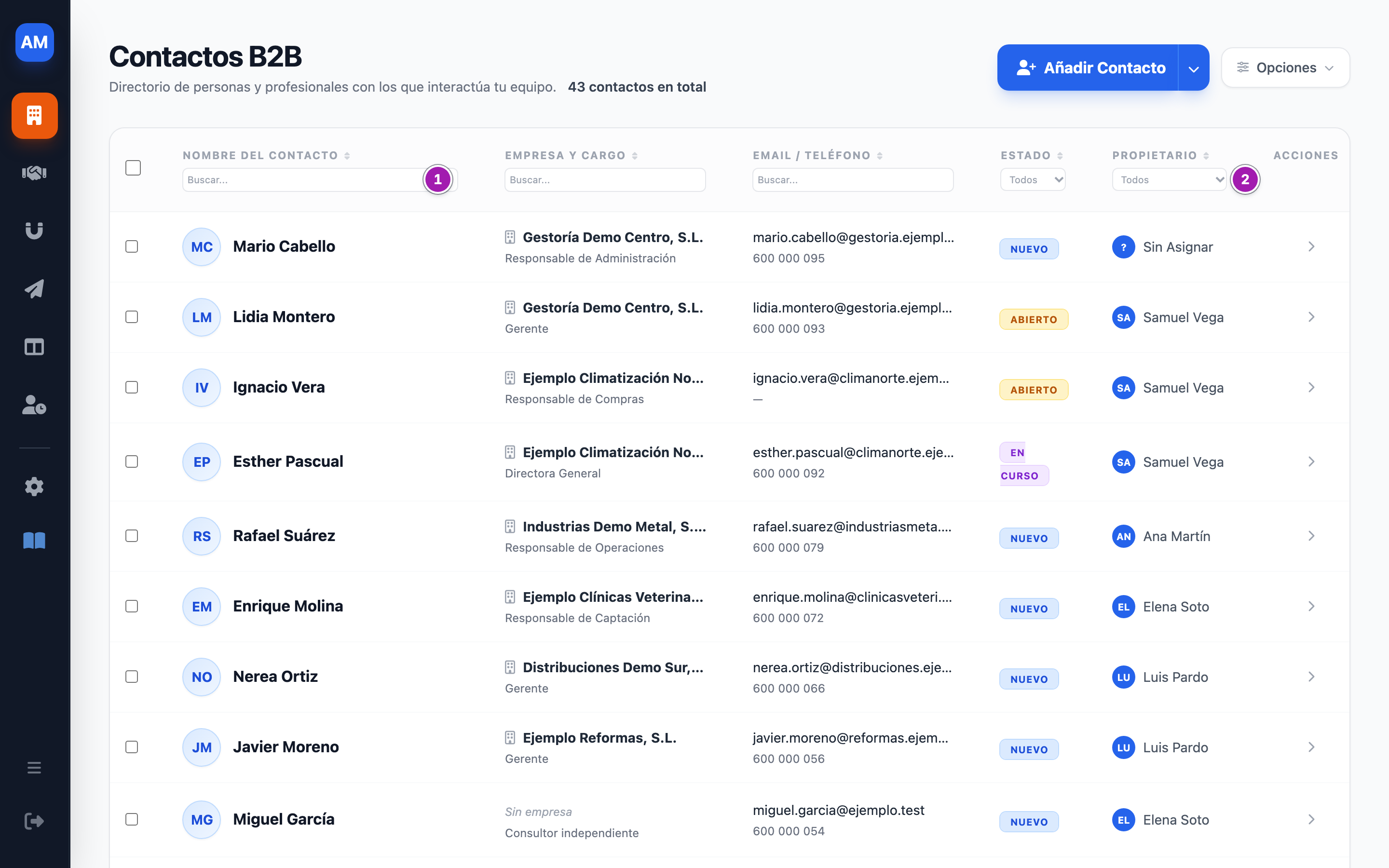
- Escribe en el filtro de la columna que quieras, bajo su título ①: Nombre del Contacto, Empresa y Cargo o Email / Teléfono (Buscar...). Se aplican al pulsar Intro o al salir del campo, y buscan el texto en cualquier parte. Email / Teléfono busca a la vez en el correo y en el teléfono.
- Estado y Propietario ② son desplegables y se aplican al elegir.
- Los filtros se suman. Para quitarlos todos, Limpiar filtros, encima de la tabla.
- Pulsa el título de una columna para ordenar por ella; otra vez, al revés. Empresa y Cargo ordena por la empresa y Email / Teléfono, por el correo.
El número de debajo del título («… contactos en total») cuenta lo que queda tras los filtros. El filtro Propietario lista a las personas activas y, marcadas « (desactivado)», a las desactivadas que todavía son propietarias de algún contacto.
En cada fila ves el nombre (con la etiqueta Cliente si su Etapa del Ciclo de Vida es Cliente), la empresa principal y el cargo, el correo y el teléfono, el estado y el propietario, o Sin Asignar si no tiene. Si el contacto está en varias empresas, aquí sólo sale la principal; las demás, en su ficha.
Elegir columnas y guardar vistas
- Pulsa Opciones.
- En Columnas visibles, marca o desmarca Empresa, Email, Estado y Comercial (al menos una queda). La casilla Comercial es la de la columna Propietario. Restablecer por defecto vuelve a las cuatro.
- Para guardar los filtros y el orden que tienes, pulsa Guardar vista actual, escribe un nombre y pulsa Guardar.
Las vistas salen en la barra Filtros: (con dos o más, dentro del botón «N filtros guardados»): pulsa una para aplicarla y la × para quitarla. La estrella la deja como predeterminada: se aplica sola cada vez que abres Contactos B2B sin filtros, y también al pulsar Limpiar filtros. Para que deje de aplicarse, pulsa otra vez su estrella.
Ojo: las columnas y las vistas se guardan en tu navegador: no las ve nadie más y no pasan a otro ordenador ni a otro navegador.
Añadir un contacto
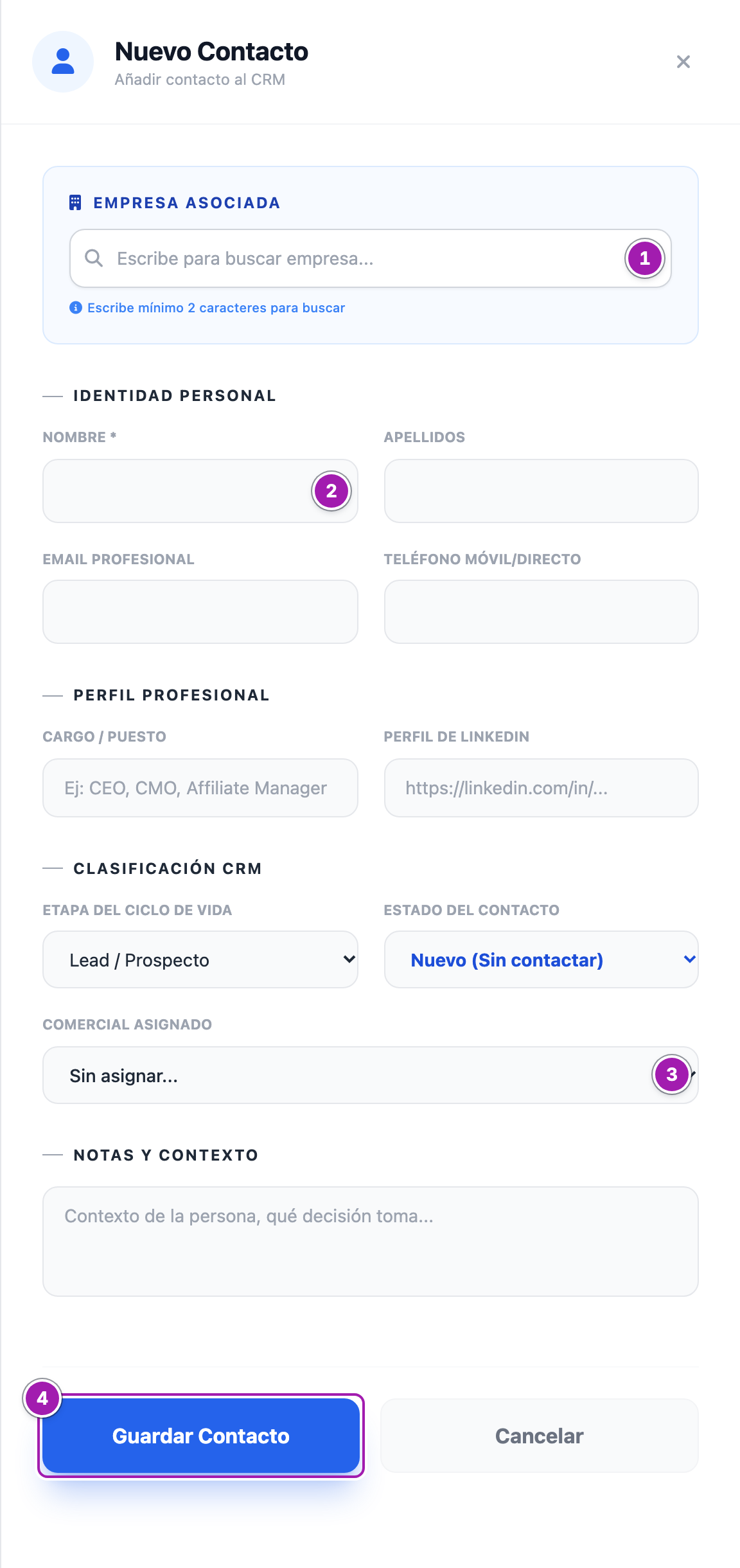
- Pulsa Añadir Contacto. Se abre el panel Nuevo Contacto.
- En Empresa Asociada ①, escribe al menos dos letras y elige la empresa en la lista. En el alta sólo se elige una; para añadir más, edita después el contacto en su ficha.
- Escribe el Nombre * ②: es lo único obligatorio. Rellena lo que sepas del resto: apellidos, correo, teléfono, cargo, LinkedIn, Etapa del Ciclo de Vida (empieza en Lead / Prospecto), Estado del Contacto (empieza en Nuevo (Sin contactar)) y notas.
- Elige el Comercial Asignado ③. Si lo dejas en Sin asignar..., el contacto no es de nadie: no queda a tu nombre.
- Pulsa Guardar Contacto ④.
No sale ningún mensaje: vuelves al listado y el contacto nuevo está el primero. Si lo dejaste sin propietario y tu alcance es Solo suyos o Su equipo, no lo verás en la lista.
El canal de origen no se pide en el alta: se pone después, en la ficha.
Importar desde un CSV
La flecha junto a Añadir Contacto despliega Importar CSV, que abre el asistente de importación. Necesitas además Visualización en la fila Importación de ficheros: Importar empresas, contactos, oportunidades y más desde un CSV.
Acciones en lote
Marca las casillas de las filas (la de la cabecera marca la página entera; después puedes elegir todos los de todas las páginas). Abajo sale una barra con Cambiar Propietario, Cambiar Estado y Eliminar: Acciones en bloque: cambiar propietario, etapa o estado y borrar varias fichas.
Borrar es definitivo: en ¿Eliminar contactos?, escribe el número de contactos marcados y pulsa Sí, eliminar. Borrar un contacto no borra sus actividades ni sus oportunidades.
Ojo: «Seleccionar los N contactos totales» sólo tiene en cuenta los filtros de nombre y de empresa. Si has filtrado por Propietario, Estado o Email / Teléfono, puede incluir contactos que la lista no enseña. Con esos filtros, marca los contactos de la página en lugar de elegir todos.
Para pasar contactos a otra persona: Pasar los clientes de un comercial a otro.
Lo que conviene saber
- No avisa de contactos repetidos: puedes dar de alta dos veces a la misma persona. Busca antes por su nombre o su correo.
- El listado no se exporta.
- La lista no tiene botón de editar: un contacto se edita desde su ficha.
Errores frecuentes
| Lo que ves | Qué significa | Qué hacer |
|---|---|---|
| No ves Contactos B2B en el menú, o al abrirla desde un enlace vuelves al Dashboard sin ningún mensaje | Te falta Visualización en Contactos (Personas). | Pídela a un administrador de tu cuenta y vuelve a entrar. |
| «No hay contactos registrados» | No hay ninguno con esos filtros o en tu alcance. | Pulsa Limpiar filtros. Si sigue vacío, pide alcance a un administrador. |
| Guardas un contacto nuevo y no lo encuentras | Lo dejaste con Sin asignar...: no es de nadie y tu alcance sólo enseña los tuyos (o los de tu equipo). | Pide a alguien que vea toda la cuenta, por ejemplo un administrador, que le ponga propietario. La próxima vez, elige el Comercial Asignado. |
| «No se ha guardado nada: esa persona está desactivada (o no es de tu cuenta) y no se le pueden asignar fichas nuevas. Vuelve atrás y elige a otra persona. Las fichas que ya tenía siguen siendo suyas hasta que las cambies.» | La persona que elegiste como Comercial Asignado se desactivó mientras tenías el panel abierto. | Pulsa Volver al formulario y elige a otra persona. |
| «Error al procesar contacto: …» | No se ha podido guardar. | Vuelve atrás y repite el alta. Si se repite, avisa a un administrador con el texto completo. |
| Aplicas una acción en lote y no cambia nada, sin ningún mensaje | Te falta Editar (para borrar, Editar y Eliminar). | Pide la columna a un administrador de tu cuenta. |
| Importar CSV te devuelve al Dashboard | Te falta Visualización en Importación de ficheros. | Pídela a un administrador de tu cuenta. |