CRM Cloud Paso a paso
Pasar los clientes de un comercial a otro
Cuando alguien deja la empresa o cambia de zona: cómo encontrar todas sus fichas y pasarlas a otra persona, de una vez desde el listado o una a una.
En resumen
- No hay una pantalla para traspasar todo lo de una persona: se hace listado a listado.
- Para encontrar sus fichas, filtra cada listado por esa persona. Aunque esté desactivada, sigue saliendo en los filtros, marcada « (desactivado)».
- En Empresas, Contactos y Clientes potenciales puedes pasarlas todas de una vez con las acciones en bloque. Las oportunidades, ficha a ficha.
- Sus tareas pendientes no se traspasan: complétalas o crea otras para quien lleve sus clientes.
Para qué sirve
Para que las empresas, contactos, clientes potenciales y oportunidades de alguien que se va, o que cambia de zona, pasen a otra persona y esa persona los vea en sus listados. En el CRM, lo que alguien ve con Solo suyos depende de quién figura como propietario de cada ficha.
Quién puede usarlo
Necesitas permiso para Editar en cada fila de CRM Cloud que vayas a cambiar, en el panel de permisos: Empresas (Cuentas), Contactos (Personas), Prospectos (Cartera fría) (los clientes potenciales) y Negocios (Pipeline) (las oportunidades). Y para encontrar las fichas de otra persona, Visualización con un alcance que las incluya: con Solo suyos sólo ves las tuyas. Si te falta algo, pídeselo a un administrador de tu cuenta.
En Empresas, además, la empresa tiene que entrar en tu alcance de Editar.
Paso a paso
1 · Encuentra sus fichas
En cada listado, elige a la persona en el filtro de quién la lleva:
| Listado | Filtro |
|---|---|
| Empresas (Cuentas) | Columna Comercial |
| Contactos B2B | Columna Propietario |
| Clientes Potenciales | Columna Propietario, en la vista Lista |
| Oportunidades | Columna Propietario de la lista, o filtro Propietario del tablero |
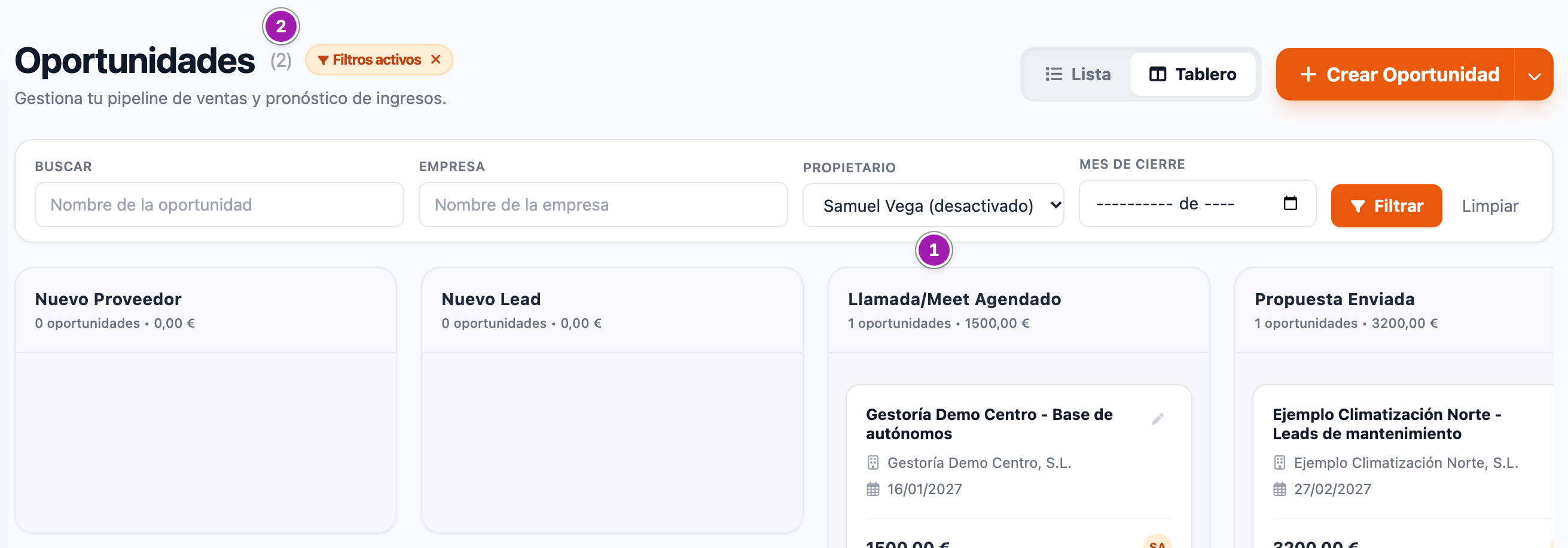
Si la persona está desactivada, sale al final del desplegable con « (desactivado)» detrás del nombre ①, mientras tenga fichas a su nombre. La pantalla enseña entonces sólo las suyas, y el recuento de arriba dice cuántas son (en Oportunidades, el número junto al título ②).
2 · Pásalas de una vez desde el listado
En Empresas (Cuentas), Contactos B2B y Clientes Potenciales, con el listado ya filtrado por esa persona:
- Marca la casilla de la cabecera y, si hay más de una página, pulsa el enlace de seleccionar todas: así se cuentan todas sus fichas, no sólo las de la página.
- Pulsa Cambiar Comercial (Empresas) o Cambiar Propietario (Contactos y Clientes potenciales).
- Elige a la persona que las va a llevar y pulsa el botón de aplicar.
Sólo cambia el propietario (en Empresas, el Comercial Asignado (Owner)). Si esa persona era también Comercial Secundario o SDR Asignado de algunas fichas, cámbialos en cada una, como en el paso siguiente. Detalle y avisos: Acciones en bloque: cambiar propietario, etapa o estado y borrar varias fichas.
Para pasar las fichas a varias personas, filtra además por otra columna del listado o marca las fichas a mano, y repite.
3 · Las oportunidades, y lo que quede, ficha a ficha
Las oportunidades no tienen cambio de propietario en bloque. Y cualquier ficha que prefieras pasar suelta, o con Comercial Secundario o SDR Asignado que cambiar, se cambia así:
Empresas. Pulsa la flecha Editar empresa de la fila (o Editar Empresa en su ficha), elige la persona nueva en Comercial Asignado (Owner) y pulsa Guardar Empresa (en la ficha, Guardar Cambios). Comercial Secundario y SDR Asignado son campos aparte: si también eran de esa persona, cámbialos. Mira Empresas: el listado de cuentas.
Contactos. El listado no tiene botón de editar: abre la ficha del contacto, pulsa Editar, elige la persona en Propietario y pulsa Guardar Cambios. Antes de guardar, revisa la empresa principal y el ciclo de vida: ese panel puede cambiarlos aunque no los toques (La ficha de un contacto).
Clientes potenciales. Abre la ficha, pulsa Editar y, en la ventana Editar Prospecto, elige la persona en Comercial Asignado (Owner); las personas salen por su nombre de pila. Si Comercial Secundario o SDR Asignado también eran suyos, cámbialos. Pulsa Guardar Cambios. Mira La ficha de un cliente potencial.
Oportunidades. En la lista, pulsa el lápiz Edición Rápida de la fila (en el tablero, el de la tarjeta), elige la persona en Propietario y pulsa Guardar Oportunidad.
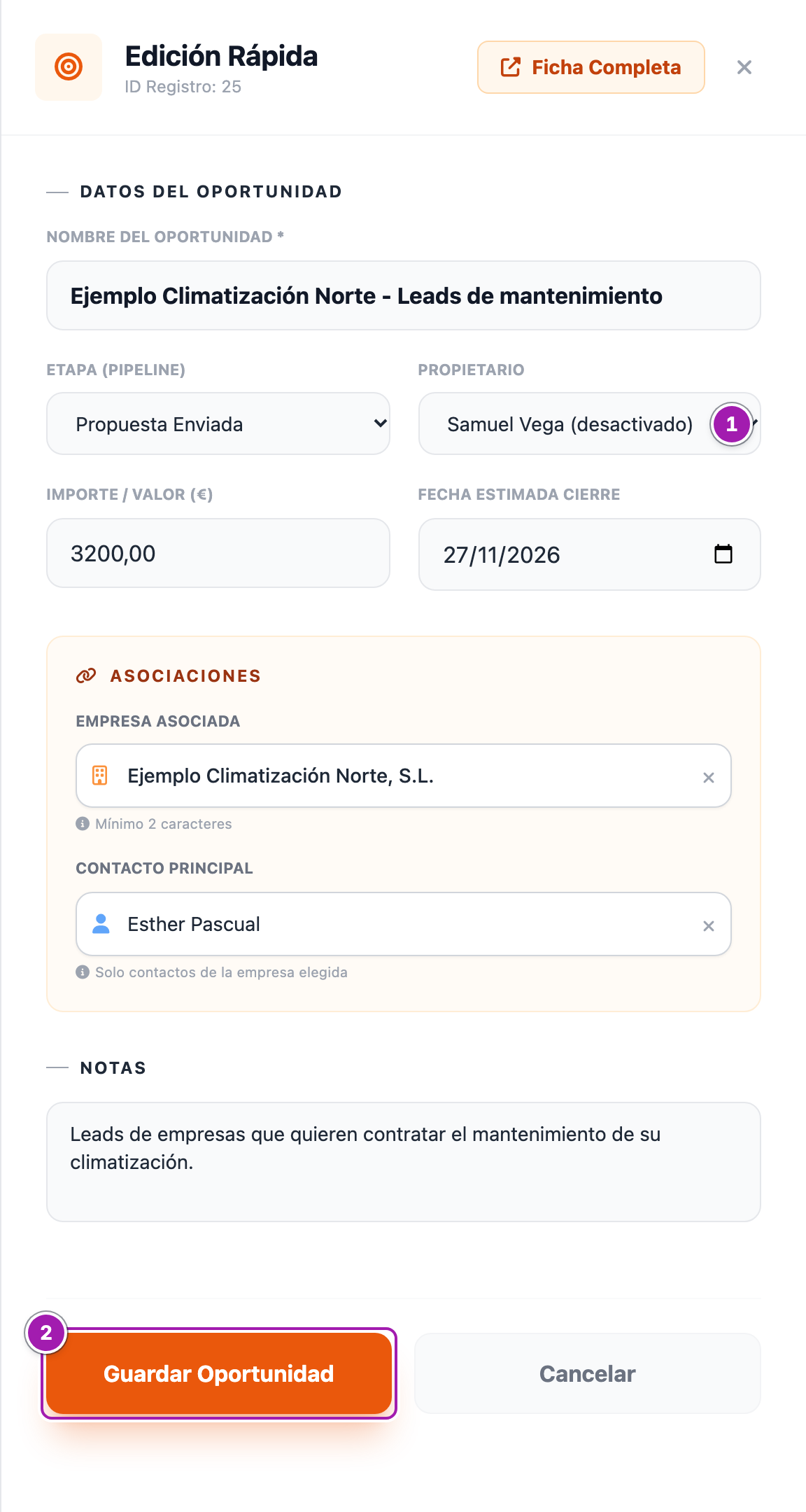
También desde su ficha: Editar Oportunidad › Propietario › Guardar Cambios. Ahí el contacto sale vacío, pero se conserva si no tocas el campo (La ficha de una oportunidad). No uses Duplicar Oportunidad entre medias: el panel puede arrastrar la empresa y el contacto de una copia a la siguiente.
4 · Sus tareas pendientes
Las tareas siguen asignadas a quien las tenía: ninguna pantalla cambia la persona de una tarea ya creada. Las ves en Próximos Pasos de cada ficha. Complétalas, o crea en la ficha una tarea nueva con Asignar a la persona que hereda los clientes: Tareas y recordatorios.
Si la persona ya está desactivada
- Sigue saliendo en los filtros de los listados, marcada « (desactivado)», mientras tenga fichas: así encuentras lo que dejó.
- No se le pueden asignar fichas nuevas: en los desplegables para elegir propietario no sale, o sale sin poder elegirse. En las fichas que ya son suyas, su nombre se conserva hasta que lo cambies.
- Desactivarla no traspasa nada: sus fichas siguen a su nombre. Cómo se desactiva: Cuando alguien se va: desactivar, reactivar o eliminar un usuario.
Lo que conviene saber
- El cambio en bloque sólo toca lo que entra en tu alcance. Si tu alcance de Editar no incluye todas las fichas de esa persona, no se cambia ninguna y sale un aviso: pídele a alguien que vea toda la cuenta que lo haga, o pide más alcance.
- Si tu alcance es Solo suyos, en cuanto pasas una ficha tuya a otra persona dejas de verla; con Su equipo, si se la pasas a alguien de fuera de tu equipo.
- Lo que no cambia al cambiar el propietario: el autor de las actividades del muro y de los correos ya enviados. Los correos programados siguen siendo de quien los programó y salen con su correo; si esa persona está desactivada, no salen.
Errores frecuentes
| Lo que ves | Qué significa | Qué hacer |
|---|---|---|
| «No se ha cambiado nada: la selección ya no coincide con lo que tenías en pantalla o incluye … que no puedes modificar. …» | Algunas fichas de esa persona no entran en tu alcance de Editar, o la lista ha cambiado entre medias. | Vuelve a cargar la lista y repite; si sigue saliendo, que lo haga alguien con alcance Todo. |
| La persona a la que quieres pasar las fichas no sale en el desplegable, o no se puede elegir | Está desactivada (o no es de tu cuenta): no se le pueden asignar fichas. | Elige a otra persona. |
| «No se ha guardado nada: esa persona está desactivada (o no es de tu cuenta) y no se le pueden asignar fichas nuevas. Vuelve atrás y elige a otra persona. Las fichas que ya tenía siguen siendo suyas hasta que las cambies.» | Elegiste a alguien que se desactivó mientras tenías el formulario abierto. | Pulsa Volver al formulario y elige a otra persona. |
| «Error: No se guardaron cambios. Es posible que no tengas permiso para editar esta empresa o no exista.» | La empresa no entra en tu alcance de Editar. | Pide más alcance en Empresas (Cuentas) a un administrador. |
| «Acceso denegado: No tienes permiso para editar oportunidades.» | Te falta Editar en Negocios (Pipeline). | Pídelo a un administrador de tu cuenta. |
| No encuentras las fichas de esa persona | Tu alcance en esa fila no las incluye. | Pide a un administrador Todo en Visualización en esa fila, o que lo haga alguien que vea toda la cuenta. |