CRM Cloud Pantalla
La ficha de un contacto
Los datos de una persona, las empresas en las que está, sus oportunidades y el muro con todo lo que se ha hablado con ella.
En resumen
- La ficha junta todo lo de una persona: sus datos, sus empresas, sus oportunidades y el muro con lo que se ha hablado con ella.
- Un contacto puede estar en varias empresas; la primera es su empresa principal.
- Editar abre el panel Editar Contacto. Antes de guardar, revisa la empresa principal, el ciclo de vida y el propietario: el panel puede cambiarlos aunque no los toques.
- El muro enseña lo anotado en el contacto y en sus oportunidades.
Para qué sirve
Para ver con quién hablas, en qué empresas está, qué oportunidades lleva y todo lo que se ha hecho con esa persona, y para anotar lo siguiente. Se abre pulsando su nombre en Contactos B2B (Contactos: el listado de personas), desde la ficha de una de sus empresas o desde el bloque de contacto de una oportunidad.
Quién puede usarlo
Necesitas permiso para Visualización en la fila Contactos (Personas) de CRM Cloud, en el panel de permisos, y que el contacto entre en tu alcance: con Todo, cualquiera de la cuenta; con Su equipo, los tuyos y los de tu equipo; con Solo suyos, los que son tuyos. Si te falta algo, pídeselo a un administrador de tu cuenta.
- Enviar o programar un correo desde la pestaña Email pide además Crear en Contactos (Personas).
- Sync emails pide Crear en Agente Proactivo (IA), e Investigar empresa con IA, Visualización en esa misma fila.
Paso a paso
La cabecera y los datos
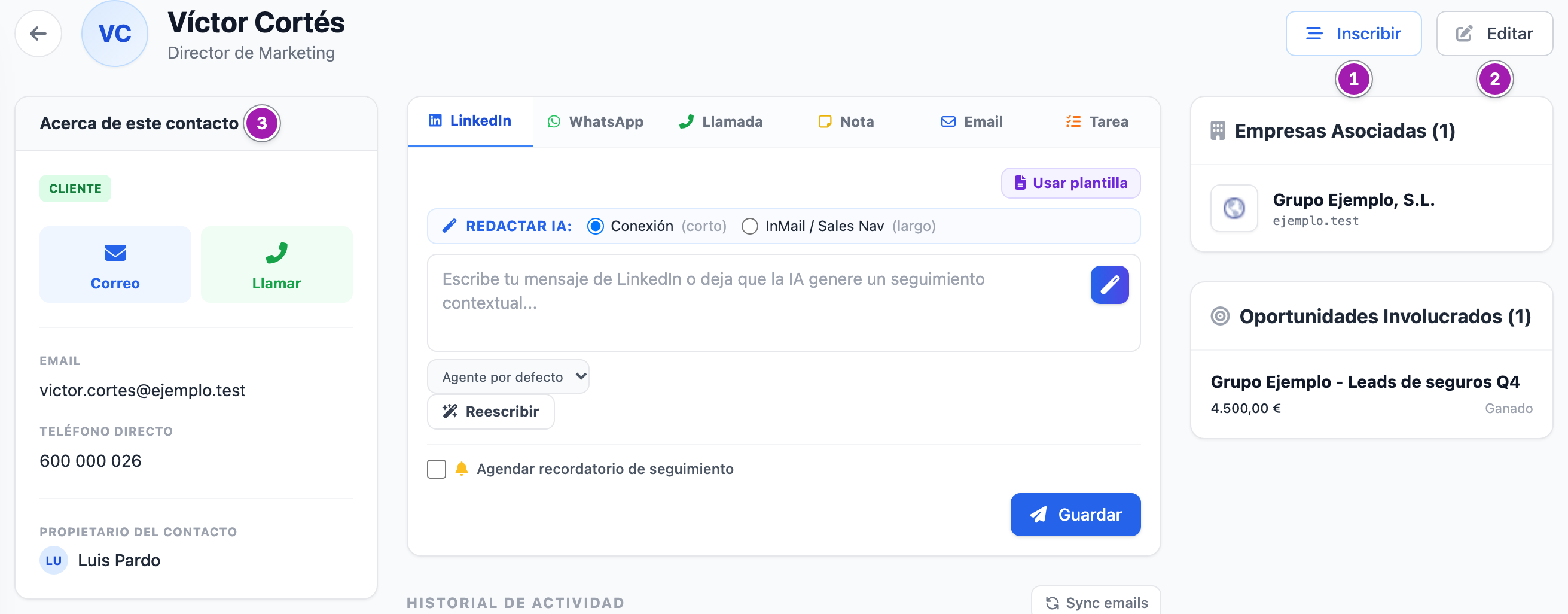
Arriba, el nombre y el cargo, con dos botones:
- ① Inscribir: lo inscribe en una secuencia (Inscribir una empresa, contacto, oportunidad o prospecto en una secuencia).
- ② Editar: abre el panel Editar Contacto (ver más abajo).
La flecha de la izquierda vuelve a Contactos B2B, sin los filtros que tuvieras.
Debajo, Acerca de este contacto ③:
- su etiqueta: Cliente, Oportunidad o Lead. Un contacto con etapa Evangelizador / Partner u Otro sale como Lead;
- los atajos Correo (abre tu programa de correo), Llamar y, si tiene LinkedIn, Perfil;
- Email, Teléfono Directo, Propietario del Contacto (o Sin Asignar) y, si las hay, sus notas y los campos adicionales que se importaron.
Más abajo, Investigar empresa con IA. En un contacto, la investigación no cambia ningún dato de la ficha: deja una nota en el muro y dice «Investigación completada y anotada en el muro.». Mira Investigar una empresa con IA.
El centro: el muro y los próximos pasos
- El compositor, con las pestañas LinkedIn, WhatsApp, Llamada, Nota, Email y Tarea. Cómo se usa: Registrar una llamada, una nota, un LinkedIn o un WhatsApp en el muro y Enviar un correo desde una ficha del CRM.
- Lo que anotas sale también en el muro de una empresa: la primera de Empresas Asociadas, que puede no ser su empresa principal.
- La pestaña Email escribe al correo del contacto. Si no tiene, en lugar del botón sale «Sin email en el contacto». Con la casilla Programar envío de correo electrónico, el correo sale más tarde: Programar un correo para que salga más tarde.
- En la pestaña Tarea, Asignar a viene puesto con el propietario del contacto (si no tiene, con la primera persona de la lista).
- Próximos Pasos: sus tareas pendientes, con la fecha en rojo si ya ha vencido y el botón para darlas por hechas: Tareas y recordatorios.
- Encima del historial, los correos programados que todavía no han salido o que han ido mal: Programado (con Cancelar envío), Enviándose ahora, No se pudo enviar y No sabemos si llegó a salir. En el último, mira tu carpeta «Enviados» para saber si salió.
- Historial de Actividad: lo anotado en el contacto y en sus oportunidades, lo más nuevo arriba. Cada entrada dice quién la registró y su tipo con el nombre en inglés («registró un/a note», «call», «email»…). Los correos salen como tarjeta, con Responder y, si había más destinatarios, Responder a todos.
- Sync emails trae al historial los correos de los últimos 30 días con este contacto que haya en tu buzón: Traer al CRM los correos que te envían tus clientes.
La columna derecha
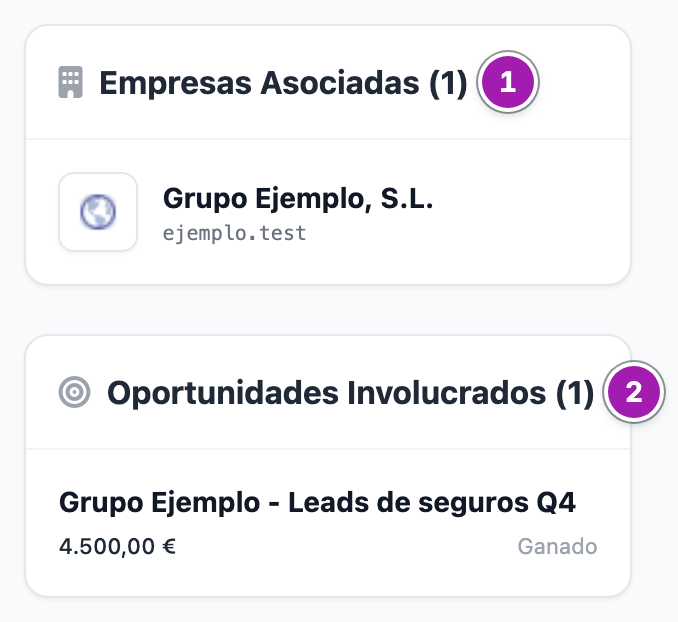
- ① Empresas Asociadas: todas las empresas del contacto; cada una lleva a su ficha. Si no tiene ninguna, «No está asociado a ninguna empresa.» y el botón Asociar ahora, que abre el panel de edición.
- ② Oportunidades Involucrados: las oportunidades que lo tienen como contacto (cada oportunidad lleva como mucho uno), con su importe y su etapa. La etapa se escribe distinto que en Oportunidades: «Llamada Agendada» por Llamada/Meet Agendado, «Contrato Enviado» por Contrato/IO Enviado. Las demás oportunidades de sus empresas no salen aquí.
- Tareas de Projects, si alguna tarea de Projects está relacionada con él: Ver las tareas de Projects desde una ficha del CRM.
Editar el contacto
- Pulsa Editar. Se abre el panel Editar Contacto.
- En Empresas Asociadas ①, añade empresas con el buscador Buscar empresa... y quita las que sobren con su ×. La primera etiqueta es la empresa principal: la que sale en el listado.
- Cambia lo que necesites: identidad, cargo, LinkedIn, Ciclo de Vida ②, Estado del Contacto, Propietario ③, Canal de Origen, Sub-origen y notas.
- Pulsa Guardar Cambios. No sale ningún mensaje: vuelves a la ficha con los datos nuevos. Para salir sin guardar, cierra el panel con la ×.
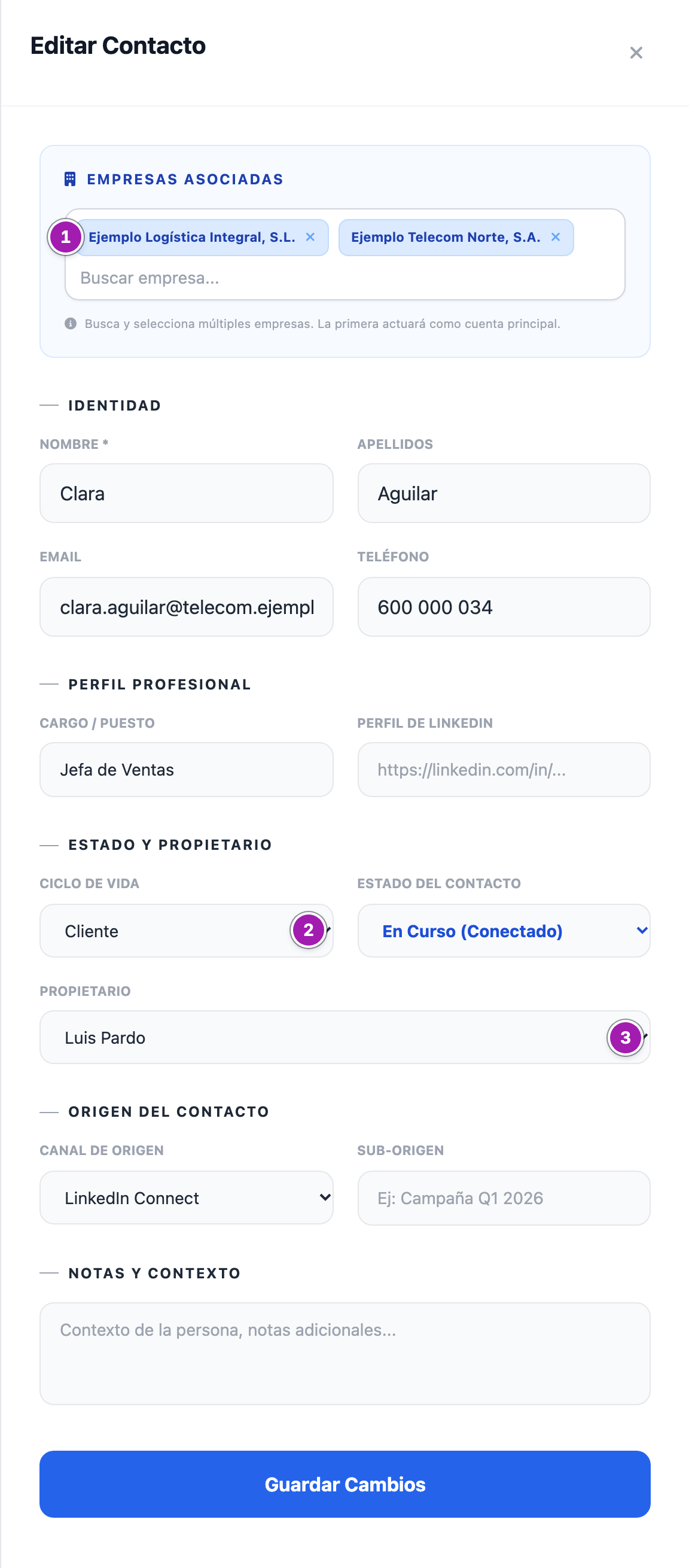
Ojo: al guardar, el panel puede cambiar datos que no has tocado. Antes de pulsar Guardar Cambios:
- Empresa principal: el panel pone las empresas en el orden en que se asociaron, no con la principal delante. Si la primera etiqueta no es la que quieres como principal, quita las demás con su × y vuelve a añadirlas: se colocan detrás.
- Ciclo de Vida sólo ofrece Lead, Oportunidad y Cliente: un contacto Evangelizador / Partner u Otro queda como Lead.
- Propietario no tiene la opción de dejarlo sin nadie: en un contacto sin propietario viene puesta la primera persona de la lista y, al guardar, el contacto pasa a ser suyo. Elige quién lo lleva.
Lo que conviene saber
- La ficha no tiene botón de borrar: se borra desde el listado, en lote.
- No hay casilla de «no contactar»: nada impide escribir a un contacto desde su ficha.
Errores frecuentes
| Lo que ves | Qué significa | Qué hacer |
|---|---|---|
| Abres un contacto y vuelves al listado, sin ningún mensaje | No entra en tu alcance o ya no existe. | Pide que te lo asignen o más alcance en Contactos (Personas). |
| «Sin email en el contacto», en la pestaña Email | El contacto no tiene correo. | Añádeselo con Editar. |
| «La descripción es obligatoria.» | Intentas guardar una actividad sin texto. | Escribe qué ha pasado y vuelve a pulsar Guardar. |
| «La actividad se guardó, pero el recordatorio no: …» | La actividad está en el muro; la tarea de seguimiento no se ha creado. | Créala en la pestaña Tarea. |
| «⚠️ Error.» al pulsar Sync emails | No se han traído los correos: puede faltarte Crear en Agente Proactivo (IA), o no tienes buzón configurado, o el contacto no tiene email. | Pide esa columna, configura tu buzón en Conectar tu correo y tu firma para enviar desde el CRM o añade el email del contacto. |
| «No se ha guardado nada: esa persona está desactivada (o no es de tu cuenta) y no se le pueden asignar fichas nuevas. Vuelve atrás y elige a otra persona. Las fichas que ya tenía siguen siendo suyas hasta que las cambies.» | La persona que elegiste como Propietario se desactivó mientras tenías el panel abierto. | Pulsa Volver al formulario y elige a otra persona. |
| «Error al procesar contacto: …» | No se ha podido guardar. | Vuelve atrás y repite el cambio. Si se repite, avisa a un administrador con el texto completo. |