CRM Cloud Paso a paso
Dar acceso al portal del anunciante desde la ficha de empresa
Activa el portal para un cliente anunciante, ponle o cámbiale la contraseña y dile con qué dirección y correo tiene que entrar.
En resumen
- El portal del anunciante (Client Portal) es donde tu cliente ve sus campañas y sus leads. Se le da acceso desde la ficha de su empresa, bloque Client Portal.
- Para que pueda entrar, la empresa tiene que estar marcada como Anunciante/Cliente, tener un Email General y una contraseña. Habilitado sólo dice que el acceso está permitido.
- El cliente entra con el Email General y la contraseña que pongas. La aplicación no le envía nada: se lo dices tú, por un canal aparte.
- Quitar el acceso o cambiar la contraseña no echa a quien ya está dentro.
Para qué sirve
Para que un cliente anunciante entre en su portal con su propio usuario. Lo das o lo quitas, y le cambias la contraseña, desde la ficha de su empresa en el CRM. Qué ve el cliente dentro: Primeros pasos en el portal del anunciante.
Quién puede usarlo
Necesitas permiso para Editar en la fila Empresas (Cuentas) de CRM Cloud, en el panel de permisos, y que la empresa entre en tu alcance de Editar (con Solo suyos, las tuyas; con Su equipo, las tuyas y las de tu equipo). Si no lo tienes, pídeselo a un administrador de tu cuenta; el cambio se nota en tu siguiente inicio de sesión. No hay una casilla aparte para el portal.
Si llevas Affiliate: en Anunciantes, el botón Ver en CRM de cada anunciante abre esta misma ficha de empresa. Para que se abra necesitas además Visualización en Empresas (Cuentas); sin ella vuelves al Dashboard del CRM.
Paso a paso
Antes de empezar: prepara la empresa
El portal sólo deja entrar a una empresa marcada como anunciante, con el correo de su Email General. Compruébalo en su ficha (La ficha de una empresa):
- Pulsa Editar Empresa.
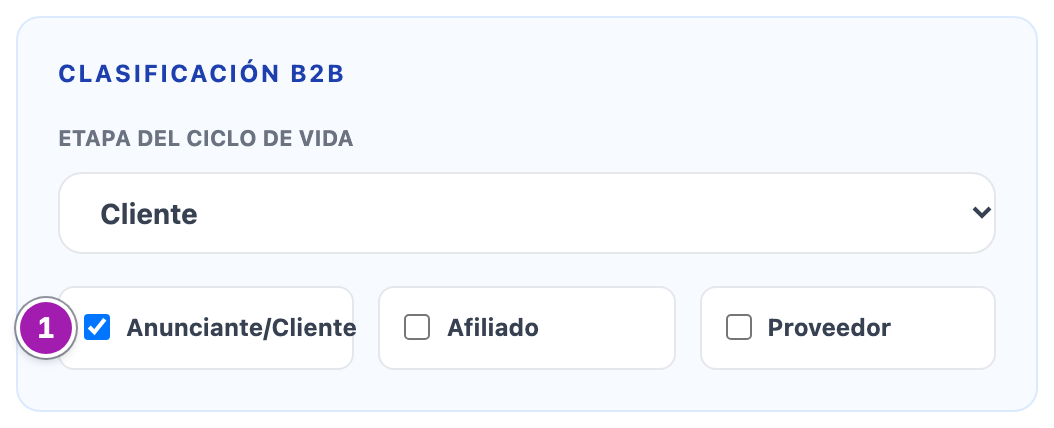
- Arriba, en Clasificación B2B, marca Anunciante/Cliente ①.
- Más abajo, en Propietario y Canales, rellena el Email General: será el usuario del cliente en el portal.
- Pulsa Guardar Cambios.
Con la casilla marcada, la ficha enseña la etiqueta Anunciante/Cliente y la empresa sale en Anunciantes, en Affiliate.
Activar el acceso y poner la contraseña
- En la columna derecha de la ficha, busca el bloque Client Portal. Arriba dice si el acceso está Habilitado o Deshabilitado.
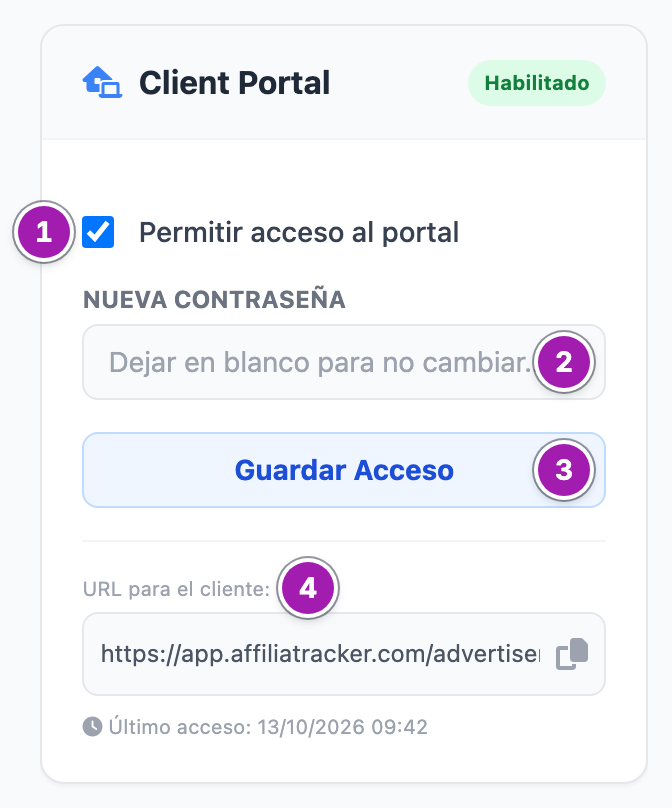
- Marca Permitir acceso al portal ①.
- Escribe la contraseña en Nueva Contraseña ②. El campo deja ver lo que escribes: hazlo sin nadie delante.
- Pulsa Guardar Acceso ③.
No sale ningún mensaje: el bloque pasa a Habilitado y enseña URL para el cliente: ④, la dirección del portal, con un botón para copiarla. Cuando el cliente haya entrado alguna vez, debajo sale Último acceso: con la fecha.
Qué darle al cliente
- La dirección de URL para el cliente:.
- Su usuario: el correo que tenga la empresa en Email General.
- La contraseña que acabas de poner.
La aplicación no le manda nada: ni un correo de bienvenida ni sus datos de acceso. Comunícale la contraseña por un canal aparte (por teléfono, por ejemplo), no en el mismo correo que la dirección ni con un correo enviado desde el CRM, que queda guardado en el muro de la ficha.
En la pantalla de entrada (que también se llama Client Portal), el cliente escribe su Email corporativo y su Contraseña y pulsa Iniciar Sesión. Si su correo y su contraseña valen para varias empresas, elige a cuál entrar. Más en Entrar en el portal del anunciante.
Cambiar la contraseña o quitar el acceso
- Cambiar la contraseña: escribe la nueva en Nueva Contraseña y pulsa Guardar Acceso. Si dejas el campo vacío, la que había no cambia.
- Quitar el acceso: desmarca Permitir acceso al portal y pulsa Guardar Acceso. El bloque pasa a Deshabilitado.
Ojo: ninguna de las dos cosas echa al cliente que ya está dentro. Sigue en el portal hasta que salga o hasta que pase entre media hora y una hora sin usarlo. La nueva contraseña o la falta de acceso se aplican la próxima vez que entre.
Lo que conviene saber
- El bloque no dice si la empresa ya tiene contraseña: el campo siempre sale vacío. Si no estás seguro, pon una nueva.
- El portal no tiene forma de recuperar la contraseña: si el cliente la pierde, se la cambias tú y se la vuelves a comunicar.
- Cambiar el Email General cambia el usuario del portal: desde entonces el cliente tiene que entrar con el correo nuevo. Y desmarcar Anunciante/Cliente le cierra el portal desde su siguiente entrada (y saca la empresa de Anunciantes).
- El usuario es el correo de la empresa: no se pueden dar usuarios distintos a varias personas de la misma empresa.
- La contraseña no tiene reglas de longitud ni de formato: elige tú una segura.
- El bloque Client Portal sale en todas las fichas de empresa, sean o no de un anunciante.
Errores frecuentes
| Lo que ves | Qué significa | Qué hacer |
|---|---|---|
| «No tienes permisos para gestionar el acceso a este portal.» | Te falta Editar en Empresas (Cuentas). | Pídelo a un administrador de tu cuenta. |
| Marcas o desmarcas el acceso, pulsas Guardar Acceso y la etiqueta no cambia | La empresa no entra en tu alcance de Editar: no se ha guardado nada. | Pide que te la asignen o que amplíen tu alcance en Empresas (Cuentas). |
| El cliente ve «Credenciales incorrectas o acceso denegado.» | Correo o contraseña equivocados, o la empresa no está marcada Anunciante/Cliente, o el acceso no está permitido. El mensaje es el mismo en todos los casos. | Comprueba la casilla Anunciante/Cliente, el Email General y que diga Habilitado; si sigue, ponle una contraseña nueva y comunícasela. |
| Has quitado el acceso y el cliente sigue viendo el portal | Ya estaba dentro: el cambio se aplica la próxima vez que entre. | Espera a que salga o a que pase el tiempo sin uso. |
| Pulsas Ver en CRM en Anunciantes y vuelves al Dashboard del CRM | Te falta Visualización en Empresas (Cuentas). | Pídela a un administrador de tu cuenta. |