Affiliate Cloud Pantalla
Anunciantes: la lista sincronizada con el CRM
Ver qué empresas del CRM son anunciantes, cuántas campañas tienen y cuántas están activas, y cómo dar de alta uno nuevo.
Para qué sirve
Es la lista de tus anunciantes, los clientes que compran los leads de tus campañas. Un anunciante es una empresa del CRM marcada como Anunciante/Cliente: la lista sale de Empresas y se mantiene sola.
Quién puede usarlo
Necesitas Visualizar en la fila Anunciantes (Sincronizado) de Affiliate Cloud, en el panel de permisos. Si no lo tienes, pídeselo a un administrador de tu cuenta. Su equipo da lo mismo que Todo: la lista enseña siempre todos los anunciantes de la cuenta. Gestionar (Editar / Operar) en esa fila no añade nada: aquí no se edita.
Los dos botones de la pantalla llevan al CRM: para usarlos necesitas además Visualización en Empresas (Cuentas), en CRM Cloud. Sin ella, vuelves al Dashboard del CRM sin ningún mensaje.
Paso a paso
En el menú de Affiliate Cloud, pulsa Anunciantes.
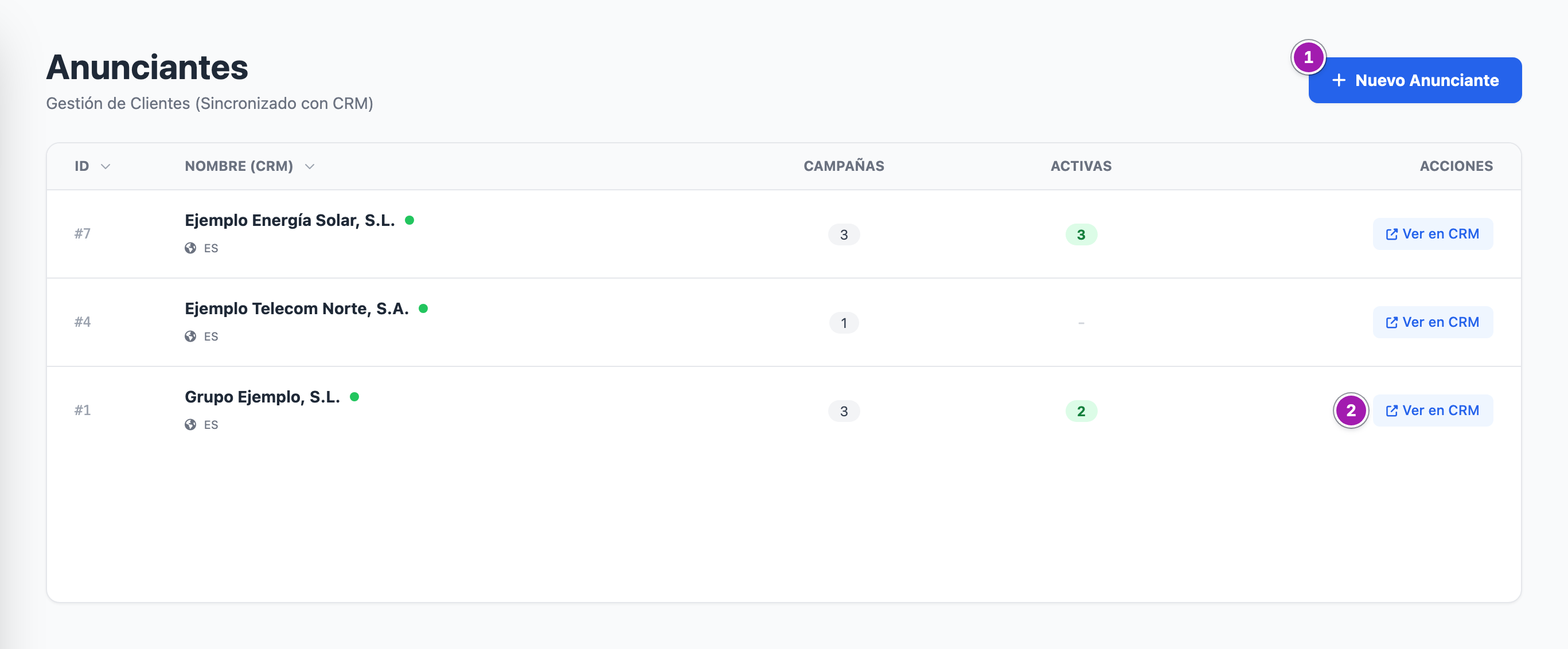
Las columnas
- ID: el número de la empresa en el CRM.
- Nombre (CRM): el nombre de la empresa y, debajo, su país. El punto verde (Cliente Activo al pasar el ratón) sale si la empresa tiene el estado Activo en el CRM.
- Campañas: cuántas campañas tienen a esa empresa como anunciante, activas o pausadas.
- Activas: cuántas de ellas están activas; con ninguna, un guion.
- Acciones: Ver en CRM ② abre la ficha de la empresa.
La lista va por orden alfabético. Pulsa la cabecera de ID o de Nombre (CRM) y escribe en la caja que aparece debajo para quedarte con las filas que contienen lo escrito, sin distinguir mayúsculas.
Dar de alta un anunciante
- Pulsa Nuevo Anunciante ①. Te lleva al listado de Empresas del CRM: aquí no hay formulario de alta.
- Crea la empresa o abre la que ya tienes.
- En su ficha, pulsa Editar Empresa y marca Anunciante/Cliente. Guárdala.
Desde ese momento sale en esta lista y en el desplegable de anunciante de las campañas: Crear una campaña. Cómo se edita la empresa: La ficha de una empresa.
Darle acceso a su portal
El acceso del anunciante a su portal se da en la ficha de su empresa, no aquí: Dar acceso al portal del anunciante desde la ficha de empresa.
Lo que conviene saber
- Desde aquí no se cambia nada: ni el nombre, ni el acceso al portal, ni las campañas. El nombre y los datos se cambian en la ficha de la empresa; las campañas, en Ofertas (Offers).
- Una campaña cuyo anunciante no tiene marcada la casilla sigue funcionando, pero esa empresa no sale aquí y no se cuenta.
- La casilla Afiliado de una empresa del CRM no es un afiliado de Affiliate Cloud. Es sólo una etiqueta de la empresa. Los afiliados que envían leads están en Afiliados (Pubs): Afiliados: la lista de socios.
- No enseña ventas, importes ni facturas del anunciante: están en Liquidaciones (Liquidaciones: pagos a afiliados y cobros a anunciantes).
Errores frecuentes
| Lo que ves | Qué significa | Qué hacer |
|---|---|---|
| «No hay anunciantes» y «Crea una empresa en el CRM y marca la opción "Es un Anunciante".» | Ninguna empresa del CRM está marcada como anunciante. En el CRM la casilla se llama Anunciante/Cliente | Márcala en la ficha de la empresa |
| Pulsas Nuevo Anunciante o Ver en CRM y acabas en el Dashboard del CRM | Te falta Visualización en Empresas (Cuentas) de CRM Cloud | Pídesela a un administrador de tu cuenta |
| Un anunciante con campañas no sale en la lista | Su empresa no tiene marcada Anunciante/Cliente | Márcala en su ficha |