CRM Cloud Paso a paso
Inscribir una empresa, contacto, oportunidad o prospecto en una secuencia
Con Inscribir, una ficha entra en una secuencia de seguimiento: cada paso te deja una tarea con el mensaje preparado, a su hora.
En resumen
- Inscribir, en la cabecera de un cliente potencial, contacto, empresa u oportunidad, mete la ficha en una secuencia activa.
- Cada paso de la secuencia te deja una tarea con el mensaje preparado, a su hora. Nada se envía solo, tampoco los pasos de «Email automático».
- El paso siguiente no llega hasta que cierras la tarea del anterior.
- Si la secuencia lo tiene marcado, se para cuando el cliente responde, siempre que su respuesta esté en el muro.
- Hace falta la casilla de Contactos, sea cual sea el tipo de ficha.
Para qué sirve
Para no olvidarte de ningún seguimiento: una secuencia es una serie de pasos (un correo, una llamada a los dos días, un LinkedIn a los tres…) que el CRM te va recordando en orden. Las secuencias se crean en Ajustes (Secuencias de seguimiento: crear los pasos de una cadencia); aquí se explica cómo poner a alguien en una y qué pasa después.
Quién puede usarlo
Para inscribir hace falta, en la fila Contactos (Personas) de CRM Cloud del panel de permisos, Visualización distinta de Nada (para abrir el formulario) y Editar distinto de Nada (para inscribir). Vale la casilla de Contactos también para inscribir un cliente potencial, una empresa o una oportunidad. El botón Inscribir sale en todas las fichas, la tengas o no.
Paso a paso
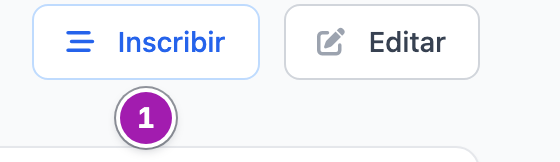
- En la ficha, pulsa Inscribir ①, arriba a la derecha.
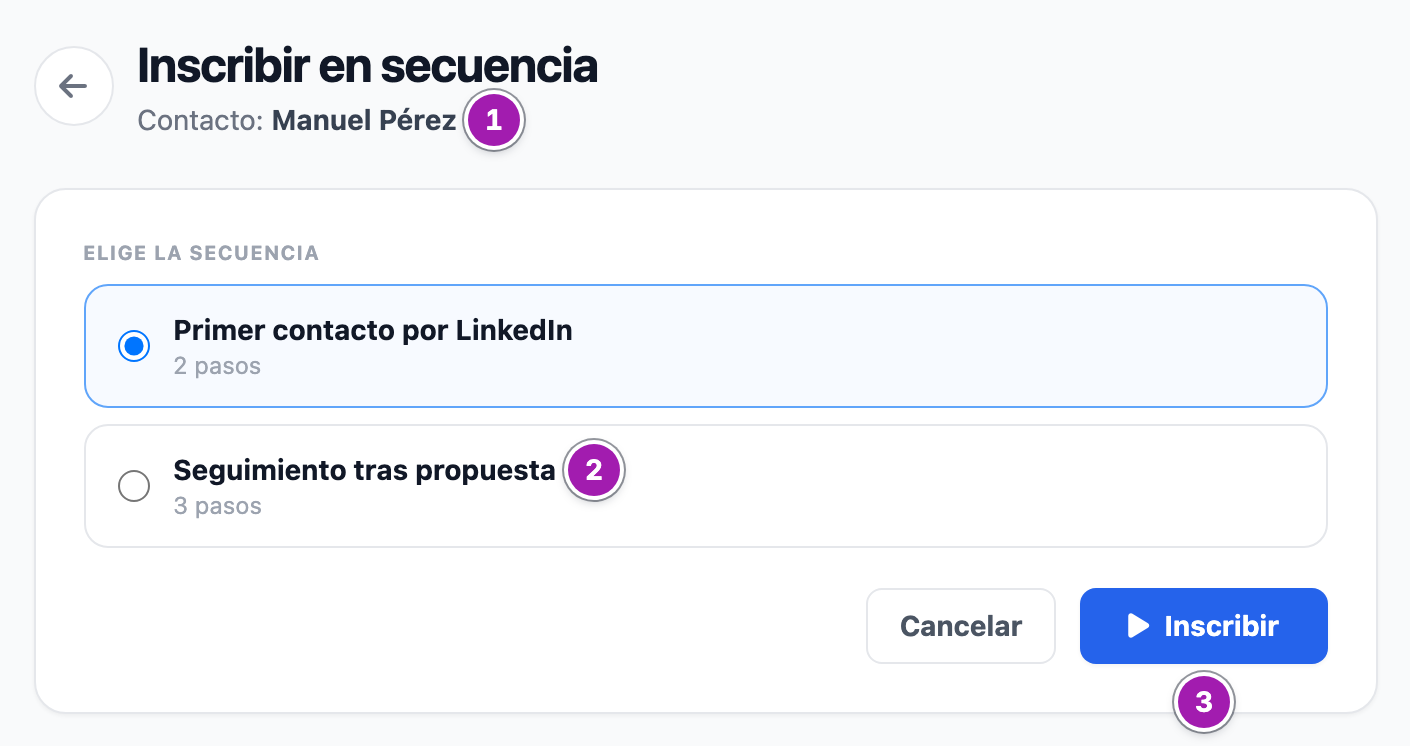
- En Inscribir en secuencia comprueba a quién vas a inscribir ①.
- En Elige la secuencia elige una ② (la primera viene marcada). Salen las secuencias activas que tienen algún paso, con su número de pasos, también aquellas en las que ya está.
- Pulsa Inscribir ③. Vuelves a la ficha.
Al volver no sale ningún mensaje, ni la ficha enseña en qué secuencias está. Para comprobarlo, pulsa otra vez Inscribir: arriba saldrá Ya está en marcha, con el nombre de la secuencia.

No se puede inscribir dos veces en la misma secuencia mientras siga en marcha (vuelves a la ficha sin más). Sí en varias secuencias distintas a la vez, o otra vez en una que ya terminó.
Qué pasa después
- Las tareas son del propietario de la ficha en el momento de inscribir (o tuyas, si la ficha no tiene). Si después cambia el propietario, la inscripción sigue a nombre del anterior.
- El primer paso llega cuando pasa su retraso (días y horas) desde la inscripción. El CRM revisa las secuencias cada pocos minutos, así que la tarea puede tardar un rato en aparecer.
- Cada paso es una tarea, para ese momento y con prioridad media: «📧 Secuencia «…» · paso 1/3» en los de correo, y con el nombre de la ficha detrás en los de llamada, LinkedIn, WhatsApp o tarea.
- En un paso de correo, la tarea trae el asunto y el texto, de la plantilla o del texto del paso, con las variables de secuencia (
{{first_name}},{{last_name}},{{full_name}}y{{company}}) ya sustituidas; las de las fichas, como{nombre}, se quedan escritas tal cual (Variables que se sustituyen en plantillas de mensajes y secuencias). Si el paso tiene instrucciones para la IA, trae un borrador de la IA («✨ Borrador generado por IA (revísalo antes de enviar).»), que tiene un coste. - En LinkedIn y WhatsApp con instrucciones para la IA, un borrador del mensaje; en llamada y tarea, la nota del paso.
- En un paso de correo, la tarea trae el asunto y el texto, de la plantilla o del texto del paso, con las variables de secuencia (
- El paso siguiente no llega hasta que la tarea del anterior deja de estar pendiente: hasta que la completas o envías su correo. Su retraso cuenta desde ese momento. Al acabar los pasos, la inscripción termina.
Dónde se trabajan las tareas
En el Agente SDR Proactivo, pestaña 🗓 Tareas (Agente SDR proactivo: tareas vencidas y clientes sin actividad), y en las tareas de la ficha (Tareas y recordatorios). Escribe «Secuencia» en el buscador del Agente para verlas juntas (con 📋 Todas en el estado, también las que aún no han vencido). Cada tarea lleva el nombre de la secuencia y el paso ①:
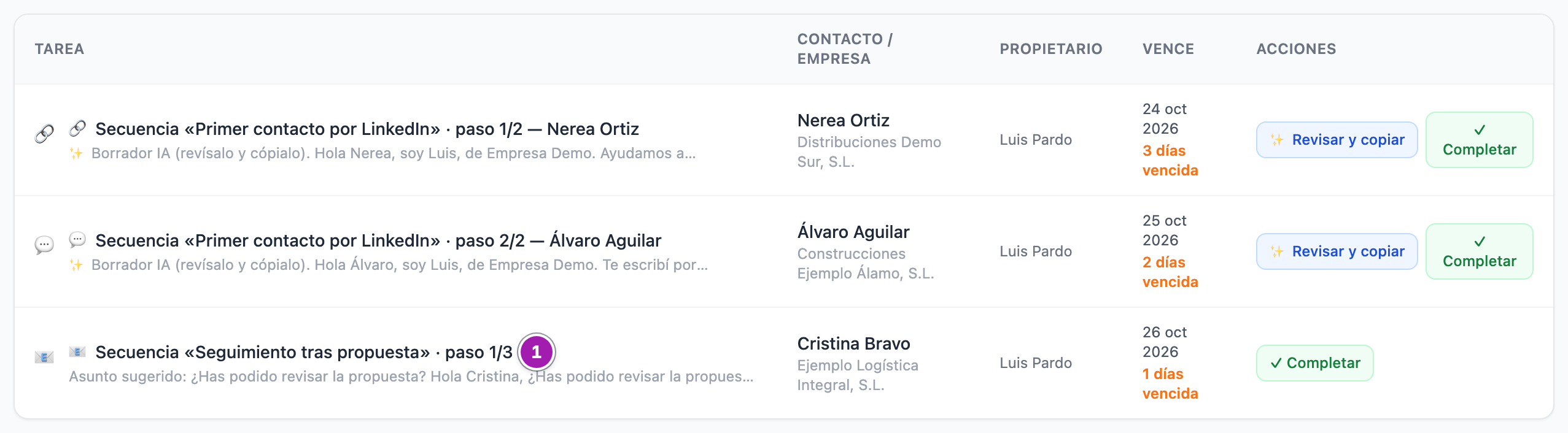
- Un correo con borrador: ✨ Revisar y enviar. Al enviarlo, la tarea se cierra y la secuencia sigue sola.
- Un LinkedIn o un WhatsApp con borrador: ✨ Revisar y copiar, lo envías desde LinkedIn o WhatsApp y vuelves a pulsar ✓ Completar.
- Lo demás: hazlo y pulsa ✓ Completar.
Cuándo se para
- Cuando el cliente responde, si la secuencia tiene marcado Pausar si el prospecto responde (recomendado) (vale para cualquier tipo de ficha): se para en cuanto entra en el muro de esa ficha un correo recibido posterior al último paso. Las respuestas sólo llegan al muro si sincronizas tu buzón (Traer al CRM los correos que te envían tus clientes); una nota o una llamada registradas a mano no la paran.
- Si alguien pone la secuencia en pausa en Ajustes: no avanza nadie hasta que vuelve a estar activa.
- Si se borra la secuencia: sus inscripciones terminan.
- Si el comercial de la inscripción está desactivado, sus inscripciones esperan quietas.
Lo que conviene saber
- No hay forma de sacar a una persona de una secuencia, ni de pausarla sólo a ella. El aviso Ya está en marcha dice que puedes gestionarlo «desde el panel del agente o sus tareas»: lo que puedes hacer ahí es completar sus tareas. Para pararlo todo, pausa la secuencia entera en Ajustes, que afecta a todos sus inscritos.
- «Email automático» no envía nada: deja la misma tarea que un correo para revisar.
- En una empresa, los pasos de correo no se pueden enviar desde el Agente, porque la tarea no tiene a quién: escríbelo desde la ficha de su contacto.
- Un cliente potencial ya convertido o descartado también se puede inscribir: revisa la ficha antes.
Errores frecuentes
| Lo que ves | Qué significa | Qué hacer |
|---|---|---|
| No hay secuencias activas con pasos | No hay ninguna secuencia activa con algún paso. | Crea una en Ajustes (Secuencias de seguimiento: crear los pasos de una cadencia) y vuelve a inscribir. |
| Ya está en marcha | Ya está en las secuencias que nombra. Siguen saliendo en la lista, pero inscribirla otra vez en una de ellas no hace nada. | Elige otra, o espera a que termine. |
| La secuencia que quieres no está en la lista | Sólo salen las secuencias activas y con algún paso. | Revísala en Ajustes (Secuencias de seguimiento: crear los pasos de una cadencia). |
| Pulsas Inscribir y vuelves al Dashboard | No tienes Visualización en Contactos (Personas) (o, si te pasa al pulsar Inscribir en el formulario, no tienes Editar). | Pídesela a un administrador. |
| Pulsas Inscribir en el formulario y vuelves a la ficha, pero no está inscrita | Ya estaba en esa secuencia, o la secuencia dejó de estar activa mientras tanto. | Vuelve a pulsar Inscribir para ver el aviso y la lista. |
| La tarea del paso siguiente no llega | La del paso anterior sigue pendiente, o la secuencia está en pausa. | Completa la tarea anterior; revisa la secuencia en Ajustes. |
| La secuencia sigue aunque el cliente ha contestado | Su respuesta no está en el muro como correo recibido. | Sincroniza tu buzón (Traer al CRM los correos que te envían tus clientes). |