CRM Cloud Paso a paso
Traer al CRM los correos que te envían tus clientes
Con Sync emails, Sincronizar emails o Sincronizar Bandeja, el CRM busca en tu buzón los correos de tus clientes y los guarda en el muro de su ficha.
Esta función tiene un fallo conocido que todavía no está resuelto.
En resumen
- Los correos que intercambias con tus clientes sólo llegan al muro del CRM si sincronizas tu buzón. Hoy la sincronización automática no está disponible para todos los buzones: cuenta con pulsar uno de estos botones.
- Sync emails, en el muro de cada ficha, trae los correos de los últimos 30 días con esa persona o empresa.
- Sincronizar emails, en el Agente SDR Proactivo, trae los de todo tu buzón de los últimos 30 días.
- Sincronizar Bandeja, en Clientes Potenciales, trae las respuestas de clientes potenciales de las últimas 48 horas.
- Antes tienes que tener tu buzón configurado en Mi Correo y Firma.
Para qué sirve
Para tener en el muro de cada ficha la conversación por correo completa, también lo que te contesta el cliente, y para que el CRM te recuerde los correos que tienes sin responder.
Además, dos funciones dependen de que la respuesta del cliente ya esté en el muro: que un correo programado no salga si el cliente ha contestado (Programar un correo para que salga más tarde) y que una secuencia se pare cuando responde (Inscribir una empresa, contacto, oportunidad o prospecto en una secuencia). Si no sincronizas, no se enteran.
Quién puede usarlo
- Sync emails y Sincronizar emails piden Crear en Sí en la fila Agente Proactivo (IA) de CRM Cloud, en el panel de permisos. El botón Sync emails sale en las fichas aunque no la tengas.
- Sincronizar Bandeja pide Crear en Sí en la fila Prospectos (Cartera fría) (en el menú, Clientes Potenciales).
- Los tres sincronizan tu buzón, el que hayas configurado tú. Nadie puede sincronizar el buzón de otra persona.
Lo que necesita tu buzón
Se configura en Conectar tu correo y tu firma para enviar desde el CRM.
- Sync emails y Sincronizar emails leen el buzón por Exchange, entrando con usuario y contraseña (un servidor Exchange propio o el de muchos proveedores de correo profesional). Usan tu servidor, tu usuario y tu contraseña de esa pantalla. Un buzón que sólo funciona por IMAP, como uno de Gmail, no vale por este camino.
- Sincronizar Bandeja usa IMAP: necesita el servidor IMAP de esa pantalla, con su puerto y su cifrado.
Paso a paso
Desde una ficha: Sync emails
- Abre la ficha del contacto, la empresa, la oportunidad o el cliente potencial.
- En el muro, junto a Historial de Actividad, pulsa Sync emails ①. Mientras trabaja dice Sincronizando... (en un cliente potencial, «...»).

Qué busca:
- en un contacto o un cliente potencial, sus correos;
- en una oportunidad, los de su contacto, y los deja atados a esa oportunidad;
- en una empresa, los del primer contacto de la empresa que tenga correo (no los del correo de la empresa).
Lee tu bandeja de entrada y tus elementos enviados de los últimos 30 días, sólo las conversaciones en las que aparece esa dirección. Junto al botón sale el resultado en verde, por ejemplo «✅ 3 email(s) nuevo(s) sincronizados para…» o «✅ Sincronizado. Sin cambios para…». Si han entrado correos nuevos, la página se recarga sola. En contactos y oportunidades, Ver log enseña el detalle.
Todo tu buzón: Sincronizar emails
En el Agente SDR Proactivo, pulsa Sincronizar emails en la cabecera (Agente SDR proactivo: tareas vencidas y clientes sin actividad). Hace lo mismo con todas las conversaciones de los últimos 30 días.
Respuestas de clientes potenciales: Sincronizar Bandeja
- En Clientes Potenciales, pulsa Opciones.
- En el apartado Email, pulsa Sincronizar Bandeja ①.
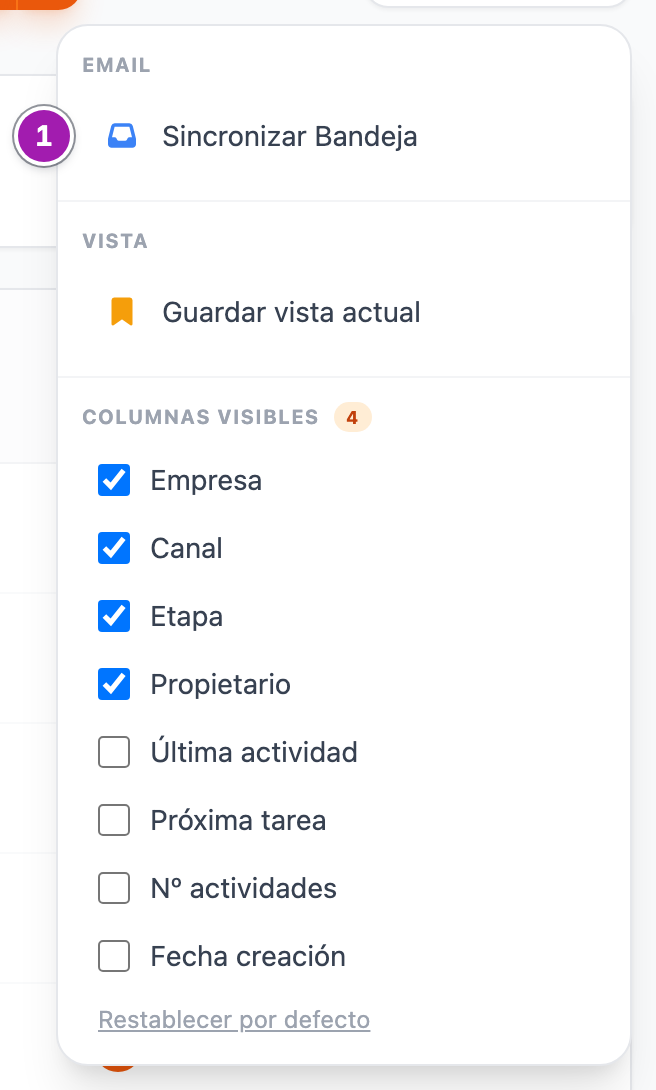
Mira tu bandeja de entrada de las últimas 48 horas y trae sólo los correos que te ha enviado un cliente potencial (sin convertir ni descartar), por su dirección exacta. Cada uno entra en su muro como correo recibido, con la cabecera «📥 RESPUESTA RECIBIDA». Arriba del listado sale «N respuesta(s) importada(s) al historial» o «Bandeja revisada — sin respuestas nuevas de prospectos (últimas 48h)». No crea tareas.
Lo que conviene saber
- A qué ficha va cada correo (con Sync emails y Sincronizar emails): al contacto con esa dirección; si no hay, a la empresa por el dominio del correo (salvo gmail, hotmail, outlook, yahoo, icloud y live); si no, al cliente potencial con esa dirección. Si el contacto o la empresa tienen una oportunidad abierta, también se ata a ella. Un correo de alguien que no está en el CRM se ignora.
- Ningún correo se guarda dos veces, aunque sincronices varias veces.
- Por cada conversación se crea como mucho una tarea, de prioridad alta y para hoy, a tu nombre: «📧 Responder email de…» si lo último es del cliente y no has contestado, o «🔄 Seguimiento:…» si lo último lo enviaste tú y lleva 10 días sin respuesta. Estas tareas no salen en el Agente SDR Proactivo: están en las tareas de la ficha (Tareas y recordatorios). Si la conversación es de un cliente potencial, la tarea no queda en su ficha.
- Revisa el muro antes de fiarte de la tarea: hoy el CRM no siempre distingue bien tus correos de los del cliente. Puede crearte «📧 Responder email de…» en una conversación que ya has contestado, o no traer una conversación que empezaste tú.
- Sincronizar Bandeja sólo mira 48 horas: lo anterior tráelo con Sync emails desde la ficha.
- El periodo no se puede cambiar.
Errores frecuentes
| Lo que ves | Qué significa | Qué hacer |
|---|---|---|
| «⚠️ Error.» en rojo junto a Sync emails | Algo ha fallado y la ficha no dice qué. Lo más habitual: no tienes el buzón configurado o la ficha no tiene ningún correo. | Revisa Conectar tu correo y tu firma para enviar desde el CRM y que la ficha (o algún contacto de la empresa) tenga correo. |
| «✅ Sincronizado. Sin cambios para…» y sabes que hay correos | Puede que no haya podido entrar en tu buzón: un buzón que no es Exchange, un servidor mal escrito o una contraseña equivocada no dan error, salen como «sin cambios». | En contactos y oportunidades, Ver log lo dice («❌ Error inbox»). Revisa tu buzón en Conectar tu correo y tu firma para enviar desde el CRM. |
| «⚠️ Error.» en verde junto a Sync emails | No tienes Crear en Agente Proactivo (IA): no se ha sincronizado nada. | Pide la casilla a un administrador. |
| «⚠️ Error de conexión.» | No ha llegado la respuesta. | Revisa la red y vuelve a intentarlo. |
| «⚠️ Error al sincronizar (código N).» | La sincronización ha empezado y se ha cortado. | En contactos y oportunidades, mira Ver log. Vuelve a intentarlo; si se repite, avisa a un administrador. |
| «No tienes configurado el servidor IMAP. Ve a "Mi Correo y Firma".» | Sincronizar Bandeja necesita el servidor IMAP. | Rellénalo en Conectar tu correo y tu firma para enviar desde el CRM. |
| «No se pudo conectar al IMAP: » seguido de un texto técnico | El servidor, el puerto, el cifrado o la contraseña no son correctos. | Revísalos en Conectar tu correo y tu firma para enviar desde el CRM. |
| «No tienes permiso para esta acción.» en Clientes Potenciales | Te falta Crear en Prospectos (Cartera fría). | Pídeselo a un administrador. |
| Sincronizas y el correo de un cliente no aparece | Esa dirección no está en ninguna ficha del CRM, o el correo es de hace más de 30 días. | Da de alta el contacto con esa dirección y vuelve a sincronizar. |