CRM Cloud Pantalla
La ficha de una oportunidad
Importe, etapa, empresa y contacto de una venta, con su muro, sus correos, sus tareas y el acceso a la propuesta y a las órdenes de compra.
En resumen
- La ficha junta todo lo de una venta: importe, etapa, fecha de cierre, propietario, empresa, contacto, muro y órdenes de compra.
- Cambia la etapa pulsándola en la barra Progreso de la oportunidad: se guarda al momento.
- El correo de la pestaña Email va al contacto principal: sin contacto con correo, no hay botón de enviar.
- En Editar Oportunidad, el contacto sale vacío aunque lo tenga: si no lo tocas, se conserva.
- La flecha de arriba te devuelve a Oportunidades con los filtros que tenías.
Para qué sirve
Para seguir una venta de principio a fin: dónde está, qué se ha hablado, qué falta y qué documentos tiene. Se abre pulsando la oportunidad en Oportunidades (Oportunidades: lista y tablero), o desde la ficha de su contacto o de su empresa.
Quién puede usarlo
Necesitas permiso para Visualización en la fila Negocios (Pipeline) de CRM Cloud, en el panel de permisos, y que la oportunidad entre en tu alcance: con Todo, cualquiera de la cuenta; con Su equipo, las tuyas y las de tu equipo; con Solo suyos, las que son tuyas. Si te falta algo, pídeselo a un administrador de tu cuenta.
| Para | Hace falta |
|---|---|
| Guardar Editar Oportunidad y generar la propuesta | Editar en Negocios (Pipeline) |
| Cambiar la etapa en la barra | Editar, y que la oportunidad entre en tu alcance de Editar |
| Anotar en el muro, y enviar o programar un correo | Crear en Negocios (Pipeline) |
| Inscribir | Visualización en Contactos (Personas) para abrir la pantalla, y Editar en esa fila para inscribir |
| Sync emails | Crear en Agente Proactivo (IA) |
| Añadir una orden de compra / abrir una | Crear / Visualización en Docs. Venta (IO/Presupuestos) |
Paso a paso
La cabecera y la barra de etapas
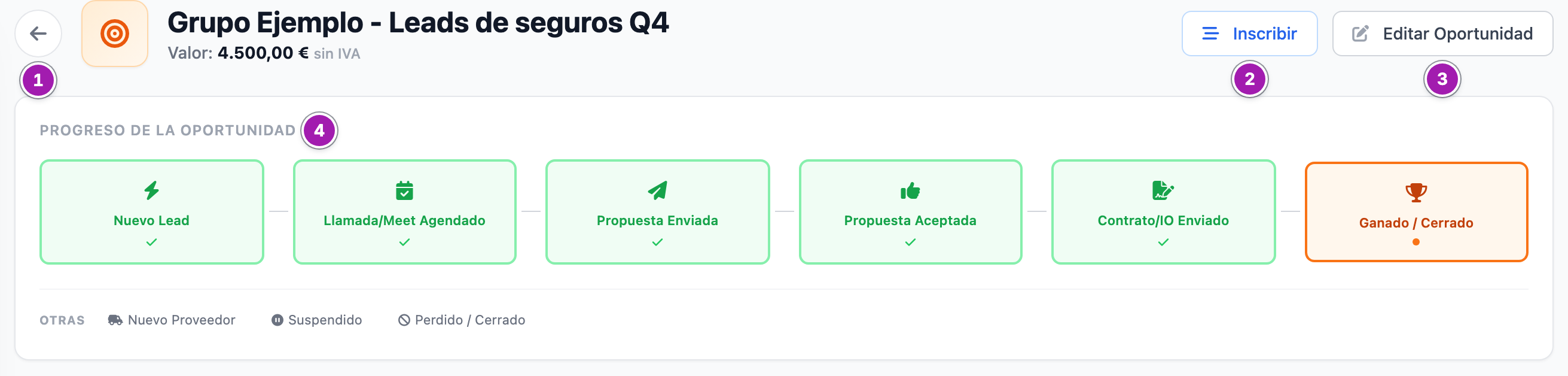
- La flecha ① vuelve a Oportunidades con los filtros que tenías.
- El nombre y «Valor: … sin IVA».
- ② Inscribir: la inscribe en una secuencia (Inscribir una empresa, contacto, oportunidad o prospecto en una secuencia).
- ③ Editar Oportunidad: abre el panel de edición (ver más abajo).
Debajo, la barra Progreso de la oportunidad ④: pulsa una etapa para pasarla a ella. No recarga: sale «Guardado» o, si no se puede, la barra vuelve a la etapa anterior con un aviso. Las etapas y qué queda apuntado: Etapas de los clientes potenciales y de las oportunidades.
La columna izquierda
Acerca de este oportunidad: la etapa, el importe sin IVA, el Cierre Estimado, el Propietario del Oportunidad (o Sin Asignar) y, si las hay, sus notas.
El centro: el muro y los próximos pasos
- El compositor, con las pestañas LinkedIn, WhatsApp, Llamada, Nota, Email y Tarea: Registrar una llamada, una nota, un LinkedIn o un WhatsApp en el muro. Lo que anotas sale también en el muro de su contacto principal y de su empresa.
- La pestaña Email escribe al contacto principal; si respondes a un correo del historial, a quien lo escribió. Sin contacto, o con un contacto sin correo, no hay botón de enviar: sale «Sin email en el contacto vinculado». Generar propuesta crea el documento y lo adjunta al correo: Generar una propuesta comercial en PDF desde una oportunidad. Enviar y programar: Enviar un correo desde una ficha del CRM y Programar un correo para que salga más tarde.
- Próximos Pasos: las tareas pendientes de la oportunidad, con el botón para darlas por hechas: Tareas y recordatorios.
- Encima del historial, los correos programados que todavía no han salido o que han ido mal, como en la ficha de un contacto (La ficha de un contacto).
- Historial de Actividad: lo anotado en la oportunidad, lo más nuevo arriba, con el tipo en inglés («registró un/a note»…). Mover la etapa desde el tablero o la barra deja la nota «🎯 Negocio movido a la etapa: …». Si no hay nada, «Sin historial en este oportunidad».
- Sync emails trae al historial los correos de los últimos 30 días con el contacto principal que haya en tu buzón: Traer al CRM los correos que te envían tus clientes.
La columna derecha: empresa, contacto y órdenes de compra
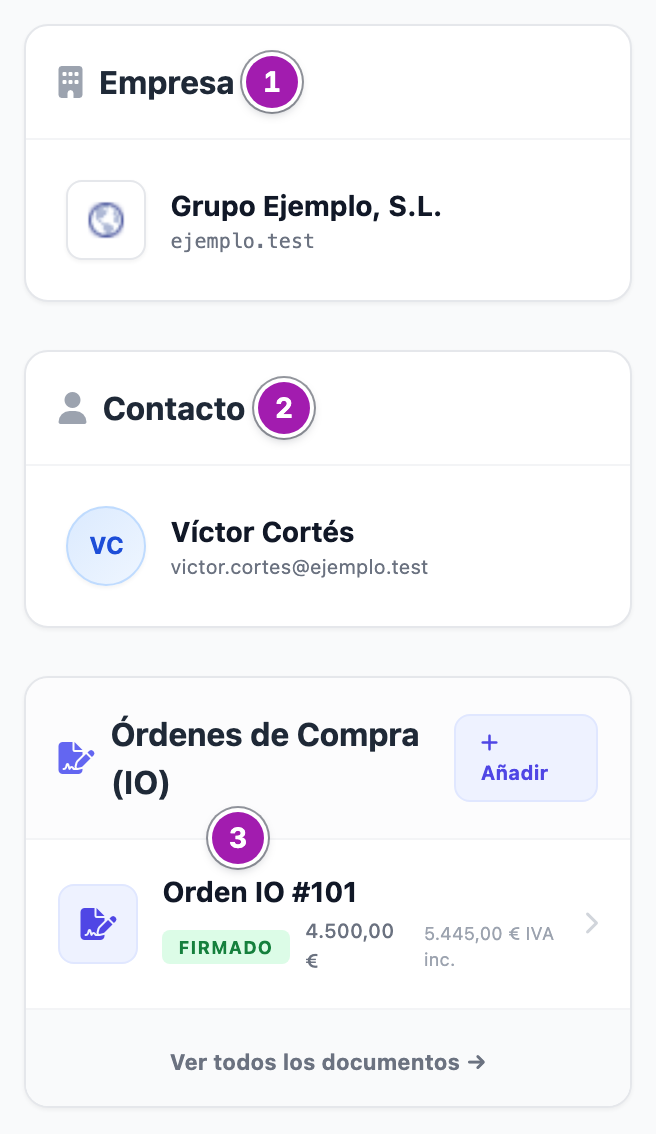
- ① Empresa y ② Contacto: llevan a sus fichas. Sin ellos, «Sin empresa vinculada.» o «Sin contacto vinculado.».
- ③ Órdenes de Compra (IO): las cinco más recientes de esta oportunidad, con su número, su estado, el importe sin IVA y, si lleva IVA, el total. Pulsa una para abrirla. Sin ninguna, «No hay órdenes ni contratos vinculados a este oportunidad.».
- Añadir abre Nuevo Documento (un presupuesto o un pedido de compra nuevo), sin la oportunidad elegida: búscala en el formulario. Mira Crear y editar un presupuesto o una orden de compra.
- Ver todos los documentos → abre la lista completa de Órdenes de Compra, sin filtrar por esta oportunidad: búscalos allí por su número o por la empresa.
- Tareas de Projects, si alguna tarea de Projects está relacionada con ella: Ver las tareas de Projects desde una ficha del CRM.
Editar la oportunidad
- Pulsa Editar Oportunidad.
- Cambia lo que necesites: nombre, Etapa (Pipeline), Propietario ①, Importe / Valor (€ sin IVA), Fecha Cierre, Empresa Asociada, Contacto Principal ② y notas.
- Pulsa Guardar Cambios. Vuelves a la ficha con «¡Acción guardada con éxito!».
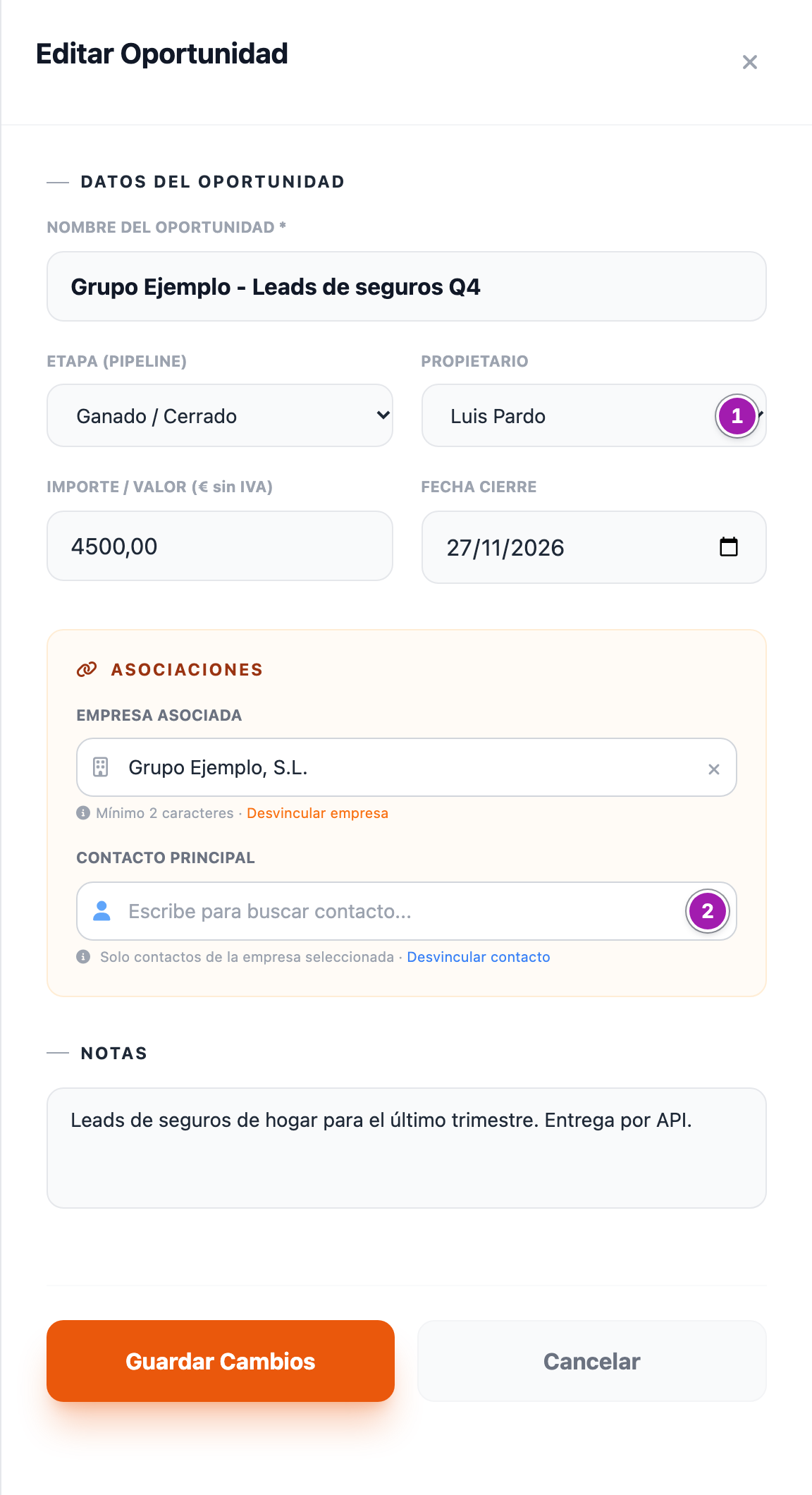
- Contacto Principal sale vacío aunque la oportunidad tenga contacto. Si no tocas el campo, al guardar se conserva el que tenía. Si escribes en él y lo dejas vacío, la oportunidad se queda sin contacto. Desvincular contacto lo quita a propósito.
- Si cambias de empresa, el contacto se vacía: elígelo otra vez entre los de la empresa nueva.
- Propietario en Sin asignar... deja la oportunidad sin propietario.
- Cambiar la etapa desde aquí no deja la nota «🎯 Negocio movido a la etapa: …» en el muro; desde la barra, sí.
Lo que conviene saber
- La ficha no tiene botón de borrar: se borra desde la lista de Oportunidades.
- Las órdenes de compra cuelgan de la oportunidad: Del negocio al pedido: propuesta, presupuesto, orden de compra y pedido a proveedor.
Errores frecuentes
| Lo que ves | Qué significa | Qué hacer |
|---|---|---|
| Abres una oportunidad y vuelves a la lista, sin ningún mensaje | No entra en tu alcance o ya no existe. | Pide que te la asignen o más alcance en Negocios (Pipeline). |
| «No se pudo cambiar» o «No se ha podido mover esa oportunidad», al pulsar una etapa | Te falta Editar, la oportunidad no entra en tu alcance de Editar o se ha cerrado tu sesión. | Recarga la página. Mira Etapas de los clientes potenciales y de las oportunidades. |
| «Sin email en el contacto vinculado» | La oportunidad no tiene contacto principal, o el contacto no tiene correo. | Elige el contacto en Editar Oportunidad o añade el correo en su ficha. |
| Pulsas Inscribir, o confirmas la inscripción, y vuelves al Dashboard | Te falta Visualización (para abrirla) o Editar (para inscribir) en Contactos (Personas). | Pídelo a un administrador de tu cuenta. |
| «⚠️ Error.» al pulsar Sync emails | No se han traído los correos: puede faltarte Crear en Agente Proactivo (IA), o no tienes buzón configurado, o la oportunidad no tiene contacto con email. | Pide esa columna, configura tu buzón en Conectar tu correo y tu firma para enviar desde el CRM o elige un contacto con email. |
| «Acceso denegado: No tienes permiso para editar oportunidades.» | Te falta Editar en Negocios (Pipeline). | Pídelo a un administrador de tu cuenta. |
| «No se ha guardado nada: esa persona está desactivada (o no es de tu cuenta) y no se le pueden asignar fichas nuevas. Vuelve atrás y elige a otra persona. Las fichas que ya tenía siguen siendo suyas hasta que las cambies.» | La persona que elegiste como Propietario se desactivó mientras tenías el panel abierto. | Pulsa Volver al formulario y elige a otra persona. |
Relacionado
- Oportunidades: lista y tablero
- Etapas de los clientes potenciales y de las oportunidades
- Generar una propuesta comercial en PDF desde una oportunidad
- Registrar una llamada, una nota, un LinkedIn o un WhatsApp en el muro
- Enviar un correo desde una ficha del CRM
- Del negocio al pedido: propuesta, presupuesto, orden de compra y pedido a proveedor