Lead Gen Cloud Paso a paso
Pasos después del formulario: encuesta y co-registro
Cómo añadir pantallas después del formulario principal con más preguntas (encuesta) o con ofertas de patrocinadores, cada una con su propia casilla (co-registro).
Esta función está en pruebas: puede cambiar y quizá todavía no esté disponible en tu cuenta.
En esta página
En resumen
- Un paso es una pantalla que sale después de enviar el formulario de la página: más preguntas (
survey, encuesta) u ofertas de otras empresas con su propia casilla (co_registro). - Se añaden y se quitan en la ficha del portal, tarjeta Pasos (survey, co-registro...).
- En un co-registro, cada patrocinador lleva su propia casilla, con su propio texto, y sale sin marcar.
- El lead ya está guardado al enviar el formulario: los pasos lo completan, y abandonarlos no lo invalida.
- Como el resto del portal, los cambios se ven en la página al volver a publicar.
Para qué sirve
Para pedir algo más a quien acaba de dejar sus datos sin alargar el formulario principal: unas preguntas que ayudan a atender la solicitud, o la oportunidad de que otras empresas (los patrocinadores) le hagan llegar su oferta, si lo autoriza en su casilla.
Quién puede usarlo
En el bloque Lead Gen Cloud del panel de permisos necesitas Permitir Crear/Editar en las filas Embudos y Landing Pages (y Ver Todo en Landing Pages) para añadir y eliminar pasos y sus campos. Para añadir o quitar patrocinadores, además Permitir Crear/Editar en Compradores. Si te falta alguno, pídeselo a un administrador de tu cuenta: Permisos de Lead Gen: qué casilla abre cada pantalla.
Paso a paso
Añadir un paso
- En Landing Pages, abre la ficha del portal con Editar y baja hasta Pasos (survey, co-registro...).
- En Nuevo paso elige
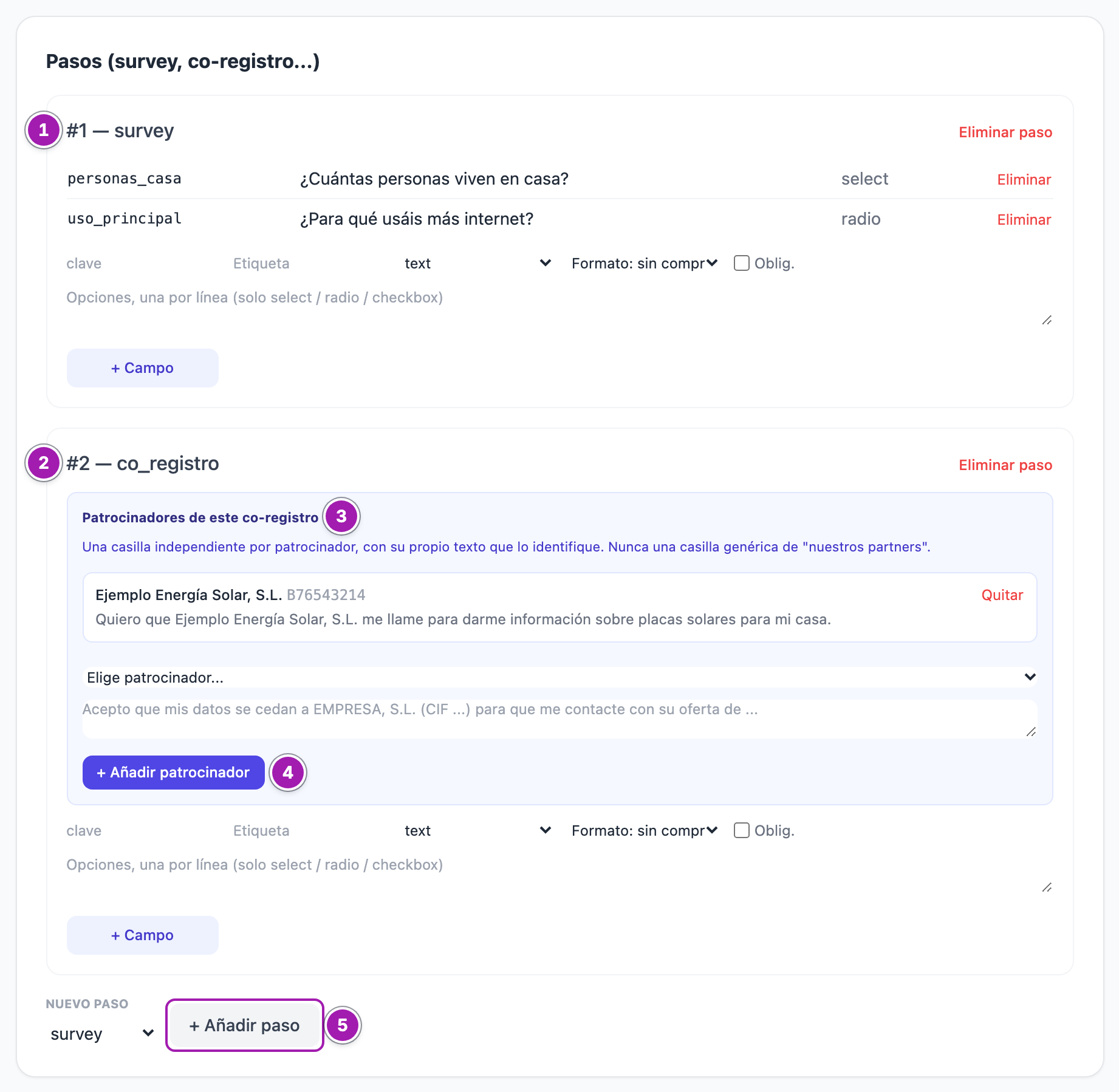
survey(encuesta) oco_registroy pulsa + Añadir paso ⑤. Sale «Paso añadido.» y el paso queda el último, numerado: «#1 — survey» ①, «#2 — co_registro» ②. - Añade sus preguntas con el formulario de cada paso (+ Campo). Funcionan como las del formulario principal (claves, tipos, formatos, opciones: Campos del formulario y preguntas condicionales), salvo que no admiten Mostrar sólo si… (opcional): salen siempre.
Los pasos no se pueden reordenar ni cambiar de tipo, y tienen un diseño fijo: no se editan con el editor de la página. Los otros tipos del desplegable (linkout, banner, iframe, site_under) hoy se enseñan igual que una encuesta: usa survey o co_registro.
Añadir un patrocinador a un co-registro
En el paso de co-registro sale el recuadro Patrocinadores de este co-registro ③. Cada patrocinador tiene su propia casilla, con un texto que lo identifique: nunca una casilla genérica para varias empresas.
- En Elige patrocinador... elige un comprador: salen los asociados al portal y los demás compradores activos de la cuenta.
- Escribe el texto de su casilla: qué empresa es y para qué la autoriza la persona (por ejemplo, «Quiero que Ejemplo Energía Solar, S.L. me llame para darme información sobre placas solares para mi casa.»).
- Pulsa + Añadir patrocinador ④. La ficha vuelve sin ningún aviso: comprueba que el patrocinador sale en la lista, con su empresa, su CIF y su texto.
Para quitarlo, pulsa Quitar en su fila (no pide confirmación).
Para que un comprador se pueda añadir, su empresa tiene que tener en el CRM el CIF y la dirección de su política de privacidad: Compradores: a quién se pueden ceder los leads.
Eliminar un paso
Pulsa Eliminar paso y confirma: se borran el paso y sus preguntas. Sale «Paso eliminado.». Eliminar en una pregunta de un paso la borra sin pedir confirmación.
Qué ve la persona
Después de enviar el formulario (y, si tu cuenta lo tiene encendido, de escribir el código del SMS: Verificación del teléfono por SMS (conexión con SMSAPI)) pasa por cada paso, en orden.
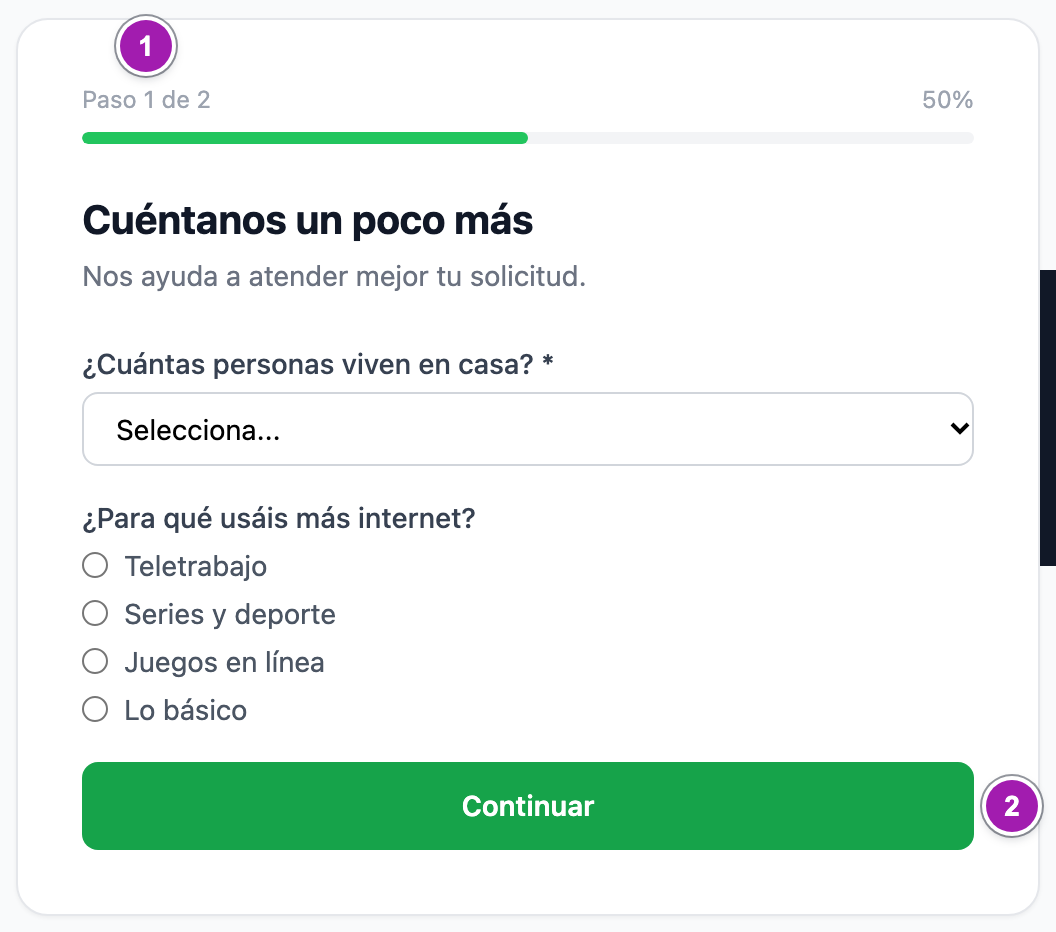
- Arriba, «Paso 1 de 2» ① y una barra con el porcentaje.
- En una encuesta: «Cuéntanos un poco más» y «Nos ayuda a atender mejor tu solicitud.», con sus preguntas, y Continuar ②.
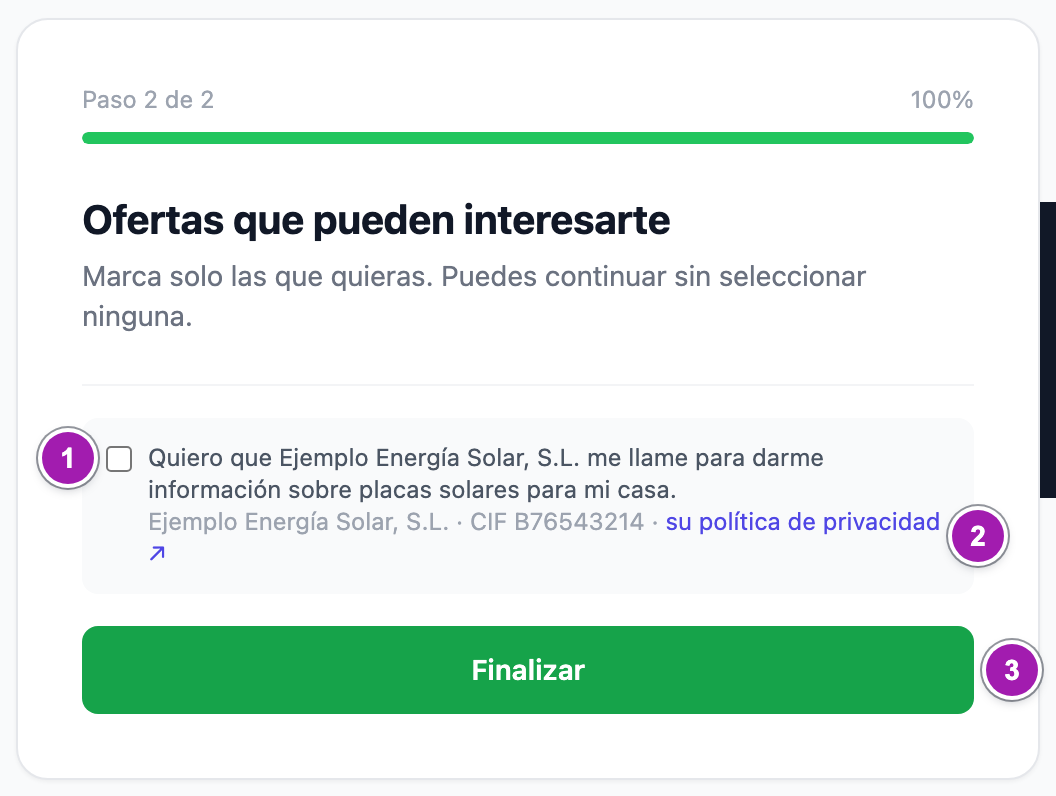
- En un co-registro: «Ofertas que pueden interesarte» y «Marca solo las que quieras. Puedes continuar sin seleccionar ninguna.». Una casilla por patrocinador, ninguna marcada ①, con su texto y, debajo, su empresa, su CIF y un enlace a su política de privacidad ②.
- En el último paso el botón es Finalizar ③, que lleva a «Gracias».
Lo que se contesta en un paso se añade al lead: si un dato estándar ya venía del formulario principal, no se pisa. Si la persona cierra la página a mitad, su solicitud sigue guardada con lo que hubiera contestado.
Cuándo recibe el lead un patrocinador
Al terminar cada paso se vuelve a mirar a quién se puede entregar el lead: un patrocinador entra sólo si su casilla se acaba de marcar, y lo ya entregado no se repite. Antes valen las mismas reglas que para cualquier comprador: un lead de prueba nunca se entrega, ni uno sin el teléfono verificado por SMS, ni fuera de España, ni de un menor, entre otras. Si el patrocinador es a la vez comprador del portal, cuenta como comprador del portal. El detalle: Cómo se entregan los leads a los compradores (y por qué uno no se entrega).
Lo que conviene saber
- El texto de la casilla es del comprador, no del paso. Si el mismo comprador patrocina otro co-registro (de este portal o de otro), comparte ese texto, y añadirlo de nuevo con otro texto lo cambia en todos, a partir de la siguiente publicación de cada portal.
- Al publicar, un patrocinador sin texto o con el comprador desactivado no entra en la versión: no tendrá casilla.
- Un co-registro no basta para publicar: el portal tiene que tener texto de cesión o de comunicaciones propias (Textos de consentimiento e información básica de protección de datos).
- No hay imágenes ni logotipos por patrocinador: sólo su texto.
- A un paso sólo se llega habiendo enviado el formulario de la página en esa misma visita; si no, la dirección lleva a la portada.
Errores frecuentes
| Lo que ves | Qué significa | Qué hacer |
|---|---|---|
| «Tipo de paso inválido.» | El tipo elegido no existe. | Recarga la ficha y elige otro. |
| «No se ha añadido: a la empresa le falta …» | A la empresa del comprador le falta el CIF o la dirección de su política de privacidad. | Complétalos en su ficha del CRM y vuelve a añadirlo. |
| «Hace falta el texto de la casilla de este patrocinador: cada uno necesita el suyo, que lo identifique.» | El texto está vacío. | Escribe el texto de su casilla. |
| «El texto tiene marcadores sin resolver: …» | El texto lleva un {marcador} o un [hueco] sin rellenar. | Escribe el texto completo, sin marcadores. |
| «Hemos actualizado esta página mientras rellenabas el formulario. Revisa la información y las casillas, y vuelve a enviarlo.» | Lo ve la persona si el portal se ha vuelto a publicar mientras rellenaba el paso. | Nada: tiene que revisar y volver a enviar. |