Lead Gen Cloud Pantalla
Compradores: a quién se pueden ceder los leads
Cómo dar de alta una empresa anunciante como compradora, elegir el tipo de oferta y el reparto (exclusivo o compartido), archivar su política en PDF y activarla o desactivarla.
Esta función está en pruebas: puede cambiar y quizá todavía no esté disponible en tu cuenta.
En resumen
- Un comprador es una empresa del CRM marcada como anunciante, con su CIF y la dirección de su política de privacidad. Sin esos dos datos no se puede dar de alta.
- Al crearlo eliges el Tipo de oferta y el Reparto del lead (exclusivo o compartido). No se pueden cambiar después.
- Puedes archivar su política de privacidad en PDF, que queda anotada en cada consentimiento.
- No se borra: se desactiva, y al desactivarlo desaparece a la vez de todos los portales.
- Para que reciba leads de un portal, además hay que asociarlo a ese portal: Asociar compradores a un portal y la lista pública de cesionarios.
Para qué sirve
Compradores es la lista de empresas a las que tu cuenta puede ceder los leads de sus portales. Aquí se dan de alta, se dice cómo se reparte el lead entre ellas y se archiva su política de privacidad. Sus datos legales (razón social, CIF y política) no se copian: se leen siempre de la ficha de la empresa en el CRM.
Quién puede usarlo
En el bloque Lead Gen Cloud del panel de permisos hacen falta dos filas:
- Para ver la pantalla: Ver Todo en Landing Pages y en Compradores.
- Para dar de alta, activar, desactivar o adjuntar el PDF: además Permitir Crear/Editar en esas dos filas.
Los administradores de la cuenta pueden hacerlo todo. Si te falta algo, pídeselo a un administrador; los cambios de permiso surten efecto en tu siguiente inicio de sesión. Todas las casillas: Permisos de Lead Gen: qué casilla abre cada pantalla.
Paso a paso
Preparar la empresa en el CRM
Antes de nada, en la ficha de la empresa (La ficha de una empresa) tiene que estar marcada Anunciante/Cliente y rellenos NIF / VAT ID y Política de privacidad (URL).
Dar de alta un comprador
- En el menú de Lead Gen Cloud, abre Compradores.
- En Dar de alta un comprador, elige la Empresa ①. Sólo salen las empresas marcadas como anunciante; las que no tienen CIF o política salen en gris, con « — sin política» o « — sin CIF», y no se pueden elegir.
- Elige el Tipo de oferta ②: Lead principal (recibe el lead del formulario del portal), Co-registro (solo preguntas) o Co-registro (creatividad + preguntas) (los patrocinadores de un paso de co-registro: Pasos después del formulario: encuesta y co-registro).
- Elige el Reparto del lead ③ (ver la tabla de abajo).
- Pulsa + Añadir ④. Sale «Comprador creado.» y el comprador nace activo, con el nombre de la empresa.
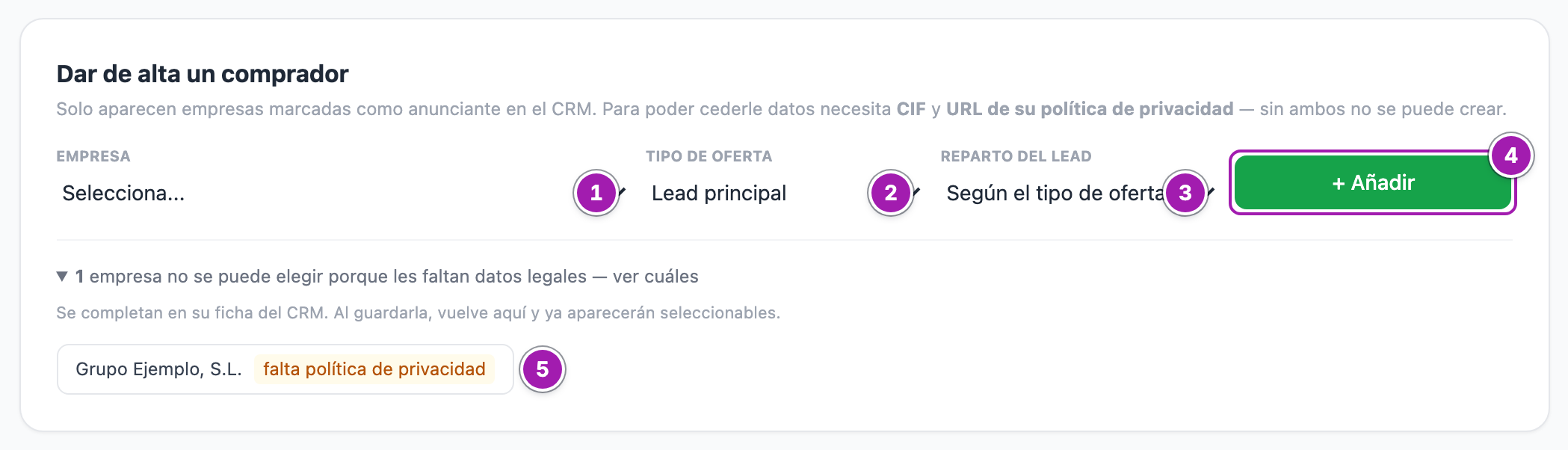
Si alguna empresa no se puede elegir, debajo sale cuántas son, con ver cuáles: al desplegarlo, cada una dice qué le falta y enlaza a su ficha del CRM ⑤. Complétala allí, guárdala y vuelve a Compradores.
El reparto del lead
| Opción | Qué significa |
|---|---|
| Exclusivo (sólo este comprador) | Si recibe el lead, nadie más lo recibe. |
| Compartido: 2 compradores como mucho | Lo reciben como mucho 2 compradores en total, contando a éste. |
| Compartido: 3 compradores como mucho | Igual, con 3. |
| Compartido sin límite | Sin tope. |
| Según el tipo de oferta | Lead principal: compartido con 3 como mucho. Co-registro (solo preguntas): compartido sin límite. Co-registro (creatividad + preguntas): exclusivo. |
«Exclusivo» se cumple entre los compradores principales de un portal: los patrocinadores de un paso de co-registro van aparte. Cuando un lead tiene varios compradores posibles, manda el más restrictivo de los ya elegidos (Cómo se entregan los leads a los compradores (y por qué uno no se entrega)).
El listado
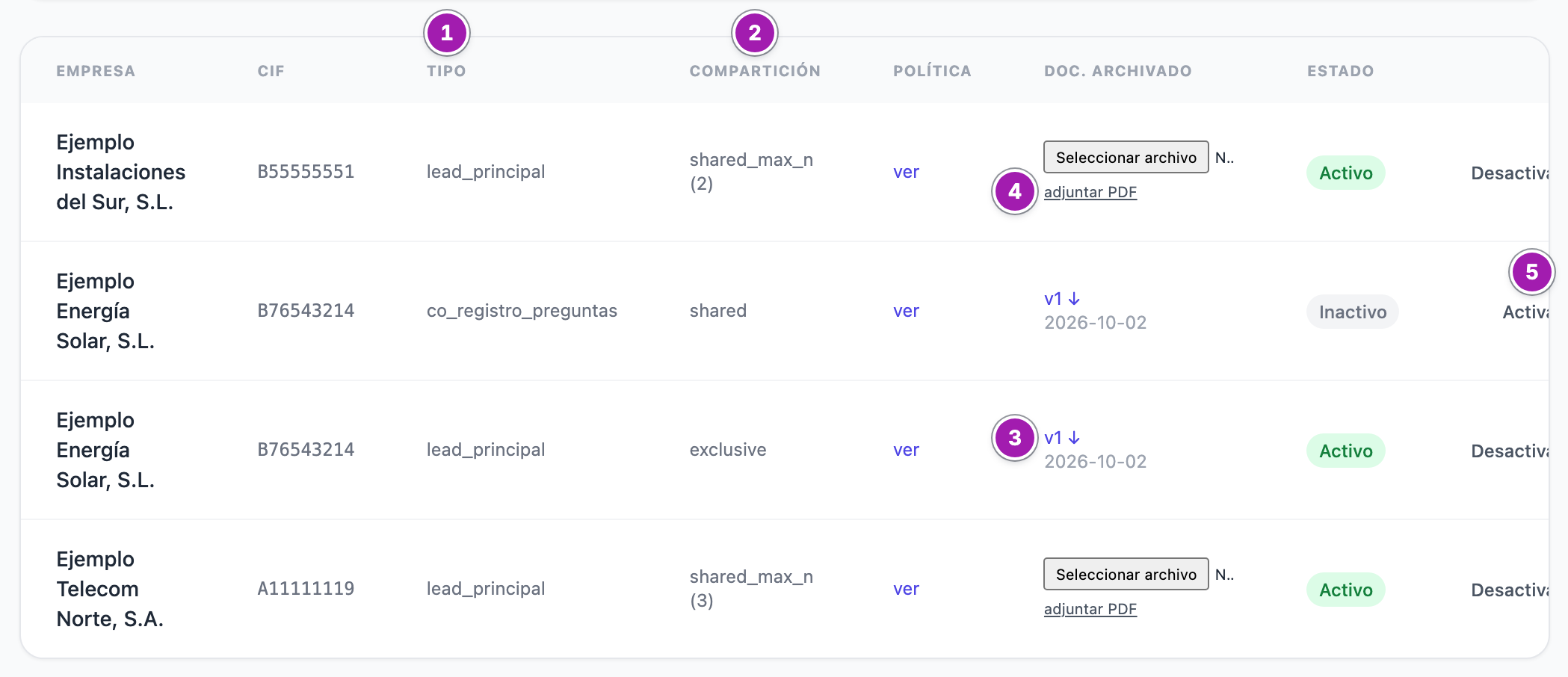
Cada fila es un comprador, del más reciente al más antiguo. Las columnas Tipo ① y Compartición ② enseñan el valor con su nombre interno:
| La lista dice | Es |
|---|---|
lead_principal | Lead principal |
co_registro_preguntas | Co-registro (solo preguntas) |
co_registro_creatividad | Co-registro (creatividad + preguntas) |
exclusive | Exclusivo |
shared_max_n (2), shared_max_n (3) | Compartido con 2 o con 3 como mucho |
shared | Compartido sin límite |
La columna Empresa enseña el nombre de la empresa, no el del comprador: si una empresa tiene dos compradores, distínguelos por el tipo y el reparto. Política enlaza a la dirección de la ficha del CRM (ver), o dice falta en rojo si la ficha la ha perdido después.
Archivar la política en PDF
Es opcional. En la columna Doc. archivado, elige el fichero y pulsa adjuntar PDF ④. Tiene que ser un PDF de 10 MB como mucho. No sale ningún mensaje al terminar: la celda pasa a enseñar la versión (por ejemplo v1 ↓, para descargarla) ③ y la fecha.
- La política archivada es de la empresa, no del comprador: si la empresa tiene dos compradores, vale para los dos.
- Queda anotada (con su versión) en la lista de cesionarios que se guarda con cada consentimiento nuevo.
- Una vez archivada, la pantalla ya no ofrece subir otra.
Activar y desactivar
Pulsa Desactivar o Activar ⑤ en la fila. No sale ningún mensaje: cambia la etiqueta Activo / Inactivo.
Un comprador inactivo desaparece a la vez de todos los portales: de su lista de cesionarios, de la página pública y de los consentimientos nuevos. Los leads que se repartan mientras está inactivo no se le entregan, y lo que tuviera pendiente de envío y le llegue su turno mientras sigue inactivo se da por fallido: reactivarlo no lo recupera. Su asociación a cada portal se conserva: al activarlo vuelve a aparecer donde estaba.
Lo que conviene saber
- El tipo de oferta y el reparto no se cambian después. Para cambiarlos, da de alta otro comprador de la misma empresa con lo nuevo, asócialo a los portales y desactiva el viejo.
- No se puede borrar un comprador, sólo desactivarlo.
- Al crear el comprador se vuelven a comprobar el CIF y la política en la ficha del CRM, y lo mismo al asociarlo a un portal.
- Un portal que pide permiso para ceder datos no se publica sin ningún comprador activo asociado (Publicar, volver a publicar y retirar un portal).
- Esta pantalla no dice por dónde se le entregan los leads: eso se elige al asociarlo a cada portal.
- No crea la empresa en el CRM ni le pone el CIF o la política: eso se hace en su ficha.
- Los leads de Lead Gen no cuentan en los topes ni en los informes de Affiliate Cloud, aunque se entreguen por una de sus campañas.
Errores frecuentes
| Lo que ves | Qué significa | Qué hacer |
|---|---|---|
| La empresa sale en gris, con « — sin política» o « — sin CIF» | Le falta ese dato en su ficha del CRM. | Despliega ver cuáles, abre su ficha y complétala. |
| No sale la empresa en Empresa | No está marcada Anunciante/Cliente en el CRM. | Márcala en su ficha y vuelve. |
| «No se ha creado el comprador: a la empresa le falta URL de su política de privacidad. Complétalo en su ficha del CRM antes de poder cederle datos.» | La ficha perdió el dato entre que abriste la pantalla y pulsaste + Añadir. | Complétalo en la ficha del CRM y repite. |
| «No se ha adjuntado ningún archivo válido.» | Pulsaste adjuntar PDF sin un fichero. | Elige el PDF antes. |
| «El archivo supera el límite de 10 MB.» | El PDF pesa demasiado. | Pide una versión más ligera. |
| «El archivo debe ser un PDF. Pide al comprador su política en PDF.» | El fichero no es un PDF de verdad. | Usa un PDF. |
| Ves Compradores en el menú y al pulsarlo acabas en Dashboard LeadGen, sin mensaje | Tienes Landing Pages pero no Ver Todo en Compradores. | Pide a un administrador esa fila del panel. |
| Pulsas + Añadir, Activar, Desactivar o adjuntar PDF y acabas en Dashboard LeadGen, sin mensaje | Te falta Permitir Crear/Editar en Compradores. | Pídeselo a un administrador. |
| Pulsas uno de esos botones y sale una página en blanco | Te falta Permitir Crear/Editar en Landing Pages. | Pídeselo a un administrador. |