Marketing Cloud Pantalla
Contactos (Maestra): los leads de tu cuenta en Marketing
La lista de todos los leads que ha recibido tu cuenta, para usarlos en segmentos y campañas sin importar nada.
En esta página
En resumen
- Contactos (Maestra) enseña todos los leads que ha recibido tu cuenta (no los de Lead Gen): es la «base maestra» de Marketing.
- Es de sólo lectura: no se edita, no se borra y la caja de búsqueda no busca.
- El correo y el nombre salen enmascarados para todo el mundo.
- Para mandarles una campaña, crea un segmento con la fuente Base de Datos Maestra (Todos los Leads).
Para qué sirve
Para ver todos los leads que ha recibido tu cuenta, sin importar nada: es la «base maestra» de Marketing. A partir de ella puedes crear un segmento y mandarle campañas.
Salen aquí los leads que entran por la API de leads de Affiliate Cloud y los que da de alta un anunciante en su portal. No salen:
- los leads de Lead Gen Cloud;
- los contactos de tus listas de Marketing (los que importas por CSV, añades a mano o llegan por la API de sincronización): ésos están en Listas de contactos: crear, ver, filtrar y añadir contactos;
- los contactos del CRM.
Quién puede usarlo
Necesitas Ver Todo en la fila Contactos (Base Maestra) de Marketing Cloud, en el panel de permisos y, si no eres administrador, CRM Cloud encendido. El segundo desplegable de esa fila (Permitir Crear/Editar) no cambia nada aquí: la pantalla es de sólo lectura. Si no tienes la casilla, pídesela a un administrador de tu cuenta: Permisos de Marketing Cloud: quién puede ver, crear y borrar.
Todos ven todos los leads de la cuenta: no hay alcance.
La pantalla
Entra en el menú de Marketing Cloud › Audiencia › Contactos (Maestra). La pantalla se titula Base de Datos Maestra.
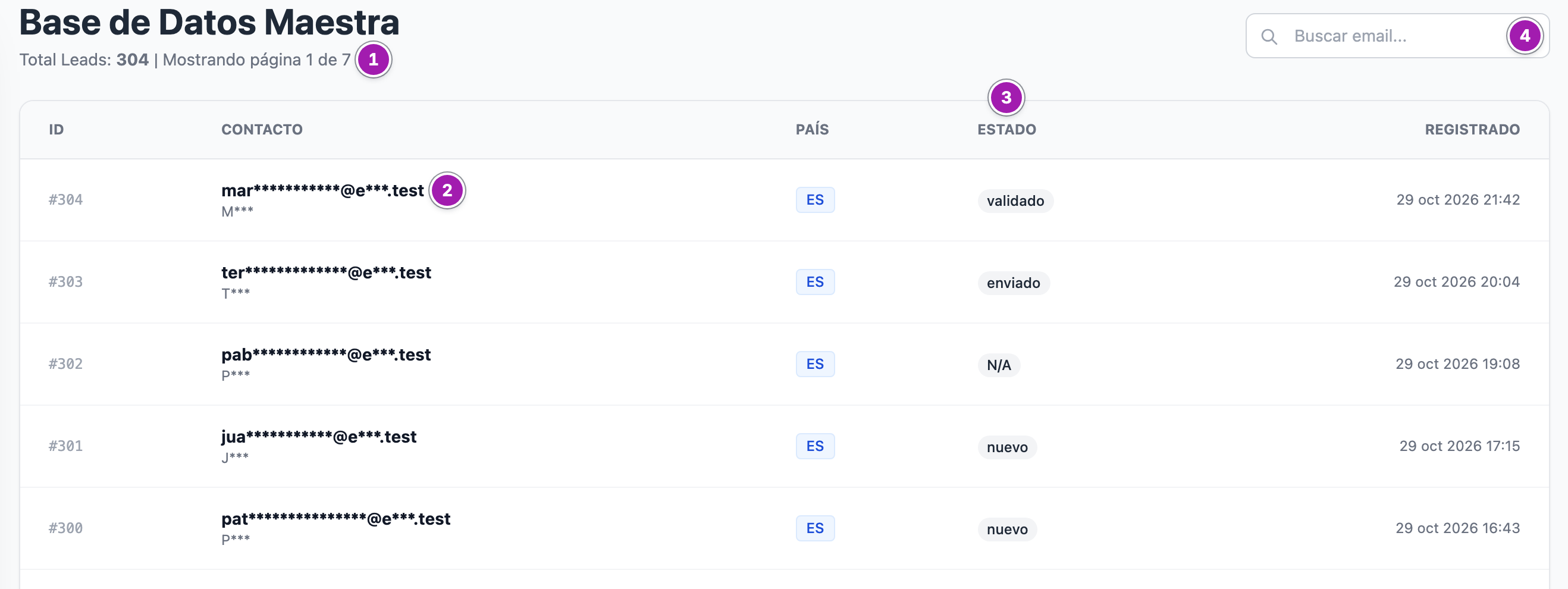
- Arriba ①, cuántos leads tiene la cuenta en total y en qué página estás. Salen de 50 en 50, del más reciente al más antiguo.
- ID: el número del lead, el mismo que en el Directorio de Leads: buscar, filtrar e inspeccionar la entrega.
- Contacto ②: el correo y, debajo, el nombre, enmascarados con asteriscos. Del correo se ven las tres primeras letras, la primera del dominio y la terminación; del nombre, la primera letra de cada palabra. Se enmascara para todo el mundo, también para los administradores, y no hay ninguna casilla que lo quite. Por qué: Por qué los datos personales de los leads salen con asteriscos.
- País: el código de dos letras del país, o «-» si el lead no lo trae.
- Estado ③: el estado con el que está guardado el lead (
nuevo,enviado,validadoofree), o «N/A» si no tiene ninguno. - Registrado: la fecha y la hora en que entró.
La caja Buscar email... ④ no busca: escribir en ella y pulsar Intro no filtra nada.
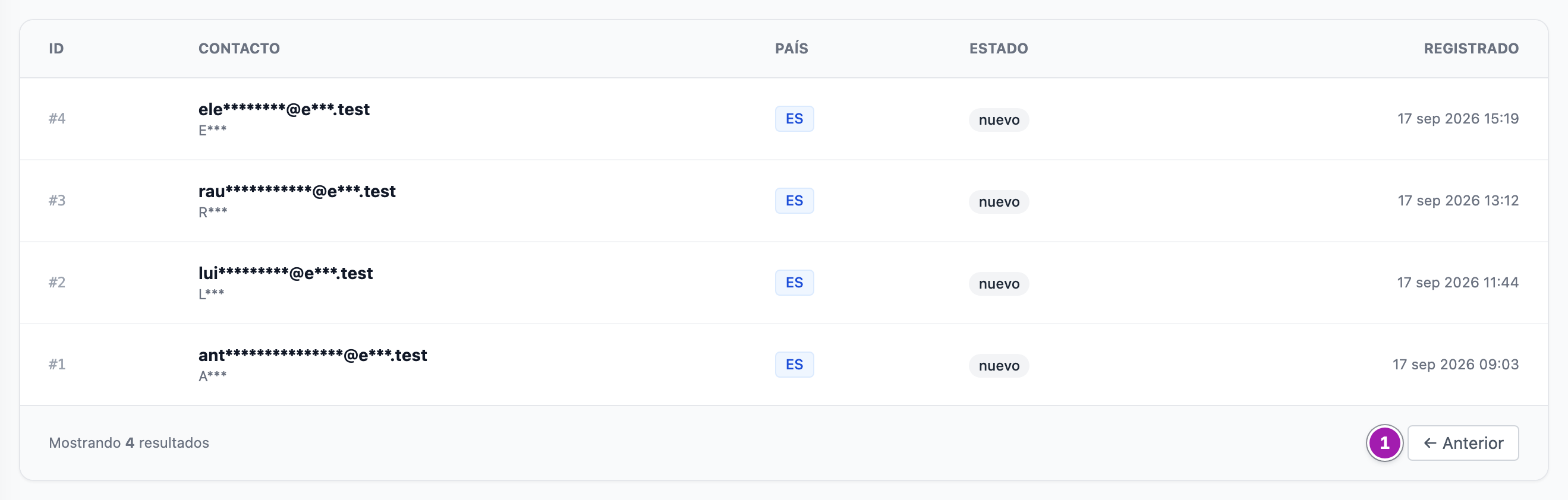
Para pasar de página, usa Siguiente → y ← Anterior, abajo a la derecha ①:
Mandar una campaña a la base maestra
Una campaña sólo se manda a listas y segmentos. Para escribir a los leads de esta pantalla, crea un segmento con la fuente Base de Datos Maestra (Todos los Leads): Segmentos dinámicos: audiencias por reglas. Crear el segmento depende de la fila Segmentos Dinámicos, no de ésta. Cómo encaja todo: Contactos, listas y segmentos: de dónde sale la audiencia de una campaña.
Lo que conviene saber
- Salen todos los leads de la cuenta: también los duplicados, los que rechazó el comprador y los que se dieron de baja de tus correos. La pantalla no dice cuál es cuál.
- No se edita, no se borra, no se añade nadie y no se exporta desde aquí. Tampoco se ordena por columnas.
- No enseña el teléfono, el anunciante, la campaña ni el afiliado de cada lead: eso está en Directorio de Leads: buscar, filtrar e inspeccionar la entrega.
Errores frecuentes
| Lo que ves | Qué significa | Qué hacer |
|---|---|---|
| Escribes en Buscar email... y no pasa nada | La caja no busca. | Pasa de página, o búscalo en el Directorio de Leads: buscar, filtrar e inspeccionar la entrega si tienes acceso. |
| No te sale Contactos (Maestra) en el menú | Tienes la fila Contactos (Base Maestra) en Nada. | Pídele a un administrador Ver Todo. |
| Al abrir la pantalla vuelves al Resumen o a tu página de inicio, sin mensaje | Te falta la fila o, si no eres administrador, CRM Cloud encendido. | Pídeselo a un administrador. |
| «Mostrando 0 resultados» y la tabla vacía | Has pedido una página que no existe, o la cuenta no tiene leads. | Vuelve con ← Anterior. |