Marketing Cloud Pantalla
Segmentos dinámicos: audiencias por reglas
Cómo crear un segmento con reglas sobre la base maestra o sobre una lista, qué condiciones hay y qué significa su tamaño.
Esta función tiene un fallo conocido que todavía no está resuelto.
En resumen
- Un segmento es una audiencia que se calcula con reglas cada vez que se usa: «los de Madrid», «los de la feria del sector restauración». Están en Marketing Cloud › Segmentos Dinámicos.
- Cada segmento filtra o la base maestra o una sola lista (Fuente de Datos), con una o varias reglas que se cumplen todas a la vez.
- Hoy, crear y eliminar segmentos sólo lo puede hacer un administrador; editarlos, quien tenga Permitir Crear/Editar.
- El Tamaño Actual puede no coincidir con los destinatarios de la campaña. Antes de enviar, mira el número en la campaña.
Para qué sirve
Para mandar una campaña sólo a una parte de tus contactos sin tener que hacer una lista aparte: el segmento se recalcula cada vez, así que recoge también los contactos que entren después. Se elige como destinatario en la campaña, igual que una lista (Contactos, listas y segmentos: de dónde sale la audiencia de una campaña).
Quién puede usarlo
Se decide en la fila Segmentos Dinámicos de Marketing Cloud, en el panel de permisos:
| Qué quieres hacer | Qué necesitas |
|---|---|
| Ver los segmentos y su tamaño | Ver Todo |
| Editar un segmento | Permitir Crear/Editar |
| Nuevo Segmento y Eliminar | Hoy, ser administrador de la cuenta |
Los botones Nuevo Segmento y Eliminar salen a todos. Si no eres administrador, Nuevo Segmento te devuelve a la lista de segmentos sin abrir el editor. Si no eres administrador, necesitas además CRM Cloud encendido; sin él, o sin Ver Todo en esta fila, al abrir la pantalla vuelves al Resumen o a tu página de inicio, sin ningún mensaje. Los permisos los da un administrador de tu cuenta y cuentan desde tu siguiente inicio de sesión. Más en Permisos de Marketing Cloud: quién puede ver, crear y borrar.
Paso a paso
La pantalla de segmentos
En Marketing Cloud, en el grupo Audiencia, abre Segmentos Dinámicos. Cada fila enseña:
- el nombre, con la descripción debajo;
- la Fuente de Datos ②: 🗄️ Base Maestra (Core) o 📄 Lista Importada #1 (el número de la lista, no su nombre);
- las reglas ③, con el nombre técnico del campo y de la condición (
city_lead is_one_of Madrid, Valencia…); - el Tamaño Actual ④, que se calcula al abrir la página;
- Editar y Eliminar ⑤.
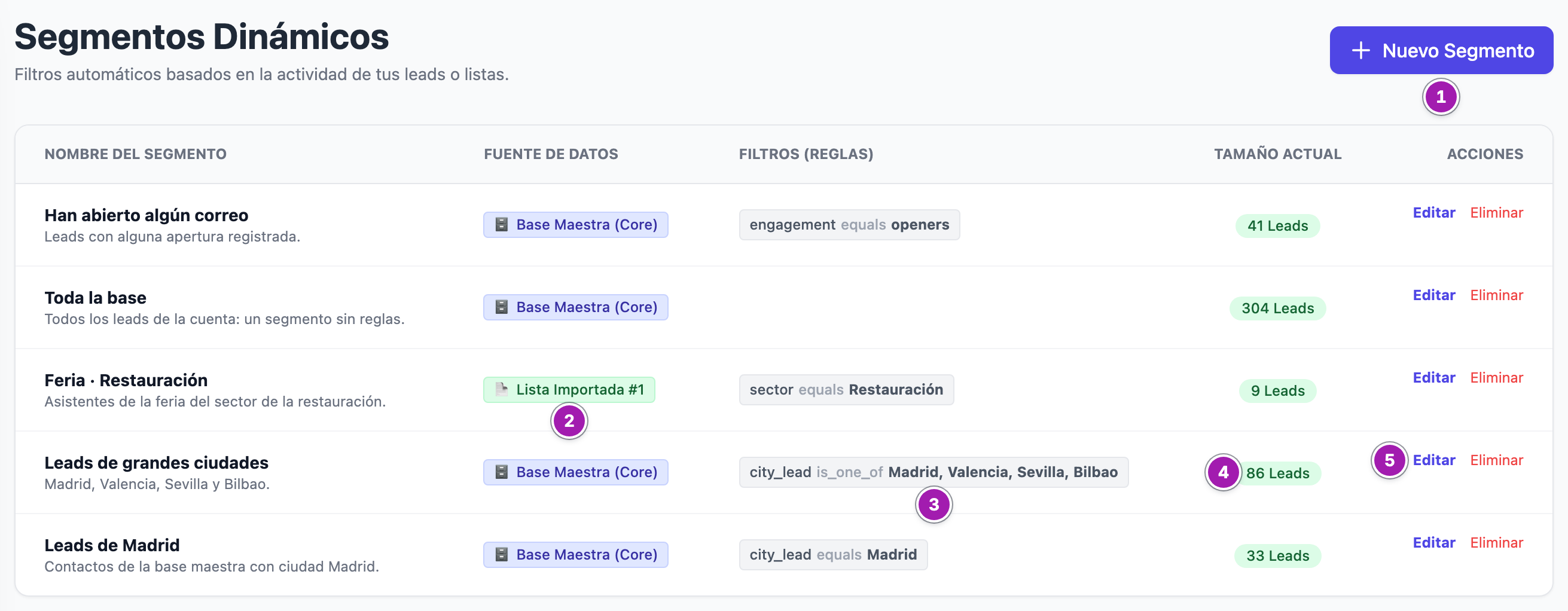
Crear o editar un segmento
- Pulsa Nuevo Segmento, o Editar en su fila.
- En Fuente de Datos ① elige Base de Datos Maestra (Todos los Leads) o una de tus listas. Si cambias la fuente con reglas puestas, te avisa de que las reglas se reiniciarán.
- Escribe el Nombre del Segmento ② (obligatorio) y, si quieres, una Descripción.
- En Reglas de Filtrado, elige en cada regla ③ el campo, la condición y el valor. Con + Añadir condición ④ añades otra: se tienen que cumplir todas. No hay forma de decir «o».
- Pulsa Guardar Segmento ⑤ (al editar, Actualizar Segmento). Vuelves a la lista de segmentos.
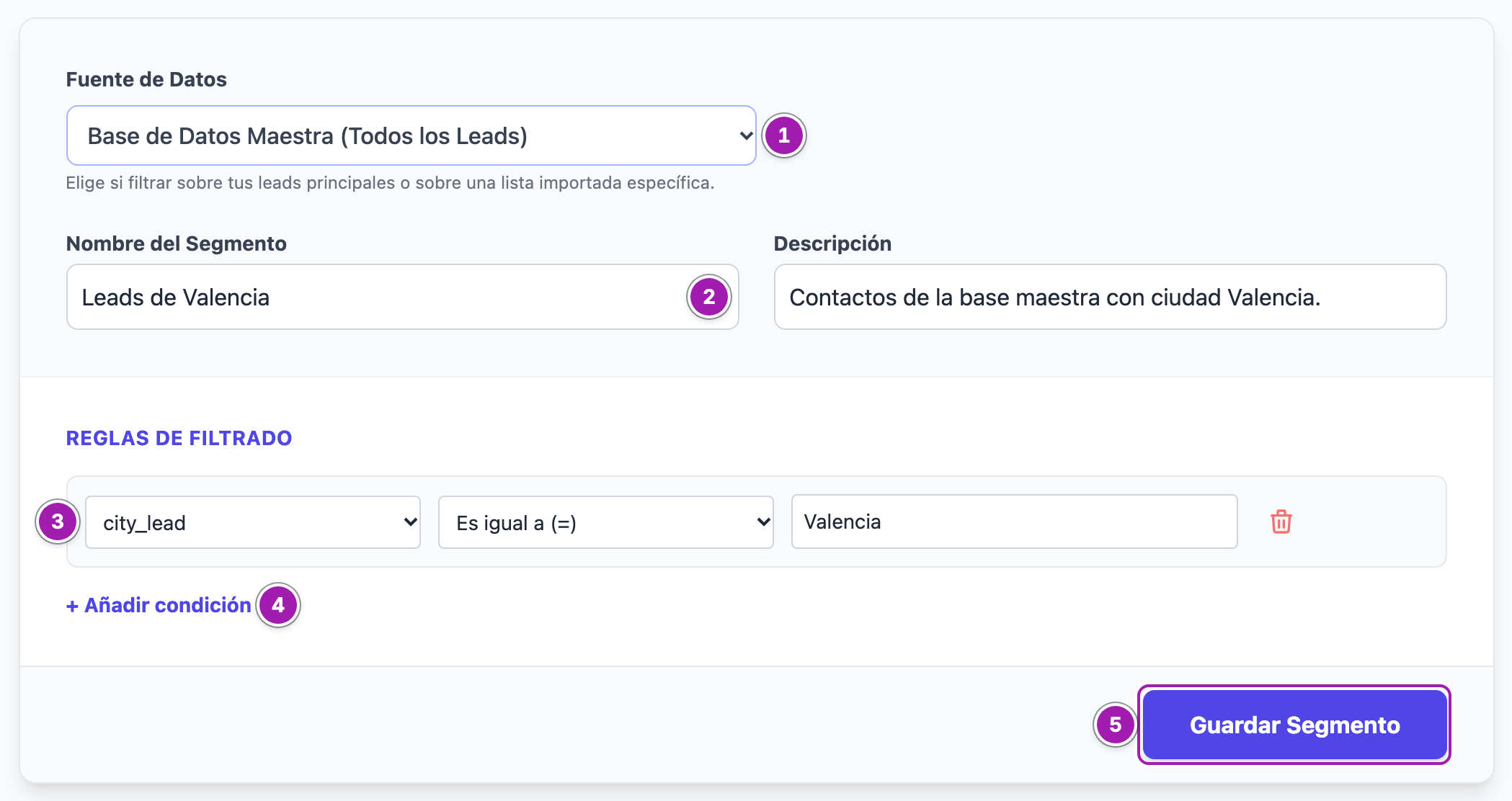
Los campos y las condiciones
- Sobre la base maestra salen las columnas de los leads, casi todas con su nombre técnico (
city_lead,gender_lead,zip_lead,status_lead…); sólo Email, País y Fecha Registro salen con nombre (al editar un segmento, también Nombre). Al final está ★ Comportamiento (Engagement). - Sobre una lista salen Email, Nombre y tus campos personalizados (Campos personalizados de los contactos).
- Las condiciones son siempre las mismas: Es igual a (=), Contiene, Empieza por, Mayor que (>),
Menor que (<) y Es uno de (Lista). Con Es uno de (Lista) escribe los valores separados por comas
(
Madrid, Valencia, Sevilla). - El cuadro del valor da pistas según el campo: las fechas, en formato
AAAA-MM-DD; el género,MoF; el país, su código (ES).
Comportamiento: quién ha abierto o hecho clic
Sólo en la base maestra. Elige ★ Comportamiento (Engagement) ① como campo y, como valor ②, 📧 Han abierto correo (Openers), 👆 Han hecho clic (Clickers) o 💤 Inactivos (No han abierto nada) (sin ninguna apertura registrada, también quien nunca ha recibido un correo).

Ojo: los datos de aperturas y clics de la base maestra pueden no estar al día, así que estos segmentos pueden quedarse cortos o largos. Compruébalo antes de usarlos en un envío.
Mandar a toda la base
No hay una opción «toda la base»: crea un segmento sobre la base maestra sin ninguna regla (deja la regla sin elegir campo o quítala con la papelera). Su tamaño son todos los leads de tu cuenta.
Eliminar un segmento
Pulsa Eliminar en su fila y confirma «¿Borrar este segmento?». Se borra sólo el segmento: los contactos siguen donde estaban. Hoy sólo lo puede hacer un administrador.
Lo que conviene saber
- El Tamaño Actual puede no coincidir con los destinatarios de la campaña, sobre todo en los segmentos de una lista y con Empieza por o valores con acentos. Antes de enviar, comprueba el número de contactos que da la campaña en Gestionar Destinatarios: es el que cuenta (Crear, programar y enviar una campaña de email).
- El tamaño no descuenta la lista de bajas de tu cuenta: puede incluir a quien ya no recibe tus correos (Bajas: cómo se da de baja un contacto y a quién afecta).
- Un segmento no es una copia: se recalcula cada vez. Si cambian los contactos, cambia el segmento.
- En la campaña, los segmentos de la base maestra salen en la pestaña Listas, con la etiqueta CSV Importado; los de una lista salen en Segmentos.
- Desde una lista también puedes crear un segmento con sus filtros (Guardar Segmentación, Listas de contactos: crear, ver, filtrar y añadir contactos).
- Lo que no hace: no enseña quién está en el segmento (sólo el número), no se puede duplicar y no tiene reglas con «o».
Errores frecuentes
| Lo que ves | Qué significa | Qué hacer |
|---|---|---|
| Pulsas Nuevo Segmento y vuelves a la lista | Hoy sólo un administrador crea segmentos. | Pídeselo a un administrador. |
| «Acceso denegado: No tienes permiso para crear segmentos.» | Has intentado guardar un segmento nuevo sin ser administrador. | Pídeselo a un administrador. |
| «Acceso denegado: No tienes permiso para editar segmentos.» | Te falta Permitir Crear/Editar en Segmentos Dinámicos. | Pídeselo a un administrador de tu cuenta. |
| «Acceso denegado para eliminar este elemento.» | Hoy sólo un administrador elimina segmentos. | Pídeselo a un administrador. |
| «Una de las reglas del segmento usa un campo que no existe. No se ha guardado nada.» | Una regla no es válida. No sale si eliges los campos en la pantalla. | Vuelve atrás, recarga el editor, cambia o quita esa regla y guarda. |
| «La lista de origen del segmento no es válida. No se ha guardado nada.» | La fuente elegida no es válida. | Vuelve atrás, recarga el editor y elige otra vez la fuente. |
| El segmento dice un número y la campaña otro | El recuento y el envío no aplican las reglas igual. | Fíate del número de la campaña. |