Marketing Cloud Pantalla
Plantillas Base: los correos que envían los workflows
Qué son las Plantillas Base, cómo se crean y organizan en carpetas y en qué se diferencian de las campañas.
Esta función tiene un fallo conocido que todavía no está resuelto.
En resumen
- Una Plantilla Base es un correo preparado para el bloque Email Simple de un workflow. No es una campaña: no se programa ni se envía desde aquí.
- Hoy los workflows no llegan a enviar las plantillas (Workflows: automatizaciones visuales de Marketing). Las puedes preparar, pero nadie las recibe.
- Se organizan en carpetas de dos niveles. Crear, duplicar y eliminar plantillas, y crear carpetas, sólo lo hace un administrador.
- El contenido se edita en el mismo asistente que una campaña, y para eso hace falta permiso de Campañas de Email.
Para qué sirve
Para tener preparados los correos que manda un workflow: el de bienvenida, el del tercer día, etc. Cada uno se diseña como una campaña (asunto, remitente, diseño y pie) y después se elige en el bloque Email Simple del editor de workflows.
No sirve de punto de partida para una campaña normal: no hay forma de crear una campaña a partir de una plantilla.
Quién puede usarlo
En el panel de permisos, Marketing Cloud encendido y la fila Plantillas Base:
- con Ver Todo, ves la pantalla;
- con Permitir Crear/Editar, puedes mover plantillas de carpeta y renombrar carpetas.
Crear, duplicar y eliminar plantillas, y crear carpetas, sólo lo puede hacer un administrador: el panel de Marketing no tiene casilla para eso. Para editar el contenido de una plantilla hace falta, además, Permitir Crear/Editar en la fila Campañas de Email. Si no eres administrador, también necesitas CRM Cloud encendido. Pide lo que te falte a un administrador de tu cuenta; los cambios se notan en tu siguiente inicio de sesión.
Paso a paso
Entra en Marketing Cloud › Plantillas Base. La pantalla se titula Plantillas de Email.
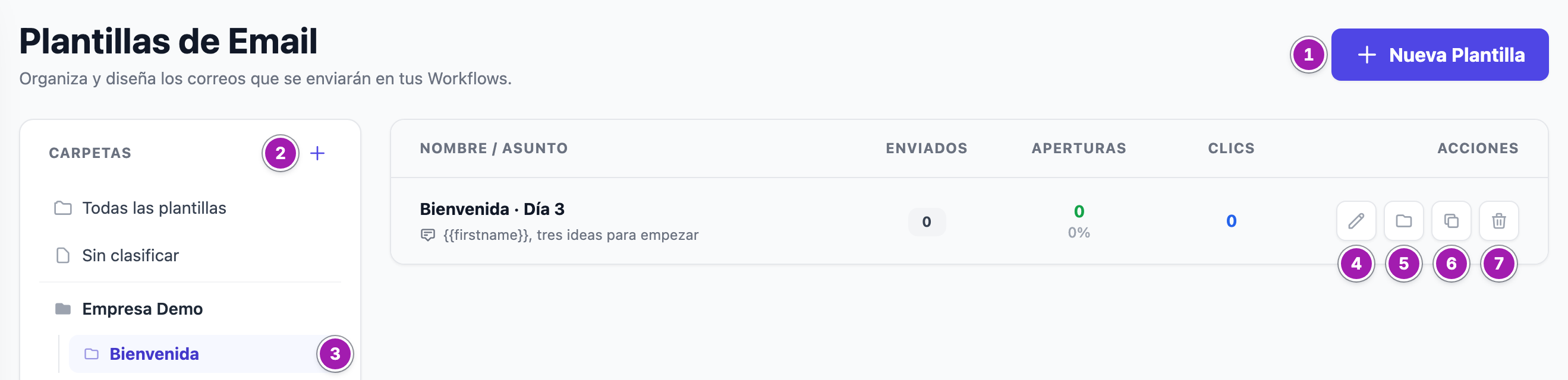
A la izquierda, Carpetas: Todas las plantillas, Sin clasificar y tus carpetas ③. A la derecha, las plantillas de lo que hayas elegido, con Enviados, Aperturas y Clics. En una pantalla ancha, las acciones de cada fila aparecen al pasar el ratón por encima.
Crear una plantilla
- Abre la carpeta donde la quieras y pulsa Nueva Plantilla ①. Se crea en ese momento, con un nombre provisional que empieza por «Nueva Plantilla», y se abre su configuración. Si la creas desde Todas las plantillas o Sin clasificar, queda sin carpeta.
- Cambia el nombre con el lápiz que hay junto al título.
- Completa los pasos Asunto y Remitente, Diseño y Configuración Adicional, como en una campaña: Crear, programar y enviar una campaña de email y Diseñar el correo de una campaña y enviar una prueba.
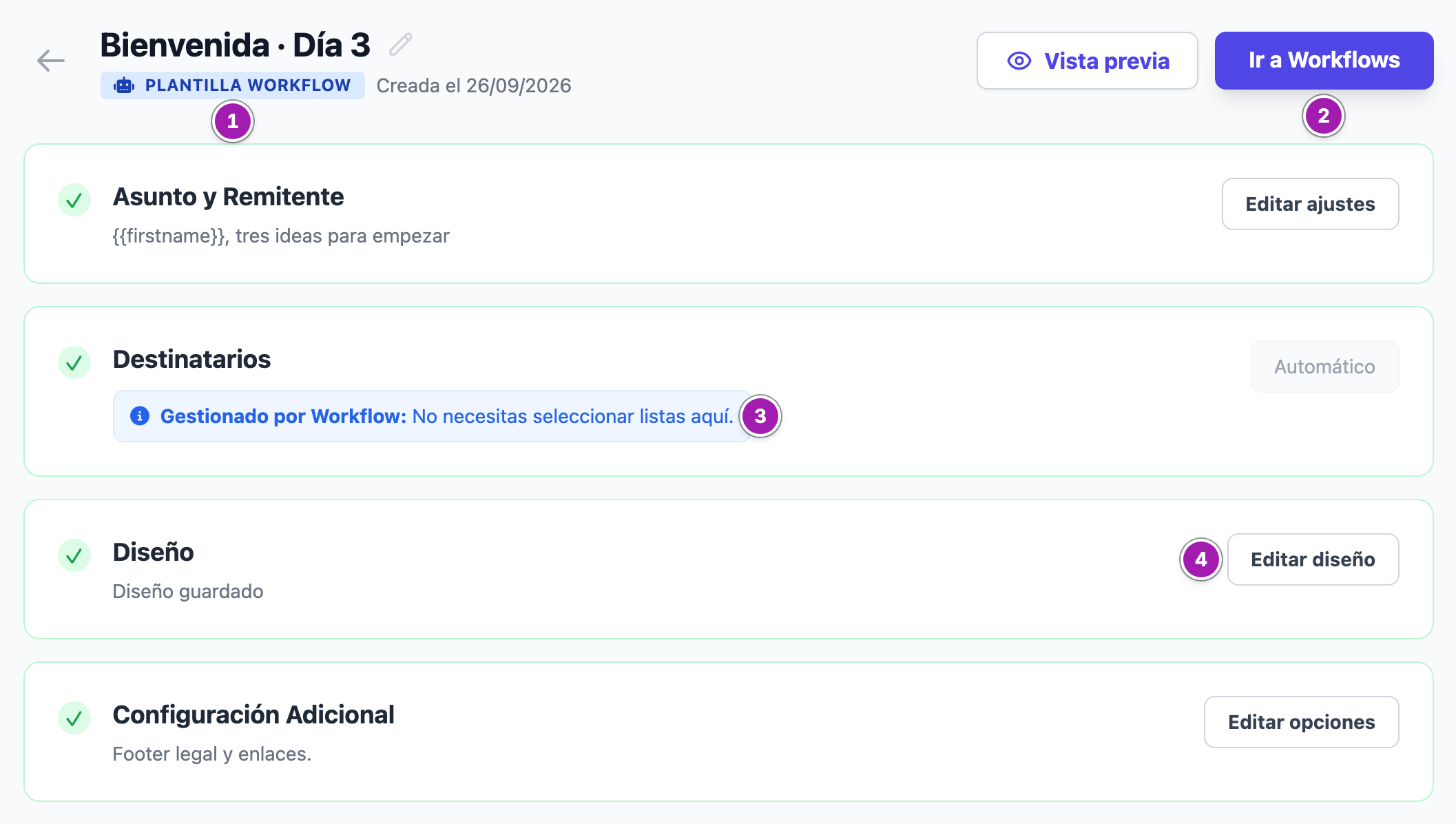
La configuración de una plantilla se distingue de la de una campaña en tres cosas: lleva la etiqueta Plantilla Workflow ①; en lugar de programar el envío, tiene Ir a Workflows ②; y en Destinatarios pone «Gestionado por Workflow: No necesitas seleccionar listas aquí.» ③, porque a quién se envía lo decide el workflow. El diseño se edita con Editar diseño ④.
Organizar en carpetas
- Crear una carpeta: pulsa el «+» que hay junto a Carpetas (②, en la primera captura; al pasar el ratón dice Nueva Carpeta). Escribe el Nombre de la carpeta ① y, si va dentro de otra, elígela en Ubicación (Opcional) ②; si no, queda como -- Carpeta Principal (Marca) --. Pulsa Crear Carpeta ③.
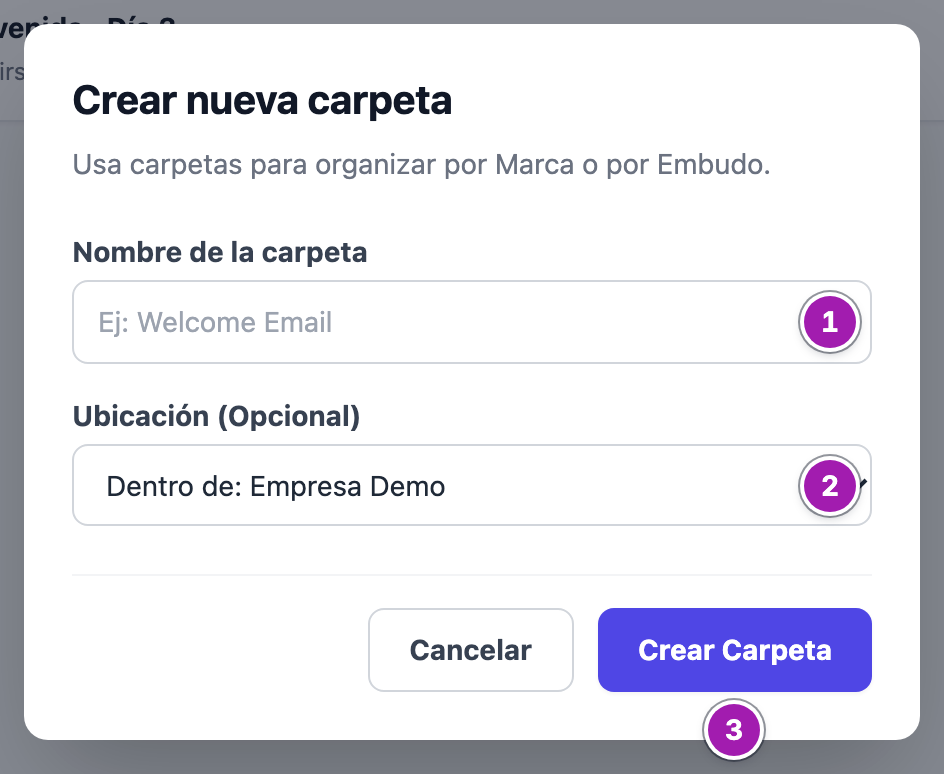
- Sólo hay dos niveles: una carpeta principal y, dentro, carpetas sin más subdivisiones.
- Renombrar: pasa el ratón por la carpeta y pulsa el lápiz Renombrar Carpeta. Escribe el Nuevo nombre y pulsa Guardar Nombre.
- Mover una plantilla: botón Mover a carpeta ⑤ de su fila. Elige la carpeta o -- Sin clasificar (Quitar de carpeta) -- y pulsa Mover. Una plantilla sin carpeta lleva un «!» amarillo junto al nombre.
Duplicar y eliminar
- Duplicar ⑥: propone el nombre con «(Copia)» detrás; cámbialo si quieres y pulsa Duplicar. La copia va a la misma carpeta, con el mismo asunto, remitente y diseño.
- Eliminar ⑦: pregunta «¿Eliminar esta plantilla?» y avisa de que no se puede deshacer y de que un workflow que la use dejará de enviar ese correo. Se borra con Sí, Eliminar.
Lo que conviene saber
- Hoy la lista puede repetir una plantilla. Cuando en lo que estás viendo hay dos o más plantillas, la penúltima sale dos veces y la última (la más antigua) no sale, y los botones de esa fila son los de la repetida. La plantilla sigue existiendo: la ves si abres una carpeta en la que esté sola, y en el desplegable del bloque Email Simple.
- Enviados, Aperturas y Clics no suben mientras los workflows no envíen.
- Duplicar no copia la cabecera ni el pie elegidos: vuelve a elegirlos en Configuración Adicional.
- No se pueden borrar carpetas. Renómbralas o déjalas vacías.
- Las plantillas no tienen estado ni interruptor: están disponibles para los workflows desde que se crean.
- No es lo mismo que las plantillas de mensajes del CRM (Plantillas de mensajes para correo, LinkedIn y WhatsApp). En el panel de permisos, la fila Plantillas de Email de Configuración es la de esas, no la de esta pantalla.
Errores frecuentes
| Lo que ves | Qué significa | Qué hacer |
|---|---|---|
| Pulsas Nueva Plantilla o Sí, Eliminar y vuelves a la lista sin ningún mensaje | Crear y eliminar plantillas sólo lo hace un administrador. | Pídeselo a un administrador. |
| «Acceso denegado: No tienes permiso para crear carpetas.» | Crear carpetas sólo lo hace un administrador. | Pídeselo a un administrador. |
| «Acceso denegado: No tienes permiso para duplicar plantillas.» | Duplicar sólo lo hace un administrador. | Pídeselo a un administrador. |
| «Acceso denegado: No tienes permiso para mover plantillas.» | Te falta Permitir Crear/Editar en Plantillas Base. | Pide la casilla a un administrador. |
| «Acceso denegado: No tienes permiso para renombrar carpetas.» | Te falta Permitir Crear/Editar en Plantillas Base. | Pide la casilla a un administrador. |
| Al abrir una plantilla vas a parar a la lista de campañas o al Resumen de Marketing, sin mensaje | Para editar una plantilla te falta Permitir Crear/Editar en Campañas de Email. | Pide la casilla a un administrador. |