People Cloud Cómo funciona
El aviso de jornada: cuándo un horario pasa de la jornada
Por qué un horario sale en ámbar: cómo se compara con la jornada semanal de tu convenio, también a tiempo parcial.
En resumen
- People avisa cuando un horario pasa de la jornada que le toca a una persona. Sólo avisa: nunca impide guardar ni asignar.
- La referencia es la Jornada semanal completa que tu empresa pone en su ficha. Sin ese dato no hay aviso de horas a la semana.
- A tiempo parcial, la referencia es esa jornada por su porcentaje.
- Se compara la media semanal del horario, la normal y la de verano por separado; en el cuadrante, la semana concreta.
Para qué sirve
Al armar un horario o al asignarlo es fácil pasarse de las horas que fija el convenio sin darse cuenta: un sábado de más, un turno largo, o el horario de oficina asignado a quien va a media jornada. El aviso lo señala en ámbar en las pantallas de horarios, para que quien los gestiona lo revise.
Quién puede usarlo
Lo ve quien ve las pantallas donde sale: Recursos Humanos (la casilla Recursos Humanos de la ficha de usuario) en Horarios, Personas y Primeros pasos, y quien asigna horarios (también con Asignar horarios y turnos en el panel de permisos) en Horarios asignados, la ficha de horario de cada persona y el Cuadrante. La jornada semanal sólo la cambia Recursos Humanos.
Cómo funciona
La referencia: la jornada de tu convenio
La jornada semanal no está escrita en el producto: la pone tu empresa. Recursos Humanos la escribe en
Configuración › Empresa, en Jornada semanal completa: las
horas a la semana de una jornada completa según vuestro convenio, con coma o punto (40 o 37,5). Lo explica
Ficha de la empresa en People.
- Si ese campo está vacío, no sale ningún aviso de horas a la semana en ninguna pantalla (el de las horas al año, sí: ver más abajo). A Recursos Humanos, Horarios y Horarios asignados le recuerdan dónde ponerlo.
- A tiempo parcial, la referencia es la jornada completa por el porcentaje de su ficha laboral: con 40 h y un 50 %, 20 h a la semana. El porcentaje sale de Fichas laborales de la plantilla.
- Cambiar la jornada semanal cambia los avisos al momento, en todas las pantallas.
Qué se compara
- Las horas de una semana del horario son la suma de los turnos de sus días (de un turno fijo, sus tramos; de uno flexible, sus horas).
- Se mira la media semanal. En un rotativo, una semana larga compensada por otra corta no avisa; avisa cuando la media pasa de la referencia.
- La jornada de verano se compara aparte: un horario puede avisar sólo en verano.
- Las horas al año: si un horario tiene sus propias Horas al año y pasan de la Jornada anual de la ficha de la empresa, también avisa. Este aviso sólo sale en la lista de Horarios y no depende de la jornada semanal.
- En el cuadrante se mira la semana concreta, con lo guardado: un sábado de más avisa aunque la media de su horario no pase.
- No avisa por quedarse corto, sólo por pasarse.
Dónde sale
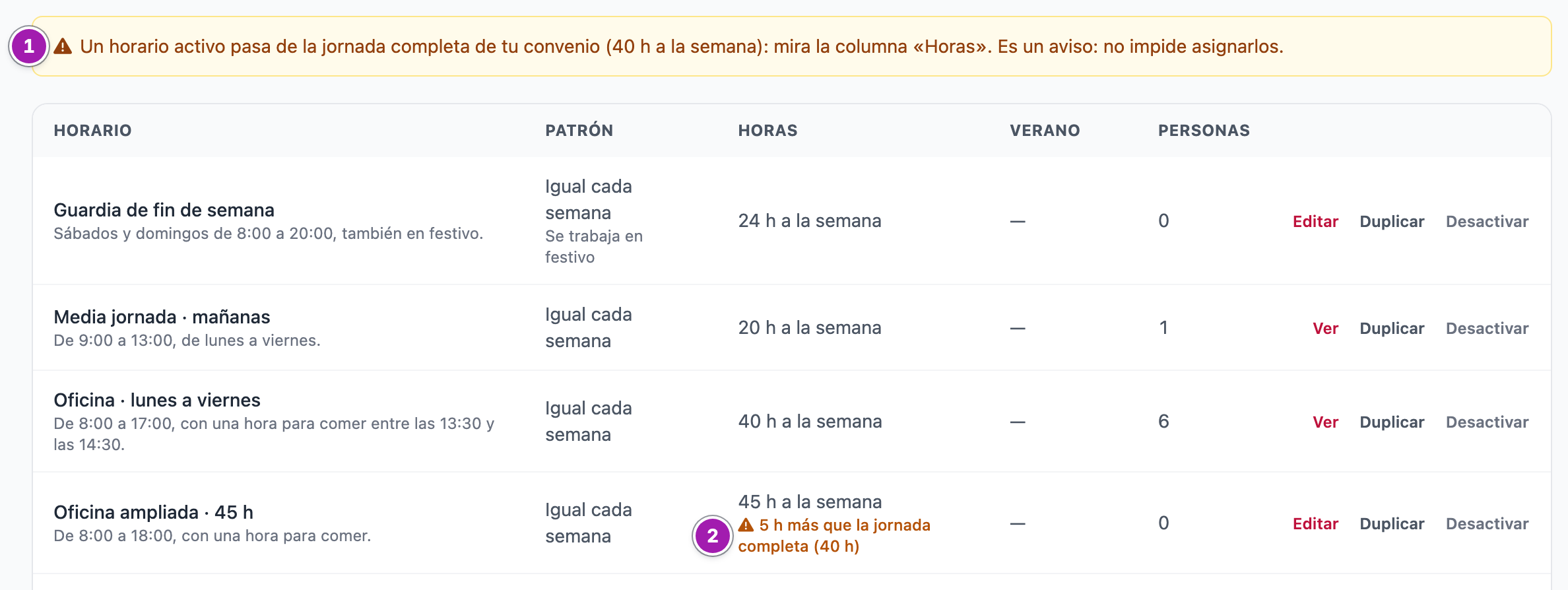
- En Horarios, contra la jornada completa (todavía no se sabe a quién se asignará): una caja arriba cuenta los
horarios activos que pasan ①, y la fila de cada uno lo dice en su columna de horas ②. Mientras rellenas la rejilla de
un horario, el aviso sale en vivo debajo (ver Horarios).
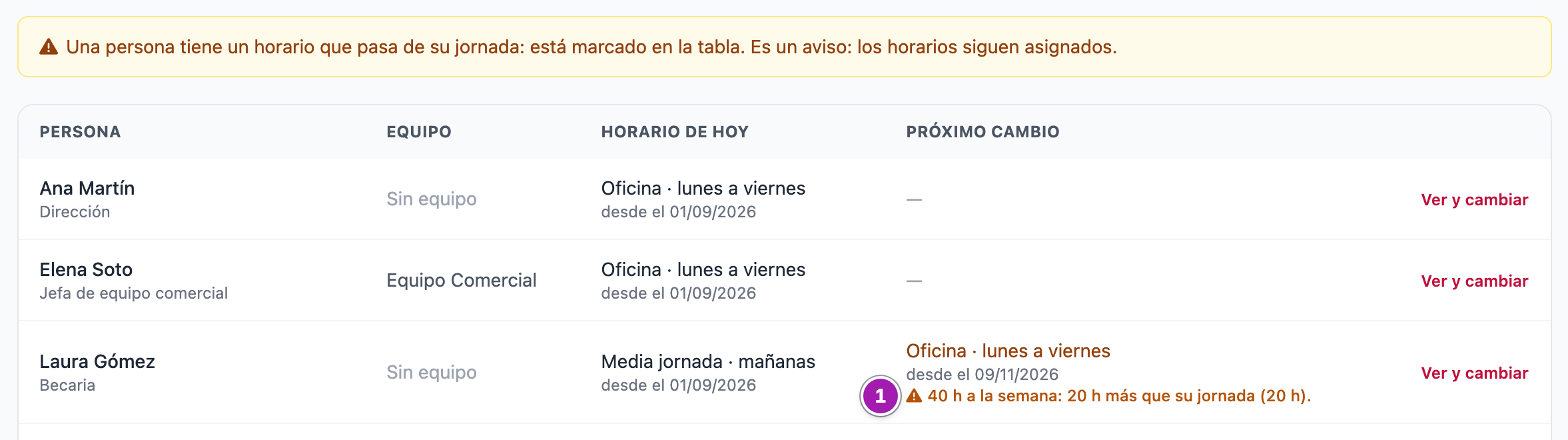
- En Horarios asignados, contra la jornada de cada persona, para su horario de hoy y para el próximo cambio
programado ①.
- En la ficha de horario de una persona: la cabecera dice su jornada (por ejemplo «Jornada parcial (50 %): 20 h a la
semana», ①) y un recuadro avisa si su horario de hoy o el próximo pasan ②. Esa cabecera sólo la ve Recursos Humanos.

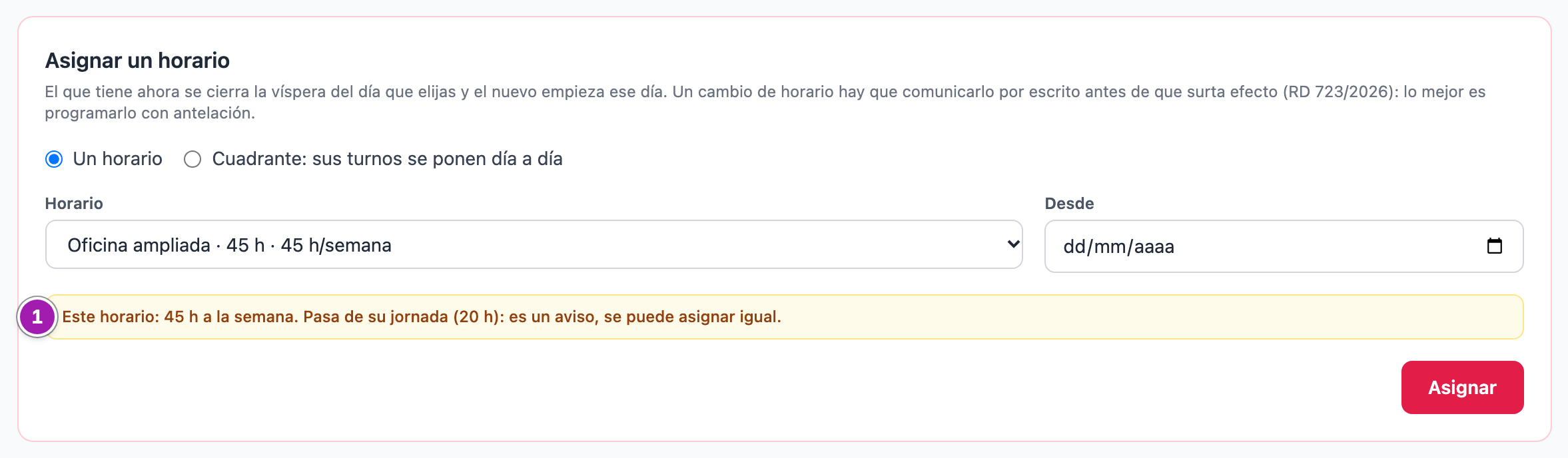
- Al asignar, en cuanto eliges un horario en el desplegable, una línea compara sus horas con la jornada de la
persona ①: «Su jornada: …» si cabe, en ámbar si pasa.
- En el Cuadrante, la columna Semana sale en ámbar cuando la suma de esa semana pasa de la jornada de la persona (ver Cuadrante semanal).
- En Personas, debajo de la jornada de cada ficha salen las horas a la semana que le corresponden; y en Primeros pasos, el paso de la ficha de la empresa dice si tiene jornada semanal.
Lo que conviene saber
- Es un aviso, no un límite. Todos los textos lo dicen: el horario se guarda y se asigna igual. Si no es lo que toca, asigna otro horario desde la fecha que corresponda.
- La lista de horarios y la de personas pueden no coincidir. Un horario de 25 h no avisa en Horarios con una jornada de 40 h, y sí avisa en Horarios asignados si lo tiene alguien al 50 %.
- Las ausencias no restan. Unas vacaciones o una baja no bajan las horas del horario ni las del cuadrante: se compara el horario, no lo trabajado.
- No mira más que las horas a la semana (y al año). No comprueba los límites diarios, el descanso entre jornadas ni las bandas horarias de tu convenio, ni hace el cómputo anual con vacaciones y festivos.
- Un rotativo a medio rellenar puede no avisar: si la segunda semana está toda libre, la media baja y el aviso no sale hasta rellenarla.