People Cloud Pantalla
Fichas laborales de la plantilla
La ficha laboral de cada persona en People: su fecha de alta, si trabaja a jornada completa o parcial, su fecha de baja y su política de vacaciones, y qué cambia cada dato.
En esta página
En resumen
- La ficha laboral dice cuándo entró cada persona, si trabaja a jornada completa o parcial, si ya tiene fecha de baja y qué política de vacaciones le toca. Está en Plantilla › Personas.
- Sin ficha laboral, la persona no tiene saldo ni puede pedir ausencias, no puede tener horario, no ficha y no tiene calendario propio.
- Es de Recursos Humanos: la abre quien tiene la casilla Recursos Humanos en su ficha de usuario.
- Al guardar con política, se abre su saldo del año si no estaba abierto. Si ya lo estaba, los cambios no lo tocan: se usa Recalcular en su saldo.
- La fecha de baja no desactiva al usuario, y desactivar al usuario no pone sola la baja: son dos cosas.
Para qué sirve
Aquí Recursos Humanos crea y mantiene la ficha laboral de cada persona de la plantilla. De ella salen, por ejemplo, la parte proporcional de sus vacaciones, las fechas en que puede pedir ausencias o fichar, y las horas a la semana con las que se compara su horario.
Quién puede usarlo
Esta pantalla es de Recursos Humanos: la ve quien tiene marcada la casilla Recursos Humanos en su ficha de usuario. Ser administrador no la da: un administrador sin la casilla no ve Plantilla en el menú. Quien no es administrador necesita además el acceso a People Cloud (Primeros pasos en People Cloud).
Hay una excepción: quien desactiva a una persona en Equipo / Usuarios también le pone la fecha de baja, aunque no tenga la casilla (Cuando alguien se va: desactivar, reactivar o eliminar un usuario).
Paso a paso
- En People Cloud, abre Plantilla en el menú. Se abre la pestaña Personas.
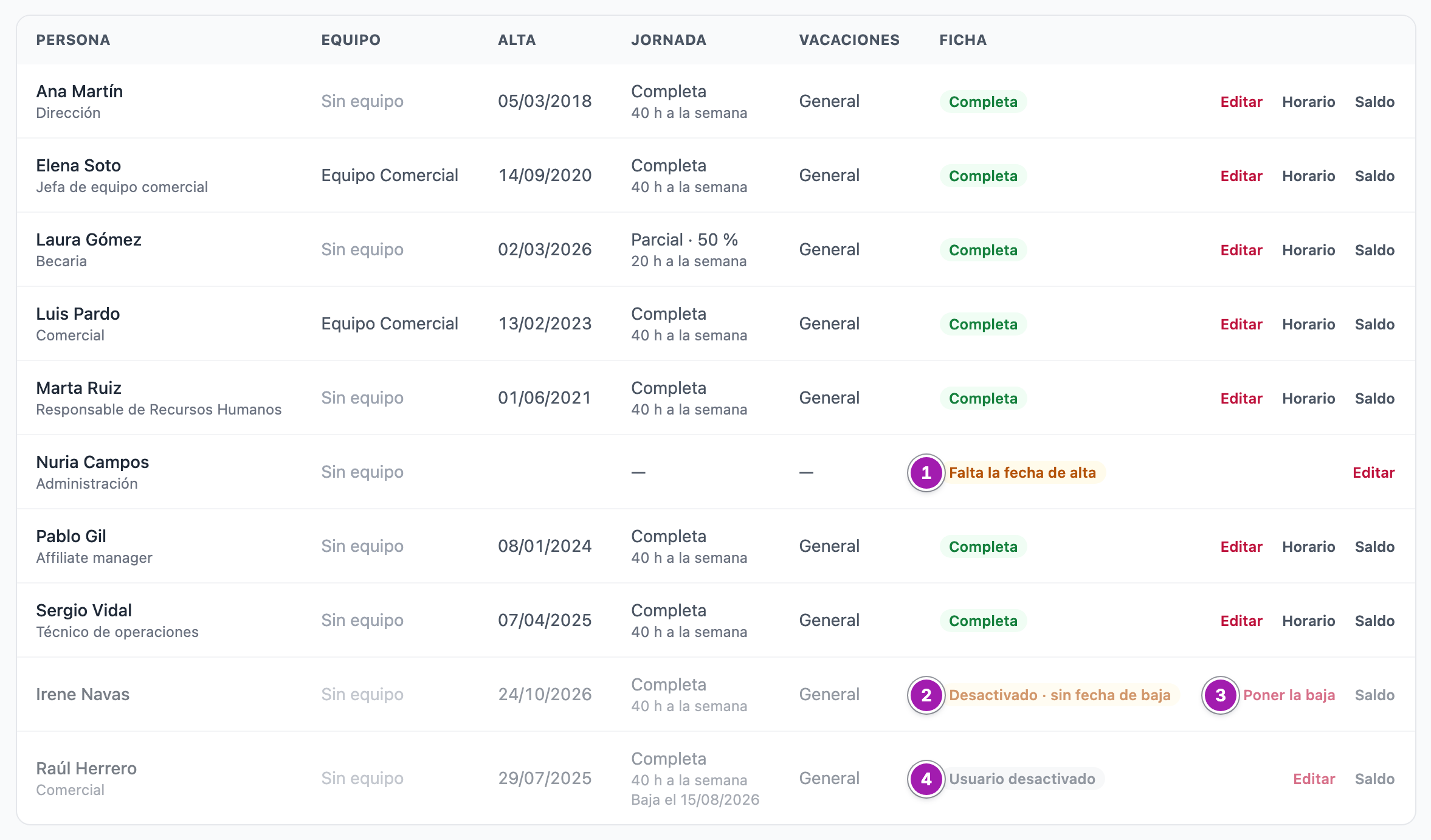
- La lista enseña a todos los usuarios activos de la cuenta, tengan ficha o no, y debajo a los desactivados que tienen
ficha. Cada fila dice su equipo, su alta, su jornada, su política y el estado de su ficha. Las marcas ① a ④ de la
captura se explican en la tabla de estados, más abajo.
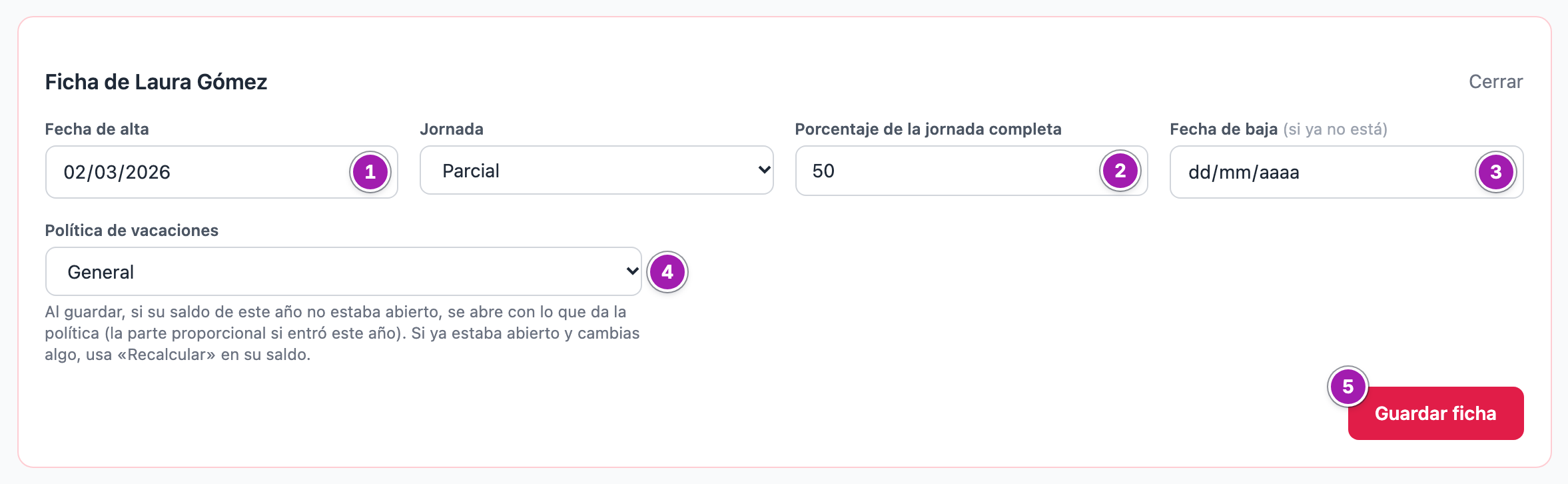
- Pulsa Editar en su fila. Encima de la lista se abre Ficha de …, con sus datos.
- Rellena la Fecha de alta ① y la
Jornada. Con Parcial, escribe el
Porcentaje de la jornada completa ②, por ejemplo
75o62,5. - La Fecha de baja ③ se deja vacía mientras siga en la empresa.
- Elige su Política de vacaciones ④. Este campo sólo sale si tu empresa ya tiene alguna política (Vacaciones y bolsas: bolsas, políticas y periodos cerrados).
- Pulsa Guardar ficha ⑤. Sale
Ficha laboral guardada. y, si se ha abierto su saldo del año,
Se ha abierto su saldo de este año con lo que da su política.
Crear y editar es lo mismo: si la persona no tenía ficha, Guardar ficha la crea. Una vez creada, en su fila salen también Horario, para darle horario (Asignar horarios a las personas), y Saldo, para ver su saldo (Tu saldo de vacaciones y días).
Qué dice cada fila
| En la columna Ficha | Qué significa |
|---|---|
| Completa | Tiene ficha con fecha de alta. Ojo: no mira la política. Una ficha sin política sale Completa aquí, pero Primeros pasos la cuenta como pendiente. |
| Falta la fecha de alta ① | O tiene ficha sin fecha de alta, o todavía no tiene ficha. Si en Jornada y Vacaciones sale una raya «—», es que no tiene ficha. |
| Desactivado · sin fecha de baja ② | Su usuario está desactivado y su ficha no tiene baja. Si tu empresa usa el registro de jornada, el suyo sigue marcando «sin fichar» cada día laborable hasta que la tenga. Ponla con Poner la baja ③. |
| Usuario desactivado ④ | Su usuario está desactivado y su ficha ya tiene baja. Se conserva con su historial. |
En Jornada sale Completa o la parcial con su porcentaje. Si la ficha de la empresa tiene la jornada semanal completa, debajo salen sus horas a la semana, con su porcentaje si va a tiempo parcial (El aviso de jornada: cuándo un horario pasa de la jornada). Con fecha de baja, sale también «Baja el …».
Qué cambia cada dato
- Sin ficha laboral, esa persona ve en sus pantallas que Recursos Humanos todavía no ha creado su ficha: sin ella no hay saldo ni se pueden pedir ausencias, no se puede fichar y no hay calendario propio. Tampoco se le puede dar horario.
- La fecha de alta:
- si su bolsa de vacaciones es proporcional, el derecho del año se calcula por los días que está de alta. Sin fecha de alta cuenta el año entero (Cómo se calcula el saldo de vacaciones);
- no se pueden pedir ausencias antes de ella, no ficha antes de ella y no sale en el calendario del equipo antes de ella.
- La fecha de baja puede ser futura desde esta pantalla:
- el derecho del año se corta en ella;
- no se pueden pedir ausencias que pasen de ella, y ningún horario puede empezar después;
- después de ella no ficha y sus días no cuentan como «sin fichar»;
- sale del calendario del equipo.
- La jornada parcial se aplica al aviso de jornada con su porcentaje.
- La política dice cuántos días le da cada bolsa al año.
Lo que conviene saber
- El saldo sólo se abre una vez. Al guardar con política, si su saldo del año en curso no estaba abierto, se abre con lo que da la política. Si ya estaba abierto, cambiar la política, el alta o la jornada no lo recalcula: usa Recalcular en su saldo.
- Si entra a mitad de año con días ya disfrutados fuera de People, su saldo se abre sin descontarlos. Réstalos con un ajuste en su saldo, con el motivo (Tu saldo de vacaciones y días).
- La fecha de baja no desactiva al usuario: sigue entrando en la aplicación hasta que alguien lo desactive en Equipo / Usuarios.
- Al desactivar a alguien con ficha y sin baja, la ventana pide su fecha de baja, que no puede ser posterior a hoy, o que digas que sigue en la plantilla (una excedencia, una baja larga). Si se va dentro de unos días, pon aquí su baja y desactívalo el día que se vaya.
- Reactivar no quita la fecha de baja. Si vuelve a la plantilla, vacía Fecha de baja en su ficha y guarda.
- Un usuario desactivado sin ficha no sale en la lista, y no se le puede crear una. Uno desactivado con ficha sí se sigue editando.
- Cambiar el alta o la baja de quien ya ha fichado no avisa. Los fichajes que quedan fuera de su ficha se conservan y salen en los documentos del registro de jornada.
- El equipo se enseña, pero no se elige aquí: es un dato de la persona. Lo elige quien gestiona los usuarios, en su Editar Perfil de Equipo / Usuarios, donde también se crean los equipos (Usuarios del equipo: crear y editar).
- Una política desactivada no se puede dar a nadie más. Quien ya la tenía la conserva, y sale en el desplegable con (desactivada)
- Lo que NO hace: no crea usuarios ni da acceso a People (Añadir a una persona al equipo y darle acceso), no asigna horarios (se hace desde Horario), no borra fichas y no guarda varios contratos por persona: cada una tiene una ficha, con un alta y una baja.
Errores frecuentes
Los errores al guardar salen arriba en rojo, seguidos de «No se ha guardado nada.», y el formulario conserva lo que habías escrito. Dos avisos de la tabla son distintos: el de la ficha de la empresa sale en la propia pantalla, en lugar del formulario, y el del saldo sale en ámbar, con la ficha ya guardada.
| Lo que ves | Qué significa | Qué hacer |
|---|---|---|
| «Primero guarda la ficha de la empresa con su centro de trabajo: cada ficha laboral va unida a un centro.» | La empresa todavía no tiene centro de trabajo. | Guarda la Ficha de la empresa en People con su centro. |
| «En una jornada parcial, escribe el porcentaje de la jornada completa: más de 0 y menos de 100.» | Con Parcial, falta el porcentaje o no es menor de 100. | Escribe el porcentaje, por ejemplo 75. |
| «La fecha de baja no puede ser anterior a la de alta.» | La baja es de antes del alta. | Corrige una de las dos fechas. |
| «No se entiende la fecha de alta.» o «No se entiende la fecha de baja.» | La fecha no es válida. | Elígela en el calendario. |
| «Esa política de vacaciones está desactivada: no se puede dar a nadie más.» | Has elegido una política desactivada para alguien que no la tenía. | Elige otra política o actívala en Vacaciones y bolsas. |
| «Esa política de vacaciones ya no existe.» | La política se ha quitado mientras tenías la pantalla abierta. | Recarga la página y elige otra. |
| «Esa persona no está en tu cuenta o no está activa.» | Su usuario está desactivado y no tiene ficha. | No se le puede crear una. Si vuelve, reactívala primero en Equipo / Usuarios. |
| «La ficha se ha guardado, pero no se pudo abrir su saldo de este año. Ábrelo desde su saldo, con «Recalcular».» | La ficha está guardada, pero su saldo no se ha abierto. | Abre su Saldo y pulsa Recalcular. |
| «Esa pantalla es de Recursos Humanos: la abre quien tenga marcada la casilla «Recursos Humanos» en su ficha de usuario.» | No tienes la casilla Recursos Humanos. | Pídesela a quien gestione los usuarios de tu cuenta. |