People Cloud Pantalla
Cuadrante semanal
Poner a mano el turno de cada día a las personas que van por cuadrante, o cambiar un día suelto a quien tiene horario fijo, semana a semana.
En resumen
- El cuadrante es una tabla por semana con una fila por persona y una casilla por día, para poner a mano el turno de cada día.
- Sirve para quien va «por cuadrante» y también para cambiar un día suelto a quien tiene horario fijo: lo puesto aquí manda sobre su horario ese día.
- Lo usan Recursos Humanos y quien tenga Asignar horarios y turnos en su panel.
- Los días pasados no se cambian. Un día que nadie ha rellenado a quien va por cuadrante es «sin turno», no libre.
Para qué sirve
Hay personas cuyos turnos no siguen un horario fijo y se ponen semana a semana. Para ellas, el cuadrante es su horario. A las demás, sirve para cambiar un día concreto (darle libre un miércoles, ponerle un sábado) sin tocar su horario.
Quién puede usarlo
Lo usa quien asigna horarios: Recursos Humanos (la casilla Recursos Humanos de la ficha de usuario), o quien tenga la fila Asignar horarios y turnos de People Cloud con Su equipo o Toda la empresa. Un administrador sin la casilla de Recursos Humanos también, para toda la cuenta. Ves a las personas a tu cargo que tienen ficha laboral; quien no es de Recursos Humanos no se ve a sí mismo. Más detalle en Asignar horarios a las personas y Quién ve qué en People: permisos, Recursos Humanos y confidencialidad.
Paso a paso
- Abre la pestaña Cuadrante, dentro de Plantilla (Recursos Humanos) o de Horarios del equipo. Se abre la semana actual.
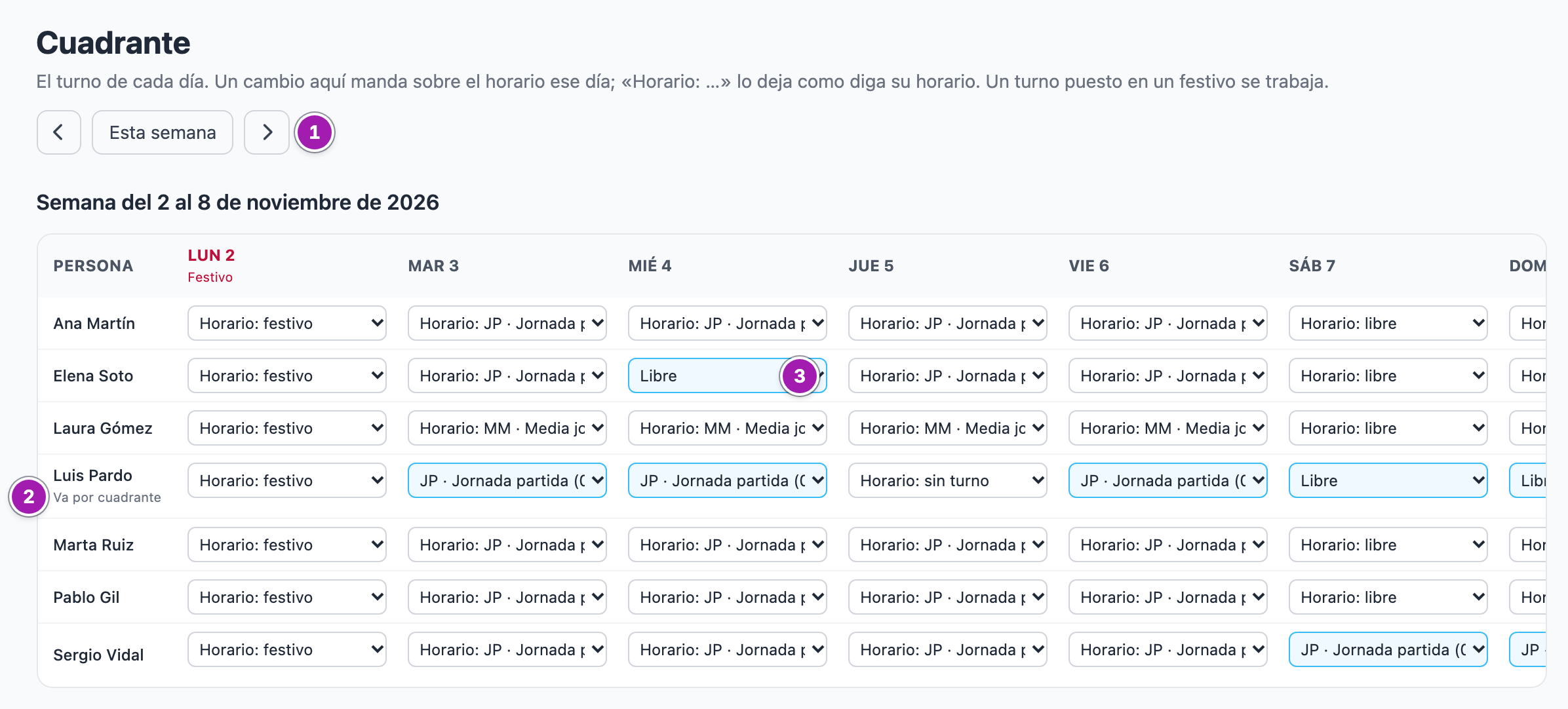
- Muévete con las flechas de semana anterior y siguiente (la de la semana siguiente es ①), o vuelve con Esta semana. Arriba de la tabla sale la semana que estás viendo («Semana del 2 al 8 de noviembre de 2026»).
En cada casilla de hoy en adelante, elige qué toca ese día:
- Horario: …: lo que diga su horario ese día (por ejemplo «Horario: JP · Jornada partida», «Horario: libre» o «Horario: festivo»). Es lo que tiene la casilla si nadie la ha cambiado.
- Libre: ese día no trabaja, aunque su horario diga que sí.
- un turno, con su código, su nombre y sus horas: ese día trabaja ese turno.
Debajo del nombre de quien hoy va por cuadrante sale Va por cuadrante ②. Las casillas cambiadas a mano salen en azul ③.
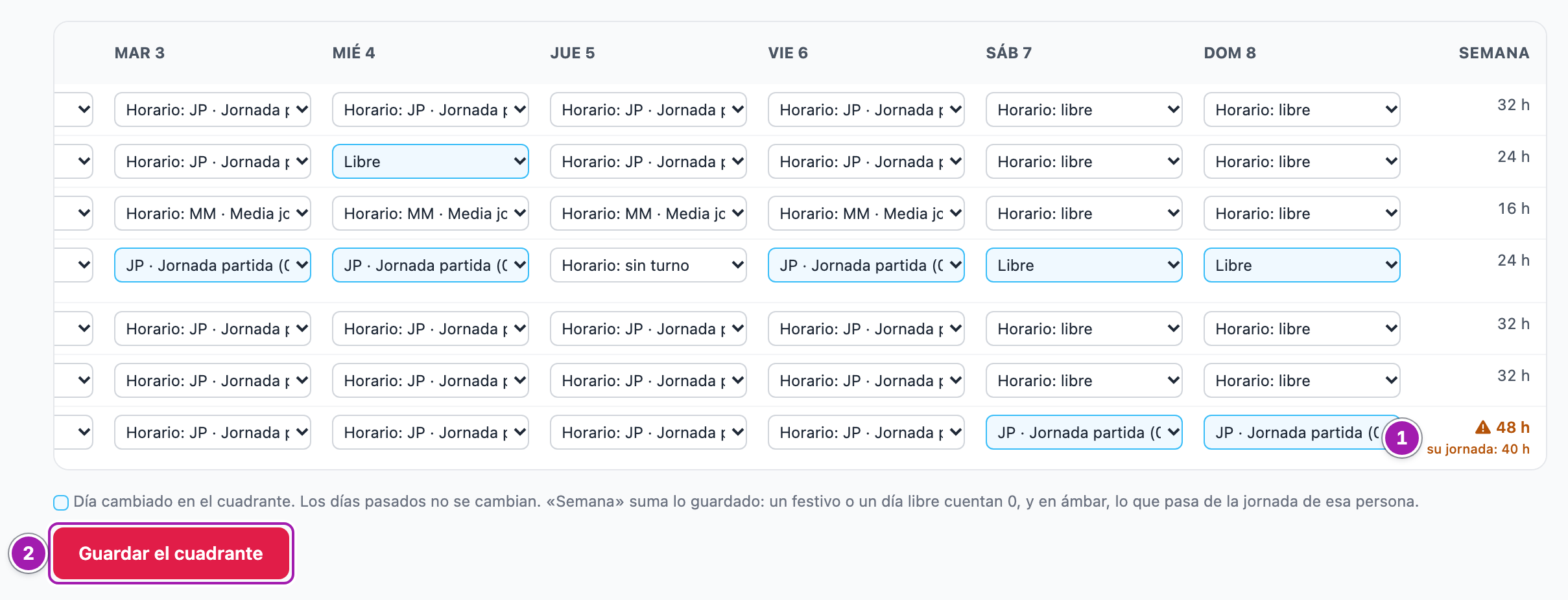
- Mira la columna Semana ①: suma las horas de esa semana de cada persona.
- Pulsa Guardar el cuadrante ②. Arriba sale cuántos cambios se han
guardado («Cuadrante guardado: 3 cambios.»), o «No había nada que cambiar.».
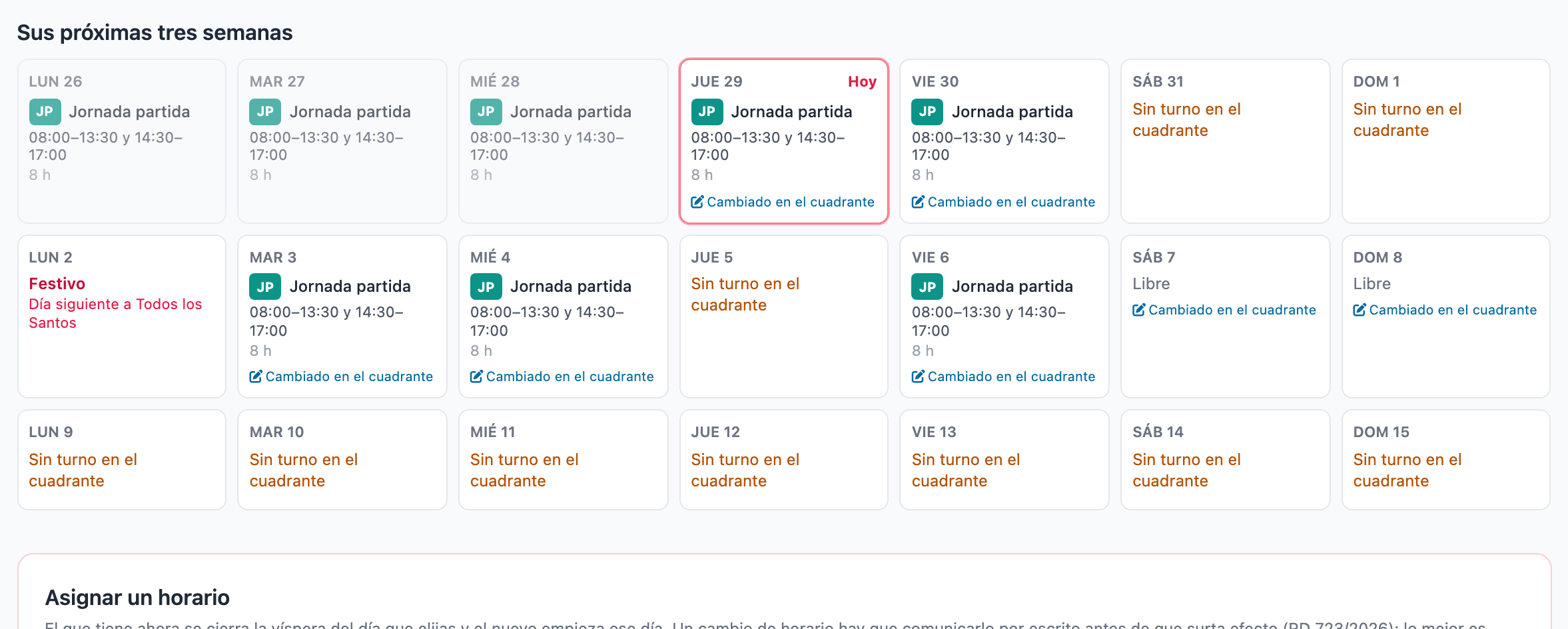
Lo que pones en el cuadrante se ve en las tres semanas de la ficha de horario de cada persona, marcado Cambiado en el cuadrante, y en su Mi horario de Mi espacio. A quien va por cuadrante, los días que nadie ha rellenado le salen Sin turno en el cuadrante:
Lo que conviene saber
- Qué manda cada día, por este orden: lo puesto en el cuadrante; si no hay nada, su horario (con su jornada de verano y la semana del patrón que toque); y si no tiene horario, nada.
- «Sin turno» no es «libre». A quien va por cuadrante, un día sin rellenar no tiene turno: nadie ha decidido si trabaja. El cuadrante no se rellena solo. Para ponerlo libre, elige Libre.
- Un turno puesto en un festivo se trabaja, aunque su horario no trabaje los festivos. Y Libre quita el día aunque el horario lo trabaje.
- Volver a Horario: … borra lo puesto a mano ese día: vuelve a mandar su horario.
- Los días pasados no se cambian: se ven, pero sin desplegable. El día de hoy se puede cambiar durante todo el día. En una semana ya pasada entera no sale el botón de guardar.
- La columna «Semana» suma lo guardado de esa semana: un festivo que no se trabaja o un día libre cuentan cero. Si tu empresa tiene la jornada semanal en su ficha y la suma pasa de la jornada de esa persona (a tiempo parcial, su porcentaje), sale en ámbar con su jornada debajo. Aquí se mira esa semana, no la media del horario. Las vacaciones y las bajas no restan: el cuadrante no enseña las ausencias. Lo explica El aviso de jornada: cuándo un horario pasa de la jornada.
- Para poner a alguien por cuadrante, se hace en su ficha de horario, con Cuadrante: sus turnos se ponen día a día (ver Asignar horarios a las personas). Un día cambiado en el cuadrante no sale en Horario de hoy ni en Próximo cambio de Horarios asignados.
- Sólo se ofrecen los turnos activos (un turno desactivado sólo sigue saliendo en la casilla que ya lo tenía). Si no hay ninguno, sólo se puede marcar libre (los turnos los crea Recursos Humanos en Turnos).
- No copia una semana a otra ni rellena en bloque, y no mira descansos entre jornadas ni límites diarios.
- Se guarda todo o nada. Si algo no cuadra (por ejemplo, la página era antigua), no se guarda ninguna casilla. Cada guardado queda apuntado en el historial de cambios de People (no tiene pantalla), con cómo estaba y cómo queda cada día.
Errores frecuentes
Salen en rojo arriba de la tabla: no se ha guardado ninguna casilla.
| Lo que ves | Qué significa | Qué hacer |
|---|---|---|
| «El cuadrante llegó incompleto y no se ha guardado nada. Recarga la página y vuelve a intentarlo. No se ha guardado nada.» | El formulario no llegó entero. | Recarga la página y repite los cambios. |
| «Los días que ya han pasado no se cambian. No se ha guardado nada. No se ha guardado nada.» | La página se abrió antes de medianoche y uno de los días cambiados ya ha pasado. | Recarga y cambia sólo días de hoy en adelante. |
| «Uno de los turnos elegidos ya no existe o está desactivado. No se ha guardado nada. No se ha guardado nada.» | Un turno se ha desactivado mientras tenías la página abierta. | Recarga y elige otro turno. |
| «Una de las personas del cuadrante no está a tu cargo. No se ha guardado nada. No se ha guardado nada.» | Ha cambiado tu alcance o el equipo de alguien. | Recarga la página. |
| «No se ha guardado nada: la página no traía su testigo de seguridad o llevaba demasiado tiempo abierta. Recárgala y vuelve a intentarlo.» | La página llevaba mucho tiempo abierta. | Recárgala y repite los cambios. |
| Al abrir la pantalla acabas en Mi espacio con «Esa pantalla es de quien asigna horarios: Recursos Humanos, o quien tenga «Asignar horarios y turnos» en su panel de permisos.» | No tienes ese permiso. | Pídeselo a un administrador de tu cuenta. |