People Cloud Cómo funciona
Quién ve qué en People: permisos, Recursos Humanos y confidencialidad
Las filas del panel de permisos de People, lo que da la casilla «Recursos Humanos», qué da y qué no da ser administrador, y qué ven los demás de una ausencia confidencial.
En esta página
En resumen
- Para entrar en People hace falta el acceso a la nube. Para configurarla y ver lo sensible (bajas, ausencias confidenciales, justificantes) hace falta la casilla Recursos Humanos de la ficha de usuario, que ser administrador no da.
- El bloque People Cloud del panel de permisos tiene seis filas: qué personas ves en el calendario, cuyas ausencias ves, cuyas apruebas, a quién asignas horarios y cuyo registro de jornada ves y corriges.
- Cada fila va de Lo suyo o Nadie a Su equipo o Toda la empresa. Su equipo sin equipo asignado no alcanza a nadie.
- De una ausencia confidencial, los demás sólo ven «Confidencial». Nadie aprueba ni corrige lo suyo.
Para qué sirve
People guarda datos que no debe ver cualquiera: por qué falta alguien, sus justificantes, su registro de jornada. Aquí se explica qué llave da cada cosa, para que sepas por qué ves lo que ves y qué pedir si te falta algo.
Quién puede usarlo
Las llaves las pone quien gestiona los usuarios de la cuenta, en Configuración › General › Equipo / Usuarios:
- el panel de permisos, con Permisos en la fila de la persona (El panel de permisos: dar o quitar acceso a una persona);
- la casilla Recursos Humanos, con Editar Perfil, en la sección People Cloud.
Un cambio en el panel surte efecto en el siguiente inicio de sesión de esa persona. La casilla Recursos Humanos vale al momento en las pantallas de People. Cómo se dan las dos está en Primeros pasos en People Cloud.
Las dos llaves para entrar
- El acceso a People Cloud, el interruptor del bloque People Cloud del panel. Un administrador entra siempre, por su rol.
- La casilla Recursos Humanos. Da toda la configuración de People y lo sensible de toda la empresa: las bajas, las ausencias confidenciales y los justificantes. Ve y aprueba las ausencias de todos, asigna horarios a todos y ve y corrige el registro de jornada de todos, salvo lo suyo. Sólo cuenta si el usuario está activo y, si no es administrador, si tiene además el acceso a People Cloud. No hay grados: una sola casilla lo da todo.
Las seis filas del bloque People Cloud
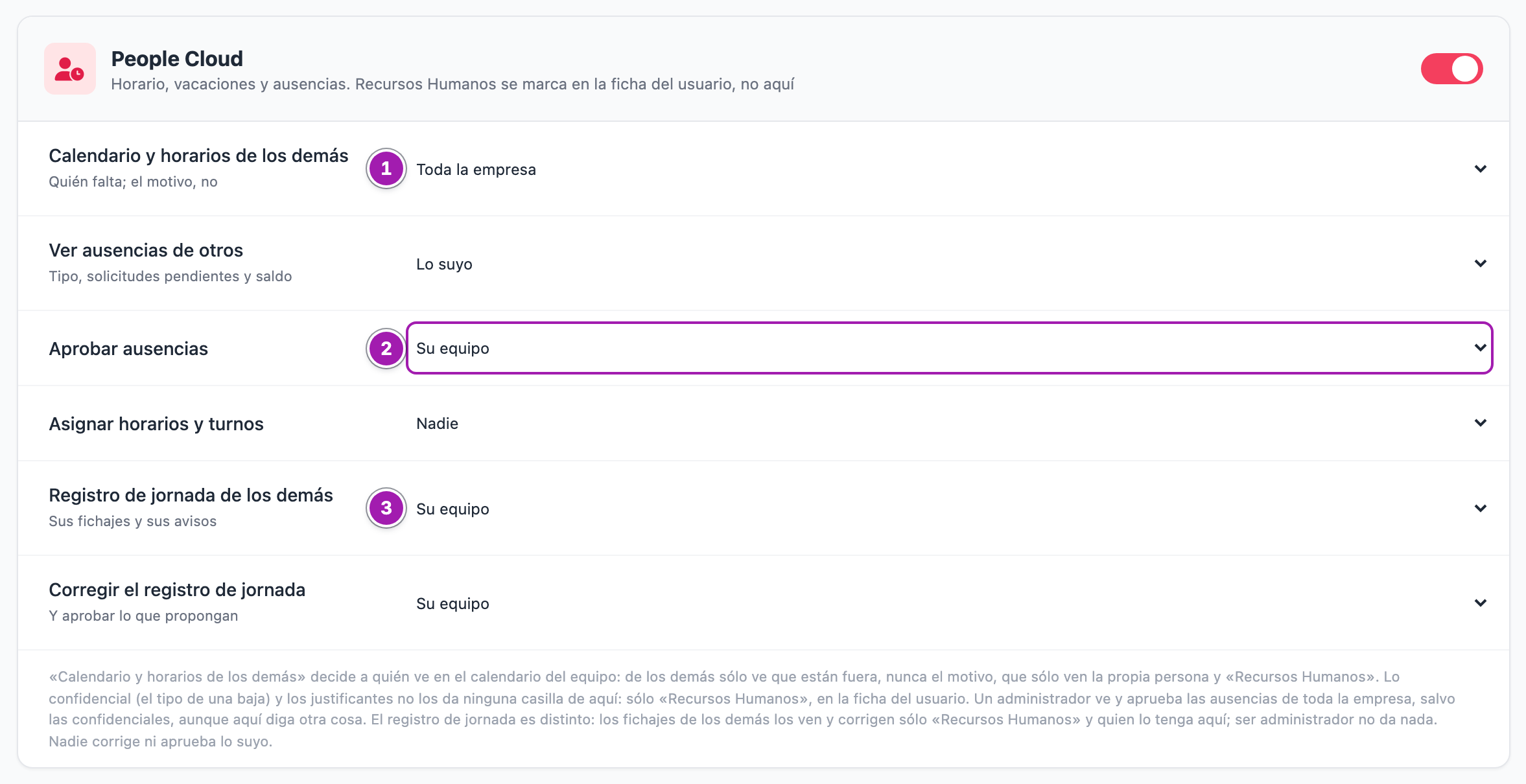
| Fila | Qué da | Valores | Si nadie la ha cambiado |
|---|---|---|---|
| Calendario y horarios de los demás ① | Qué personas ves en el calendario del equipo. De los demás sólo ves que están fuera, nunca el motivo. | Lo suyo, Su equipo, Toda la empresa | Toda la empresa |
| Ver ausencias de otros | Las ausencias de las personas a tu alcance: tipo, solicitudes pendientes y saldo. | Lo suyo, Su equipo, Toda la empresa | Lo suyo |
| Aprobar ausencias ② | La bandeja y resolver sus solicitudes. Incluye ver lo que apruebas. | Nadie, Su equipo, Toda la empresa | Nadie |
| Asignar horarios y turnos | Asignar horarios y rellenar el cuadrante de esas personas. | Nadie, Su equipo, Toda la empresa | Nadie |
| Registro de jornada de los demás ③ | Sus fichajes y sus avisos. | Lo suyo, Su equipo, Toda la empresa | Lo suyo |
| Corregir el registro de jornada | Corregir y aprobar lo que propongan. | Nadie, Su equipo, Toda la empresa | Nadie |
- Su equipo son las personas que comparten equipo contigo. Si no tienes equipo asignado, no alcanza a nadie más que a ti. Si no sabes si lo tienes, pregúntalo a quien gestione los usuarios de tu cuenta.
- Lo tuyo lo ves siempre: todas tus ausencias, tu saldo y tus justificantes.
- Ser supervisor o líder de un equipo no da nada. Sólo decide a quién le llega el correo de una solicitud nueva, y sólo si además puede aprobarla (Aprobar ausencias: la bandeja).
- Ver ausencias de otros tiene su pantalla: con Su equipo o Toda la empresa, el menú de People gana Ausencias del equipo, con las ausencias pendientes, en curso y próximas de esas personas y su saldo (Ausencias del equipo). Para Recursos Humanos es una pestaña de Plantilla. Quien aprueba llega además a las suyas desde la bandeja.
- El calendario lo explica Calendario del equipo; los horarios, Asignar horarios a las personas; y el registro de jornada, Registro de jornada: cómo funciona y quién ve qué.
Lo que da y lo que no da ser administrador
Un administrador sin la casilla Recursos Humanos:
- entra en People, aunque sin el acceso encendido en su panel no ve el icono;
- ve y aprueba las ausencias que no son confidenciales de toda la empresa (la bandeja, Ausencias del equipo, las fichas y los saldos) y asigna horarios a toda la cuenta, diga lo que diga su panel. Lo de las ausencias lo avisa el propio panel, debajo del bloque;
- en el calendario del equipo ve «Fuera», sin el tipo, como cualquier compañero.
Lo que no le da: lo confidencial (ve «Confidencial»), los justificantes, la configuración de People, las pantallas de Recursos Humanos (Plantilla, Configuración, registrar, anular, cerrar bajas, devolver días) ni el registro de jornada de los demás, que sigue sólo lo que diga su panel.
Ausencias confidenciales y justificantes
Un tipo de ausencia marcado Confidencial (en la plantilla del Estatuto, la baja médica, por ejemplo) sólo enseña su tipo a la propia persona y a Recursos Humanos. A cualquier otro que pueda ver esa ausencia (quien aprueba, quien ve ausencias de otros, un administrador) le sale como «Confidencial» ①, en gris y con un candado: sin el tipo, el comentario, la referencia ni los motivos. La ficha lo explica ②.
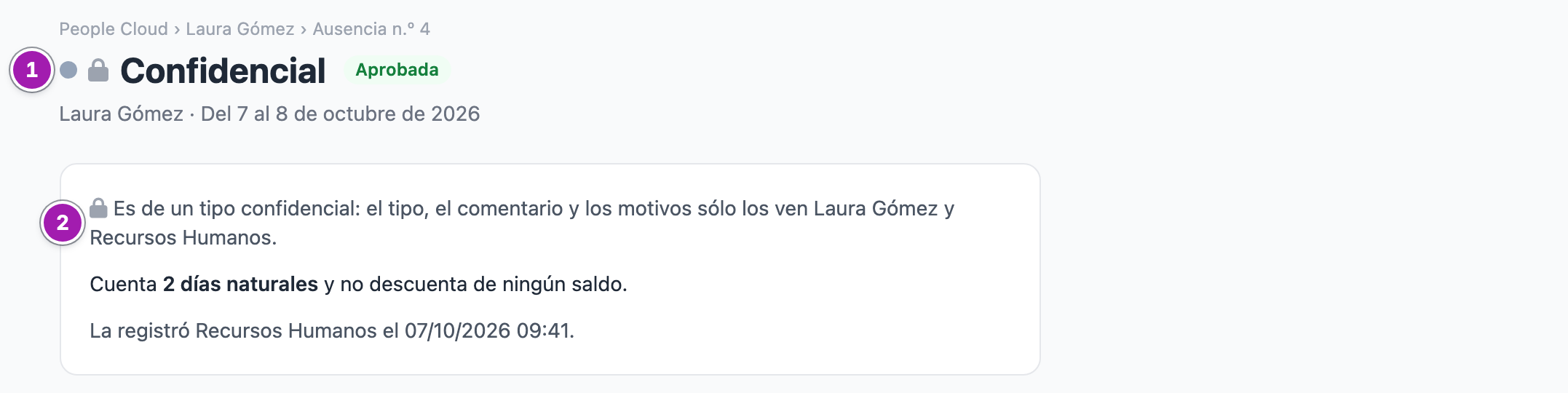
- Lo que no se puede ver no llega a la pantalla: no está escondido, no se envía.
- Los textos que ven los demás no dicen de qué tipo es: en el libro del saldo sale «una ausencia confidencial». Los correos tampoco dicen el tipo, y nunca llevan el comentario de nadie.
- Una confidencial sólo la aprueba Recursos Humanos, y su correo va directo a Recursos Humanos. Si la pide la única persona de Recursos Humanos, no hay nadie más que pueda aprobarla.
- Los justificantes los ven y los adjuntan sólo la propia persona y Recursos Humanos. Ninguna fila del panel los da, ni ser administrador. Cada vez que alguien abre uno, también Recursos Humanos, queda anotado.
Lo que conviene saber
- Nadie aprueba ni resuelve lo suyo. Recursos Humanos tampoco registra, anula, cierra ni devuelve lo suyo: lo hace otra persona de Recursos Humanos. En el registro de jornada pasa igual.
- Tres reglas distintas para un administrador en la misma nube: en ausencias y horarios ve más que su panel, en el calendario ve lo mismo que un compañero y en el registro de jornada sólo lo que diga su panel.
Errores frecuentes
| Lo que ves | Qué significa | Qué hacer |
|---|---|---|
| «Esa pantalla es de Recursos Humanos: la abre quien tenga marcada la casilla «Recursos Humanos» en su ficha de usuario.» | No tienes la casilla Recursos Humanos. | Pídesela a quien gestione los usuarios de tu cuenta. |
| «La bandeja es de quien aprueba ausencias: Recursos Humanos, o quien tenga «Aprobar ausencias» en su panel de permisos.» | No puedes aprobar ausencias. | Pide Aprobar ausencias a un administrador de tu cuenta. |
| «Esa pantalla es de quien asigna horarios: Recursos Humanos, o quien tenga «Asignar horarios y turnos» en su panel de permisos.» | No puedes asignar horarios. | Pide Asignar horarios y turnos. |
| «Esa persona no está a tu cargo, o ya no está activa.» | Su saldo no entra en tu alcance. | Si lo necesitas, pide la fila que toque. |
| «Esa ausencia no existe o no está a tu alcance.» | La ausencia no entra en tu alcance. | Si lo necesitas, pide la fila que toque. |
| «Ese documento no existe o no está a tu alcance.» | Sólo la persona y Recursos Humanos abren los justificantes. | Pídeselo a Recursos Humanos. |
| Ves «Confidencial» en vez del tipo | Es una ausencia confidencial y no eres de Recursos Humanos. | Nada: es así a propósito. |