People Cloud Primeros pasos
Primeros pasos en People Cloud
Qué es People Cloud, las dos llaves para entrar y para configurarla (el acceso a la nube y la casilla «Recursos Humanos»), y los pasos que deja hechos Recursos Humanos para que la plantilla empiece a usarla.
En resumen
- People Cloud reúne el horario, las vacaciones y ausencias, el calendario del equipo y, si tu empresa lo usa, el registro de jornada.
- Para entrar hace falta el acceso a la nube, que se da en el panel de permisos (un administrador entra por su rol). Para configurarla hace falta además la casilla Recursos Humanos de la ficha de usuario, que ser administrador no da.
- Recursos Humanos tiene en Configuración › Primeros pasos cinco pasos básicos y dos recomendados. Cada uno se marca solo cuando está hecho.
- El registro de jornada no es uno de esos pasos: se pone en marcha aparte.
Para qué sirve
People Cloud es la nube de las personas de tu empresa: el horario de cada una, sus vacaciones y ausencias (pedirlas, aprobarlas y ver el saldo), el calendario del equipo y, si tu empresa lo usa, el registro de jornada. Aquí se explica quién entra y qué tiene que dejar listo Recursos Humanos para que la plantilla empiece a usarla.
Quién puede usarlo
People tiene dos llaves, y son distintas:
- El acceso a People Cloud: el interruptor del bloque People Cloud en el panel de permisos de cada persona. Sin él no se entra en la nube, salvo un administrador, que entra por su rol. Si no lo tienes, pídeselo a un administrador de tu cuenta.
- La casilla Recursos Humanos, en la ficha de usuario (no en el panel). Da la configuración de la empresa en People y deja ver las bajas, las ausencias confidenciales y los justificantes. Ser administrador no la da. Quien no es administrador necesita, además de la casilla, el acceso a People Cloud.
La pantalla Primeros pasos es de Recursos Humanos: la ve quien tiene marcada la casilla Recursos Humanos en su ficha de usuario.
Las dos llaves las pone quien gestiona los usuarios de la cuenta. Un cambio en el panel de permisos surte efecto en el siguiente inicio de sesión de esa persona. La casilla Recursos Humanos vale al momento en las pantallas de People. A un administrador, además, la casilla le enseña el icono de la barra, pero sólo desde su siguiente inicio de sesión.
Paso a paso
Dar el acceso y la casilla
Lo hace quien gestiona los usuarios de la cuenta.
- Abre Configuración con el icono del engranaje de la barra de la izquierda. En su menú, despliega General y pulsa Equipo / Usuarios.
- Para dar el acceso, pulsa Permisos en la fila de la persona. En el bloque People Cloud, enciende el
interruptor ① y, si hace falta, ajusta sus filas (quién ve el calendario, quién aprueba ausencias…). Pulsa
Guardar y Aplicar Permisos.
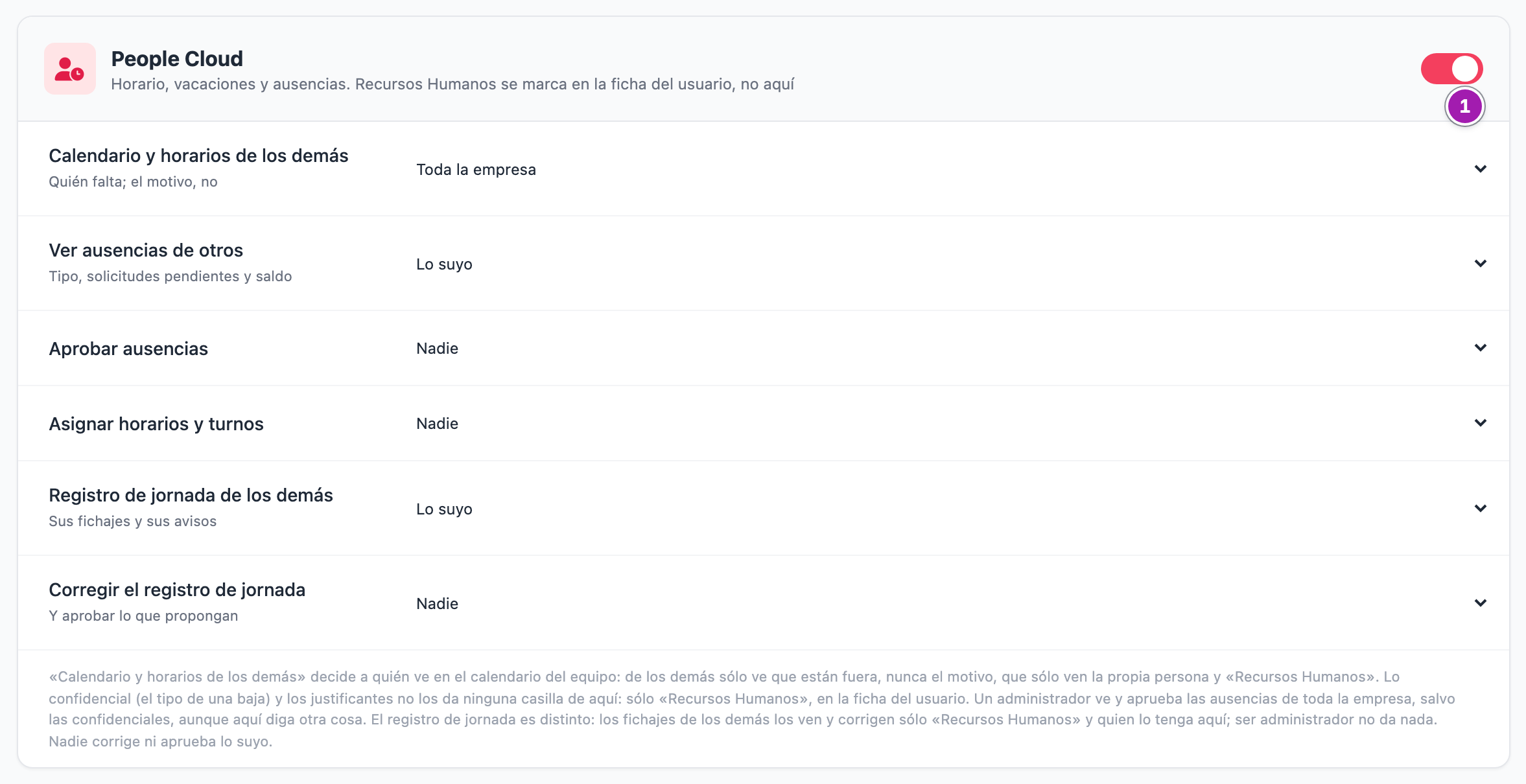
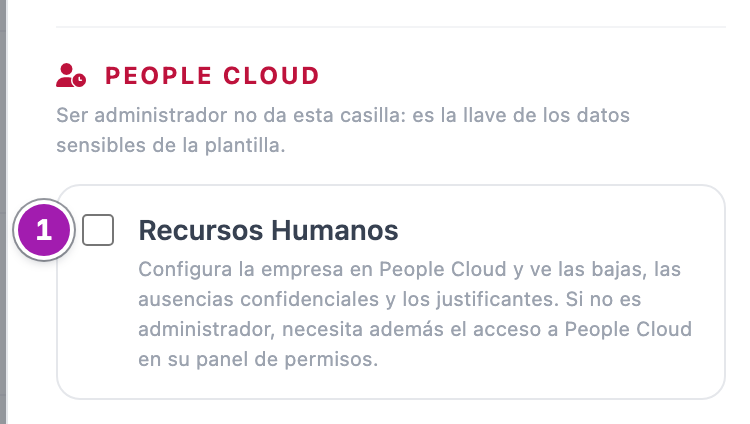
- Para que alguien haga de Recursos Humanos, pulsa Editar Perfil en su fila. En la sección People Cloud,
marca Recursos Humanos ① y pulsa Guardar Cambios.
Dejar People lista
Lo hace Recursos Humanos.
- Abre People Cloud con su icono de la barra de la izquierda y, en su menú, Configuración. Se abre la pestaña Primeros pasos.
- Arriba ves cuánto llevas ①: Lo básico está listo cuando están los cinco pasos básicos. Cada paso dice si está
Hecho, Pendiente o Recomendado, con una línea de detalle, y lleva a su pestaña con Revisar,
Hacerlo ahora o Ver.
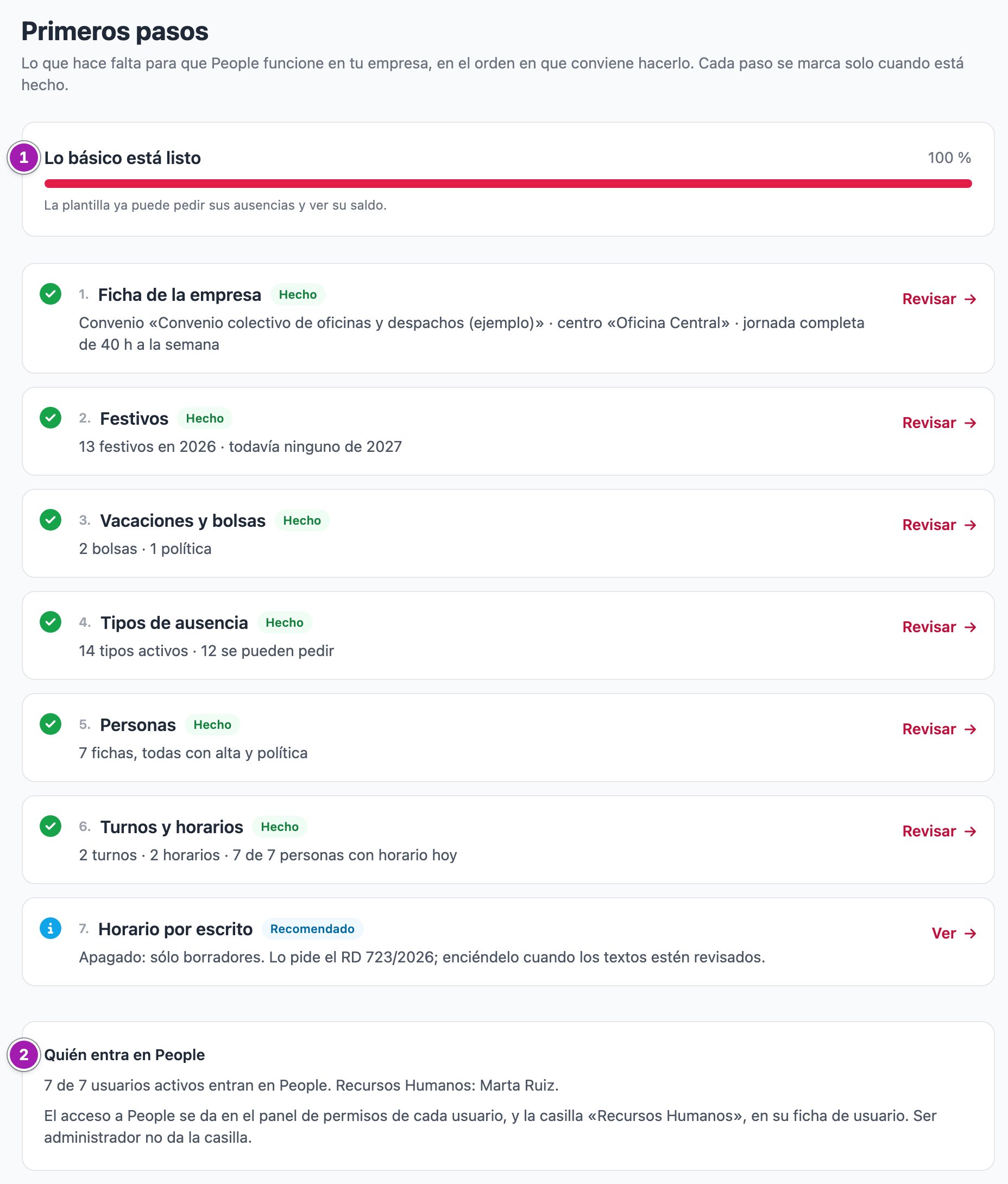
- Haz los cinco básicos, en este orden:
- Ficha de la empresa: el convenio, la jornada y el centro de trabajo. Sin centro no hay festivos (Ficha de la empresa en People).
- Festivos del año: los oficiales de tu comunidad se cargan de la lista del BOE y los locales se añaden a mano (Festivos del centro de trabajo).
- Vacaciones y bolsas: al menos una bolsa y una política, que dice cuántos días da cada bolsa al año y qué días de la semana se trabaja (Vacaciones y bolsas: bolsas, políticas y periodos cerrados).
- Tipos de ausencia: al menos uno activo. Puedes cargar la plantilla del Estatuto y ajustarla a tu convenio (Tipos de ausencia).
- Personas: la ficha laboral de cada persona de la plantilla, con su alta, su jornada y su política (Fichas laborales de la plantilla).
- Después, los dos recomendados: Turnos y horarios (sin horarios, los días se cuentan con la semana de la política; ver Horarios) y Horario por escrito (Horario por escrito).
- Abajo, Quién entra en People ② dice cuántos usuarios activos entran en People y quién hace de Recursos Humanos.
Lo que conviene saber
- Con los cinco pasos básicos hechos, la plantilla ya puede pedir sus ausencias y ver su saldo. Mientras falte alguno, Recursos Humanos ve en Mi espacio un aviso con el botón Ver primeros pasos.
- Primeros pasos no guarda nada: cada paso se hace en su pestaña y su estado se calcula con los datos de la empresa cada vez que abres la pantalla. Si algo deja de cumplirse (por ejemplo, alguien se queda sin política), el paso vuelve a Pendiente.
- Un usuario sin ficha laboral no deja el paso Personas pendiente: se cuenta aparte, porque puede no ser de la plantilla.
- Un administrador no es Recursos Humanos. Sin la casilla no abre la configuración de People ni ve lo confidencial, y si su panel no tiene People Cloud encendido, tampoco ve el icono. Con la casilla, sí lo ve.
- El registro de jornada se pone en marcha aparte, en la pestaña Registro de jornada de la misma configuración, y tener acceso a People no mete a nadie en él: lo explica Poner en marcha el registro de jornada.
- Lo que no hace: People no calcula nóminas, y hoy admite un solo centro de trabajo por empresa.
Errores frecuentes
| Lo que ves | Qué significa | Qué hacer |
|---|---|---|
| «Esa pantalla es de Recursos Humanos: la abre quien tenga marcada la casilla «Recursos Humanos» en su ficha de usuario.» | No tienes la casilla Recursos Humanos. Ser administrador no la da. | Pídesela a quien gestione los usuarios de tu cuenta. |
| Al abrir People acabas en Mi Perfil, con «access_denied» en rojo | No tienes el acceso a People Cloud. | Pídeselo a un administrador de tu cuenta. Surte efecto en tu siguiente inicio de sesión. |
| No ves el icono de People Cloud en la barra de la izquierda | No tienes el acceso en tu panel o, si eres administrador, tampoco la casilla. También pasa si te lo acaban de dar y no has vuelto a iniciar sesión. | Pide el acceso, o cierra la sesión y vuelve a entrar. |
| «Configuración de People: falta un paso básico.» (o «faltan N pasos básicos»), en Mi espacio | Falta alguno de los cinco pasos básicos. | Pulsa Ver primeros pasos y haz los que digan Pendiente. |