People Cloud Pantalla
Festivos del centro de trabajo
Cómo añade Recursos Humanos los festivos del año: los oficiales de tu comunidad desde la lista del BOE, los locales uno a uno o pegando una lista, y qué cambia en People cuando un día es festivo.
En resumen
- Los festivos son del centro de trabajo de tu empresa. Sin centro guardado en la ficha de la empresa, esta pantalla no deja añadir ninguno.
- Los nacionales y los de tu comunidad se cargan de la lista oficial del BOE, marcando los que quieras. Las dos fiestas locales de tu municipio no están en esa lista: se añaden a mano o pegando una lista.
- Es de Recursos Humanos: la abre quien tiene la casilla Recursos Humanos en su ficha de usuario.
- Un festivo no se trabaja. En una bolsa de vacaciones en días laborables no descuenta; en una en días naturales, sí.
- Un festivo añadido después no cambia las vacaciones ya pedidas o aprobadas.
Para qué sirve
Aquí Recursos Humanos deja los días que no se trabaja en el centro: las fiestas nacionales, las de la comunidad, las locales y las que cierre la propia empresa. People los tiene en cuenta en los horarios, las vacaciones, el registro de jornada y el calendario del equipo.
Quién puede usarlo
Esta pantalla es de Recursos Humanos: la ve quien tiene marcada la casilla Recursos Humanos en su ficha de usuario. Ser administrador no la da. Quien no es administrador necesita además el acceso a People Cloud. Lo explica Primeros pasos en People Cloud.
Paso a paso
Ver los festivos de un año
- En People Cloud, abre Configuración y pulsa la pestaña Festivos.
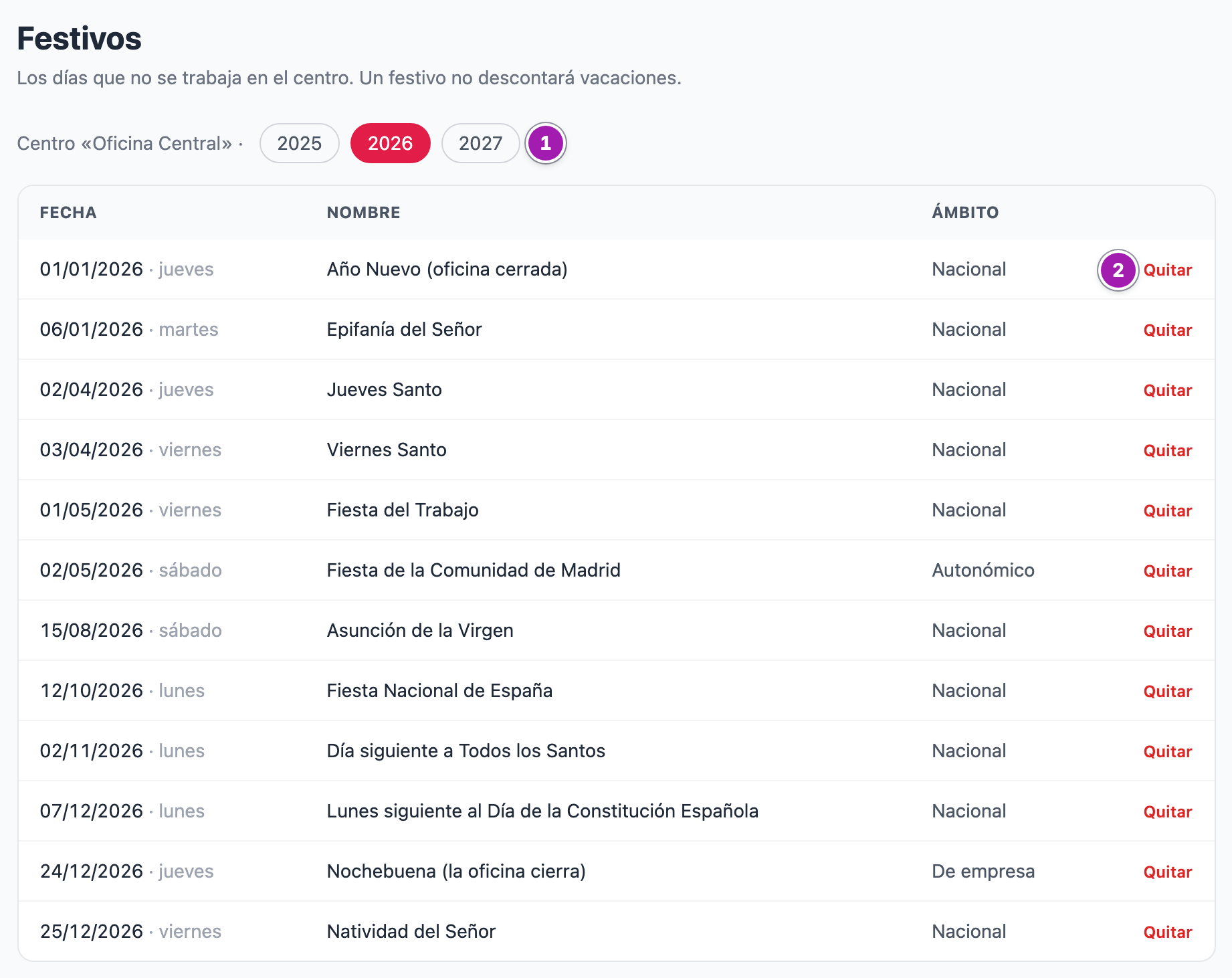
- Arriba sale tu centro y los botones de año ①: el año anterior, el actual, el siguiente y cualquier otro que ya tenga festivos. Pulsa uno para ver los suyos.
- Cada festivo sale con su fecha, su nombre, su ámbito y el botón Quitar ②.
Cargar los oficiales de tu comunidad
- Debajo de la tabla, en Festivos oficiales de 2026 (o del año que estés viendo), comprueba la Comunidad ①. Sale elegida la que dice la ficha de la empresa. Si eliges otra, la lista cambia sola.
- Revisa la lista. Las fiestas que el centro todavía no tiene salen marcadas ③. Las que ya tiene salen en gris, con Ya está, y si en tu centro se llaman de otra forma, con el nombre que tienen entre paréntesis ②.
- Desmarca las que no quieras y pulsa
Añadir los marcados ④. Si ya están todas, en lugar
del botón sale Ya están todos.
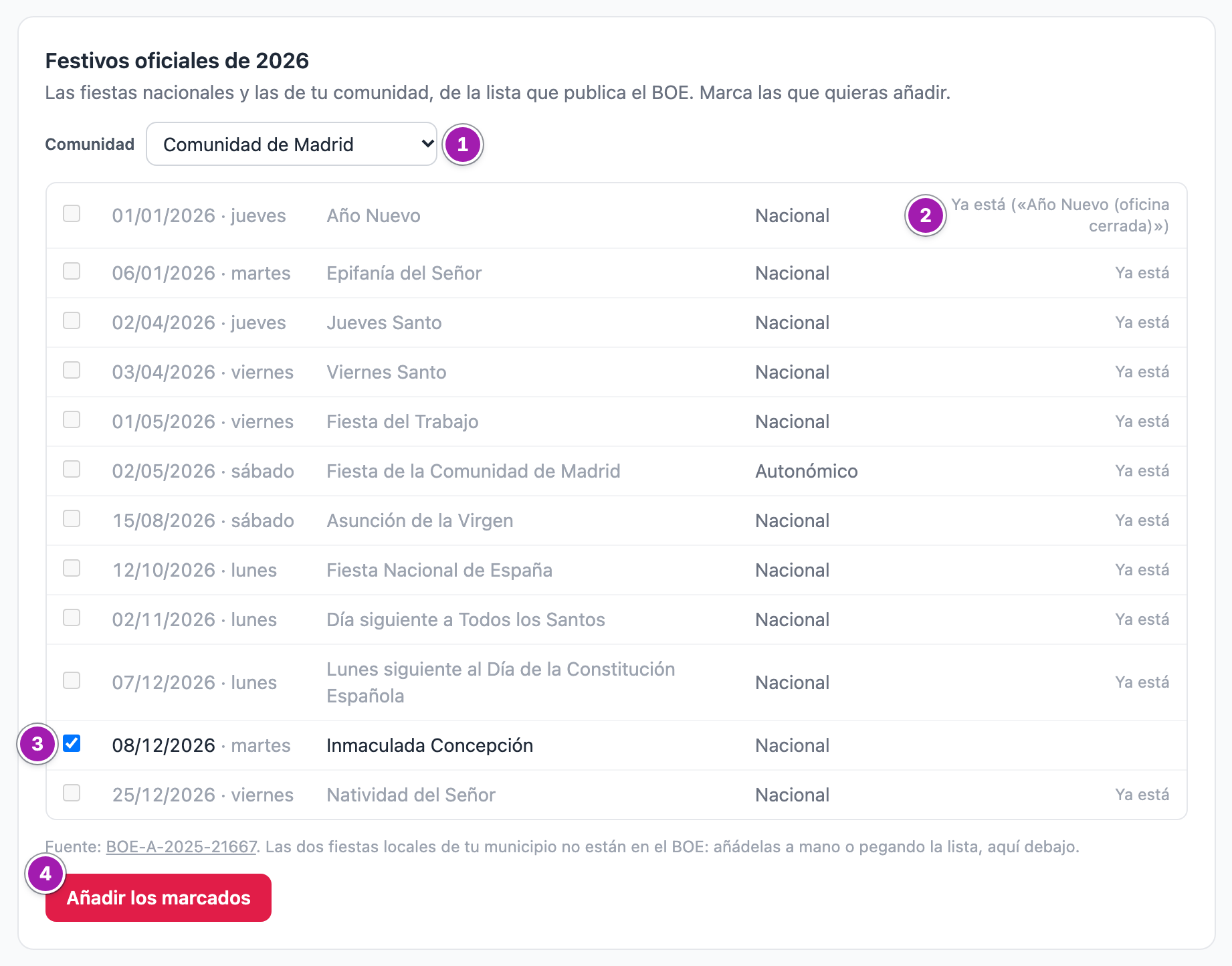
Cada fiesta oficial entra con su nombre y su ámbito de la lista, Nacional o Autonómico. Al volver, un aviso dice cuántas han entrado y cuáles ya eran festivos. Debajo de la lista sale la fuente, el número del BOE, que se abre en otra pestaña.
Añadir las locales: una a una o pegando una lista
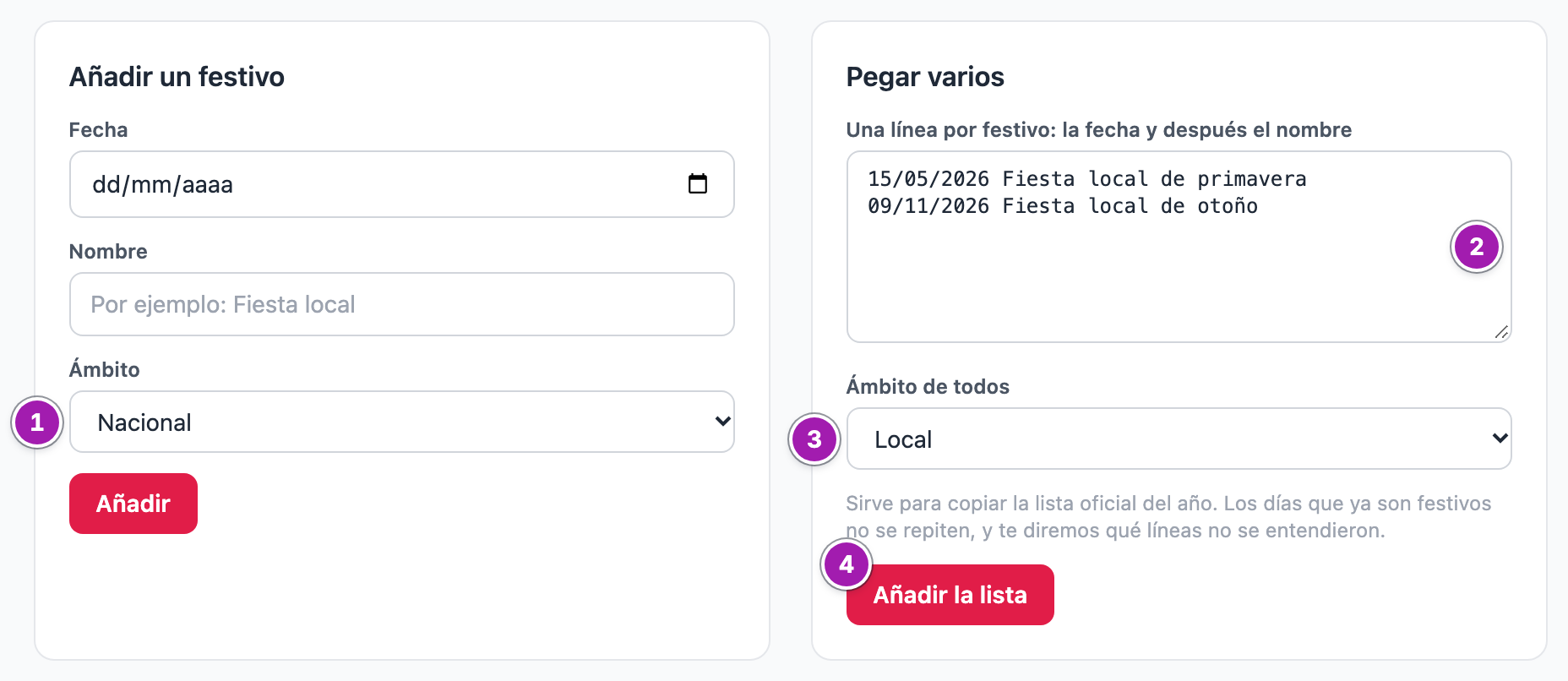
- Una a una: en Añadir un festivo, elige la fecha, escribe el nombre, elige el Ámbito ① y pulsa Añadir. Vuelves al año de esa fecha con Festivo añadido.
- Varias a la vez: en Pegar varios, escribe o pega una línea por
festivo, con la fecha y después el nombre ②. Elige el
Ámbito de todos ③ y pulsa
Añadir la lista ④.
Cada línea empieza por la fecha, en dd/mm/aaaa (también d/m/aaaa) o en aaaa-mm-dd. Después va un separador (un
espacio, un tabulador, ;, ,, : o un guion) y el nombre, de hasta 150 caracteres.
Por ejemplo, 15/05/2026 Fiesta local. Las líneas vacías se saltan, y caben 200 líneas de una vez, contando las vacías.
Al volver, un aviso dice cuántos festivos han entrado, cuáles ya eran festivos y no se han repetido, y qué líneas no se han entendido, por su número. Cada línea entra por su cuenta: una mal escrita no impide que entren las demás. Vuelves al año de lo que ha entrado: si pegas la lista del año que viene, ves lo que acabas de añadir.
Quitar un festivo
Pulsa Quitar en su fila y confírmalo. El festivo se borra y sale Festivo quitado.
Lo que conviene saber
- Los ámbitos son una etiqueta. Nacional, Autonómico, Local y De empresa se pintan en la tabla, pero People los trata igual: todos son días que no se trabaja en el centro.
- Al pegar la lista del ayuntamiento, elige Local. Los dos desplegables de ámbito empiezan en Nacional.
- Un festivo no se edita. Para cambiarle el nombre o el ámbito, quítalo y vuelve a añadirlo. Si el centro tiene una fiesta oficial con otro nombre y prefieres el oficial, quita la tuya y cárgala desde la lista.
- Cada día sólo puede ser festivo una vez.
- La lista oficial del año siguiente llega más tarde. El BOE la publica cada año, normalmente en octubre. Mientras no esté, la pantalla lo dice, y puedes pegar la de tu comunidad.
- Las notas del BOE se enseñan, no se aplican. Algunas comunidades tienen excepciones por zona, como un día distinto en un territorio o las fiestas de cada isla. Si es tu caso, añade o cambia ese día a mano.
- La lista oficial sólo está para España. Si el país de la ficha de la empresa no es
ES, ese bloque no sale y los festivos se añaden a mano. - Cambiar la comunidad del centro no quita los festivos de la anterior. Se quitan uno a uno.
Qué cambia en People cuando un día es festivo
- En el horario de cada persona, el festivo no se trabaja, salvo que su horario diga que se trabaja en festivo (Horarios) o que el cuadrante le ponga un turno ese día (Cuadrante semanal).
- En las vacaciones, depende de cómo se cuente la bolsa (Vacaciones y bolsas: bolsas, políticas y periodos cerrados). En días laborables, el festivo no descuenta, salvo a quien ese día tenga que trabajar según su horario o el cuadrante. En días naturales se cuentan todos los días, también los festivos.
- Lo ya pedido no se recalcula. Lo que descuenta cada día se guarda cuando se pide la ausencia. Si añades un festivo que cae dentro de unas vacaciones ya pedidas o aprobadas, ese día sigue descontando. Para devolverlo al saldo, Recursos Humanos puede anotar un ajuste en el saldo de esa persona, con su motivo (Tu saldo de vacaciones y días). La ausencia, en cambio, sigue contando ese día.
- En el registro de jornada, lo previsto de cada día se calcula con los festivos que haya en ese momento. Añadir o quitar un festivo cambia lo previsto de ese día, también si ya ha pasado.
- La plantilla ve los próximos festivos de su centro en Mi espacio y en el calendario del equipo. Añadir un festivo no le avisa a nadie.
Errores frecuentes
Los errores al guardar salen arriba en rojo, seguidos de «No se ha guardado nada.». Los avisos de las tres primeras filas no son errores: salen en la propia pantalla. Los de las líneas no entendidas y los días que ya eran festivos salen en el aviso del resultado, junto con los que han entrado.
| Lo que ves | Qué significa | Qué hacer |
|---|---|---|
| «Primero guarda la ficha de la empresa con su centro de trabajo: los festivos son de un centro.» | La empresa no tiene centro de trabajo guardado. | Guarda la Ficha de la empresa en People con su centro. |
| «La lista oficial de 2026 todavía no está: el BOE la publica cada año, normalmente en octubre. Mientras, puedes pegar la de tu comunidad, aquí debajo.» (con el año que mires) | El catálogo todavía no tiene ese año. | Pega la lista de tu comunidad en Pegar varios. |
| «No reconocemos «…», que es lo que dice la ficha del centro. Elige la comunidad de tu centro para ver su lista.» | La comunidad escrita en la ficha de la empresa no casa con ninguna. | Elígela en el desplegable, o escríbela con su nombre oficial en la ficha de la empresa. |
| «El 01/01/2026 ya es festivo («Año Nuevo»).» (con la fecha y el nombre que sean) | Ese día ya es festivo en el centro. | Si quieres cambiarlo, quítalo primero. |
| «La fecha del festivo no es válida.» | Falta la fecha o no existe. | Elige la fecha en el calendario. |
| «Escribe el nombre del festivo.» | Falta el nombre. | Escríbelo y vuelve a añadirlo. |
| «No se entendieron las líneas 2, 5: cada línea tiene que empezar por una fecha (dd/mm/aaaa o aaaa-mm-dd) seguida del nombre.» (con los números que sean) | Esas líneas no empiezan por una fecha válida. Las demás sí han entrado. | Corrige esas líneas y pégalas otra vez. |
| «Ya eran festivos, así que no se han repetido: …» | Esos días ya eran festivos. No es un error. | Nada. |
| «Demasiadas líneas de una vez: como mucho 200.» | La lista tiene más de 200 líneas. | Pégala en dos veces. |
| «Marca al menos un festivo de la lista.» | Has pulsado Añadir los marcados sin ninguno marcado. | Marca los que quieras añadir. |
| «Esa pantalla es de Recursos Humanos: la abre quien tenga marcada la casilla «Recursos Humanos» en su ficha de usuario.» | No tienes la casilla Recursos Humanos. | Pídesela a quien gestione los usuarios de tu cuenta. |
| «No se ha guardado nada: la página no traía su testigo de seguridad o llevaba demasiado tiempo abierta. Recárgala y vuelve a intentarlo.» | La página llevaba demasiado tiempo abierta. | Recarga la página y vuelve a intentarlo. |