People Cloud Paso a paso
Recordatorios del registro de jornada
Los avisos que recibe cada persona si se le olvida fichar, cómo los configura Recursos Humanos y cómo apagar los tuyos.
Esta función está en pruebas: puede cambiar y quizá todavía no esté disponible en tu cuenta.
En esta página
En resumen
- Son correos (o avisos en el móvil, si tu empresa los tiene) que recuerdan a cada persona que fiche según su horario: la entrada, la vuelta de la pausa, una pausa que falta, la salida y una jornada que se quedó sin salida. Nunca fichan por ella.
- Hay otro recordatorio para quien aprueba correcciones: cada día laborable, la lista de las que tiene pendientes.
- Los configura Recursos Humanos en Configuración › Registro de jornada › Avisos y recordatorios. Sin configurar, están apagados.
- Cada persona apaga los suyos en su registro, en Mis avisos por correo.
Para qué sirve
Para que a nadie se le pase fichar: si no consta la entrada, si la pausa se alarga o si la jornada sigue abierta pasada la hora de salida, le llega un recordatorio. Fichar lo sigue haciendo la persona, y la hora es la del momento en que pulsa.
Quién puede usarlo
- Configurar los de la empresa: Recursos Humanos. Lo hace quien tiene marcada la casilla Recursos Humanos en su ficha de usuario; ser administrador no la da.
- Apagar los tuyos: cada persona, en su registro. Recursos Humanos no los cambia por nadie.
Qué recordatorios hay
| En la configuración | Cuándo sale |
|---|---|
| No ha fichado la entrada | Los minutos que diga la empresa después de la hora de inicio de su horario, si no ha fichado la entrada. |
| Sigue en pausa | Los minutos que diga la empresa después de la vuelta prevista por su horario. Si su horario no tiene pausa a esa hora, a los minutos que diga el segundo campo desde que empezó la pausa. |
| Lleva demasiado sin pausa | Al pasar las horas seguidas sin pausa que fija el aviso horas seguidas de trabajo sin una pausa de al menos 15 minutos de la misma pantalla. Si ese límite está vacío, no sale. |
| Sigue con la jornada abierta | Los minutos que diga la empresa después de la hora de salida de su horario. Sin horario, o en un día que no le toca trabajar, esos minutos después de que lo trabajado llegue a las horas de trabajo en un día, como mucho de la misma pantalla. |
| Jornada sin cerrar | Si una jornada se quedó sin salida, el siguiente día que trabaje, a primera hora: uno por cada jornada sin salida. |
| A quien aprueba correcciones | Cada día laborable, a partir de la hora elegida y dentro de la franja de envío, a quien tiene correcciones pendientes, con la lista y desde cuándo esperan. |
Paso a paso
Configurarlos (Recursos Humanos)
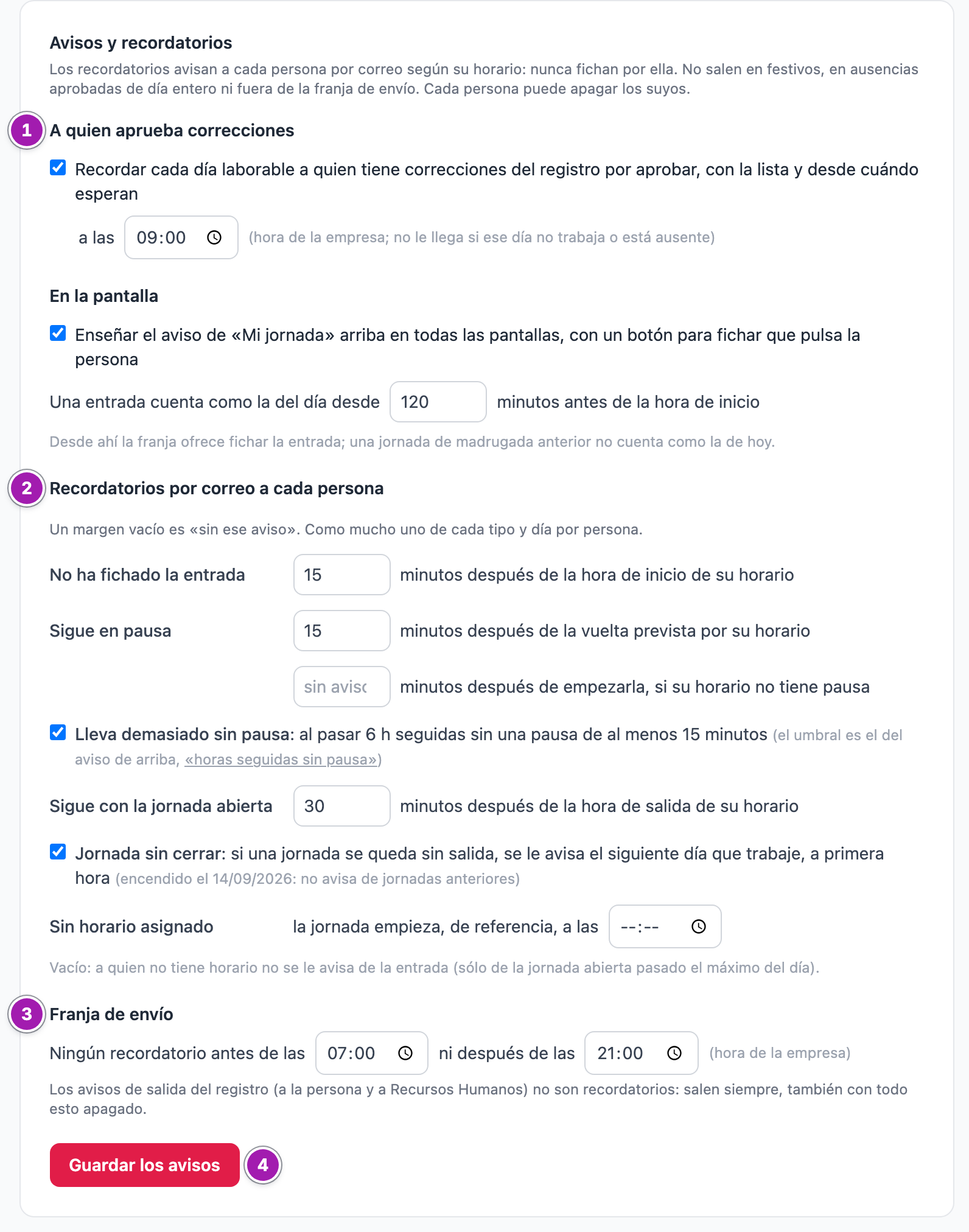
- En Configuración › Registro de jornada, baja hasta Avisos y recordatorios.
- En A quien aprueba correcciones ①, marca la casilla y elige la hora.
- En En la pantalla, decide si se enseña arriba de todas las pantallas el aviso de Mi jornada, con un botón para fichar, y desde cuántos minutos antes de la hora de inicio cuenta una entrada como la del día (Fichar la jornada: entrada, pausas y salida).
- En Recordatorios por correo a cada persona ②, escribe los minutos de cada uno y marca las casillas de Lleva demasiado sin pausa y Jornada sin cerrar. Un margen vacío es «sin ese aviso».
- En Sin horario asignado, puedes poner una hora de inicio de referencia. Si la dejas vacía, a quien no tiene horario no se le avisa de la entrada.
- En Franja de envío ③, elige entre qué horas pueden salir: ningún recordatorio sale fuera de esa franja.
- Pulsa Guardar los avisos ④. Arriba sale «Avisos y recordatorios del registro de jornada guardados.».
- Si en tu empresa no aparece la parte Recordatorios por correo a cada persona, la activa el equipo de AffiliaTracker. Mientras tanto, la sección sólo tiene el recordatorio a quien aprueba, la parte En la pantalla (si la hay) y la franja de envío.
- Si tu empresa tiene encendidos los avisos en el móvil, esa parte se llama Recordatorios a cada persona, al móvil o por correo (o Recordatorios a cada persona, al móvil y también por correo): se mandan al móvil de quien tenga activados los avisos en Fichar y, si no se le pueden mandar a ningún móvil suyo, por correo; con la segunda opción, también por correo (Activar los avisos en el móvil). Que el aviso se vea depende de cada teléfono. El recordatorio a quien aprueba va siempre por correo.
- Jornada sin cerrar no avisa de las jornadas anteriores al día en que se enciende; la pantalla dice desde cuándo está encendido.
Apagar los tuyos (cada persona)
- Abre tu registro (Mi registro de jornada: el mes día a día) y despliega Mis avisos por correo (o Mis avisos, si tu empresa tiene avisos en el móvil). Entre paréntesis dice cuántos te llegan de los que tiene encendidos la empresa.
- Desmarca los que no quieras ①. Cada casilla vale para el correo y, si los tienes, para el móvil.
- Pulsa Guardar mis avisos ②. Sale «Tus avisos del registro de jornada están guardados.».
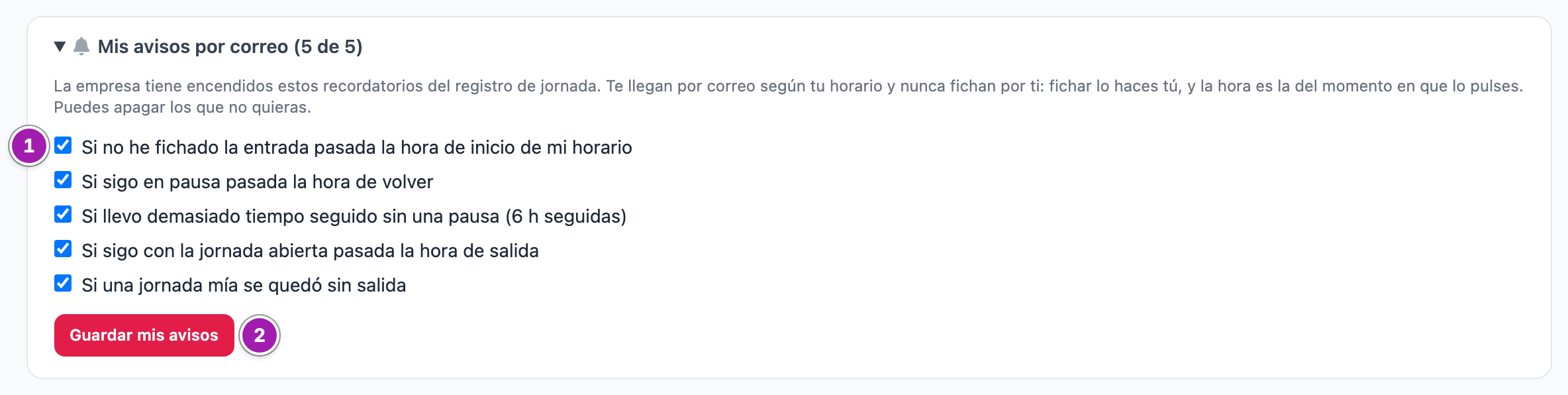
El desplegable sólo sale si tu empresa tiene encendido alguno de esos recordatorios, y sólo enseña los encendidos. Si hoy no te puede llegar ninguno, dice «(en pausa)» y por qué: estás fuera del registro, el registro está apagado en la empresa, tu jornada no se registra o tu registro todavía no ha empezado. Lo que elijas se guarda igual y vale para después.
Lo que conviene saber
- Nunca fichan por nadie. Ningún correo lleva un enlace que fiche, y ninguna jornada se cierra sola.
- No salen fuera de la franja de envío ni con el registro apagado. El de la entrada y el de la jornada sin cerrar no salen en un día que no le toca trabajar (festivo incluido) ni con una ausencia aprobada de día entero; el de la entrada y el de la jornada abierta, tampoco con una de medio día. Los de la pausa, el tiempo sin pausa y la jornada abierta sólo salen con una jornada en curso, aunque sea festivo. Como mucho sale uno de cada tipo al día por persona, salvo Jornada sin cerrar, que sale uno por jornada.
- Antes de enviarse se vuelve a comprobar: si ya has fichado o has vuelto de la pausa, no sale.
- Una propuesta de corrección pendiente de ese día los para: quien ya ha propuesto cómo fue el día no recibe los avisos de fichar o cerrar ese día.
- El recordatorio a quien aprueba no se apaga en Mis avisos: lo enciende o lo apaga Recursos Humanos. No le llega si ese día no trabaja o está ausente. Si ninguna de las personas que pueden aprobar una corrección está ese día, lo dice la caja Revisa esto.
- Los avisos de una salida del registro no son recordatorios: salen siempre, también con todo esto apagado (Sacar a una persona del registro de jornada (y volver a meterla)).
- Lo que escribe una persona (el motivo de sus correcciones) no viaja en estos correos.
Errores frecuentes
La mayoría salen arriba, en rojo, seguidos de «No se ha guardado nada.».
| Lo que ves | Qué significa | Qué hacer |
|---|---|---|
| «El margen del aviso de entrada tiene que estar entre 0 y 240 minutos, o vacío para no enviarlo.» (o el de pausa o el de jornada abierta) | Un margen se sale de lo que admite. | Corrígelo o déjalo vacío. |
| «El aviso de pausa sin hueco en el horario tiene que estar entre 15 y 480 minutos, o vacío para no enviarlo.» | El segundo campo de Sigue en pausa se sale de lo que admite. | Corrígelo o déjalo vacío. |
| «Desde cuánto antes de la hora de inicio cuenta una entrada tiene que estar entre 0 y 480 minutos.» | Ese campo está vacío o se sale de lo que admite. | Escribe un número de minutos. |
| «El comienzo de la franja de envío no es una hora válida (hh:mm).» (o «El final…») | Una hora está mal escrita. | Escríbela como 07:00. |
| «La franja de envío tiene que empezar antes de acabar (por ejemplo, de 7:00 a 21:00).» | La franja está al revés. | Cambia las horas. |
| «El formulario llegó incompleto: no se ha guardado nada. Vuelve a intentarlo.» o «Petición incompleta: no se ha guardado nada.» | El formulario no llegó entero. | Recarga la página y repite el cambio. |
| «Recursos Humanos todavía no ha creado tu ficha laboral.» | Intentas guardar tus avisos sin tener ficha laboral. | Pídesela a Recursos Humanos. |
| «No se ha guardado nada: la página no traía su testigo de seguridad o llevaba demasiado tiempo abierta. Recárgala y vuelve a intentarlo.» | La página llevaba mucho tiempo abierta. | Recárgala y vuelve a guardar. |