People Cloud Paso a paso
Sacar a una persona del registro de jornada (y volver a meterla)
Cuándo y cómo sacar a alguien del registro, volver a meterlo o deshacer la salida, y qué puede hacer esa persona si no está de acuerdo.
Esta función está en pruebas: puede cambiar y quizá todavía no esté disponible en tu cuenta.
En resumen
- Recursos Humanos puede sacar a alguien del registro de jornada desde un día, por ejemplo a un socio. Desde ese día no ficha y sus días no cuentan; lo que registró antes se conserva y sigue en los documentos.
- Se le puede volver a meter, desde hoy o un día posterior, y una salida que todavía no ha empezado se puede deshacer.
- La persona recibe un correo y, en su registro, puede anotar que no está de acuerdo. Queda anotado, pero no deshace la salida.
- Nadie se saca a sí mismo. Si alguien deja la empresa, lo que toca es la fecha de baja de su ficha laboral.
Para qué sirve
Para quien tiene ficha laboral en People pero no debe registrar su jornada, como un socio con relación mercantil, o deja de registrarla desde una fecha. Así no le salen días «sin fichar», y no se borra nada de lo registrado.
Quién puede usarlo
- Sacar, volver a meter y deshacer: Recursos Humanos. Lo hace quien tiene marcada la casilla Recursos Humanos en su ficha de usuario; ser administrador no la da. Nadie se saca a sí mismo: lo tuyo lo tiene que hacer otra persona de Recursos Humanos.
- Decir que no está de acuerdo: sólo la propia persona, sobre una salida suya que no se haya anulado: programada, en curso o ya terminada.
Paso a paso
Sacar a alguien
- En Configuración › Registro de jornada, baja hasta
Sacar a una persona del registro de jornada. Si no ves la lista, pulsa Ver a las personas del registro. Cada
persona sale con su estado: Registra su jornada, o la etiqueta de su salida ①.
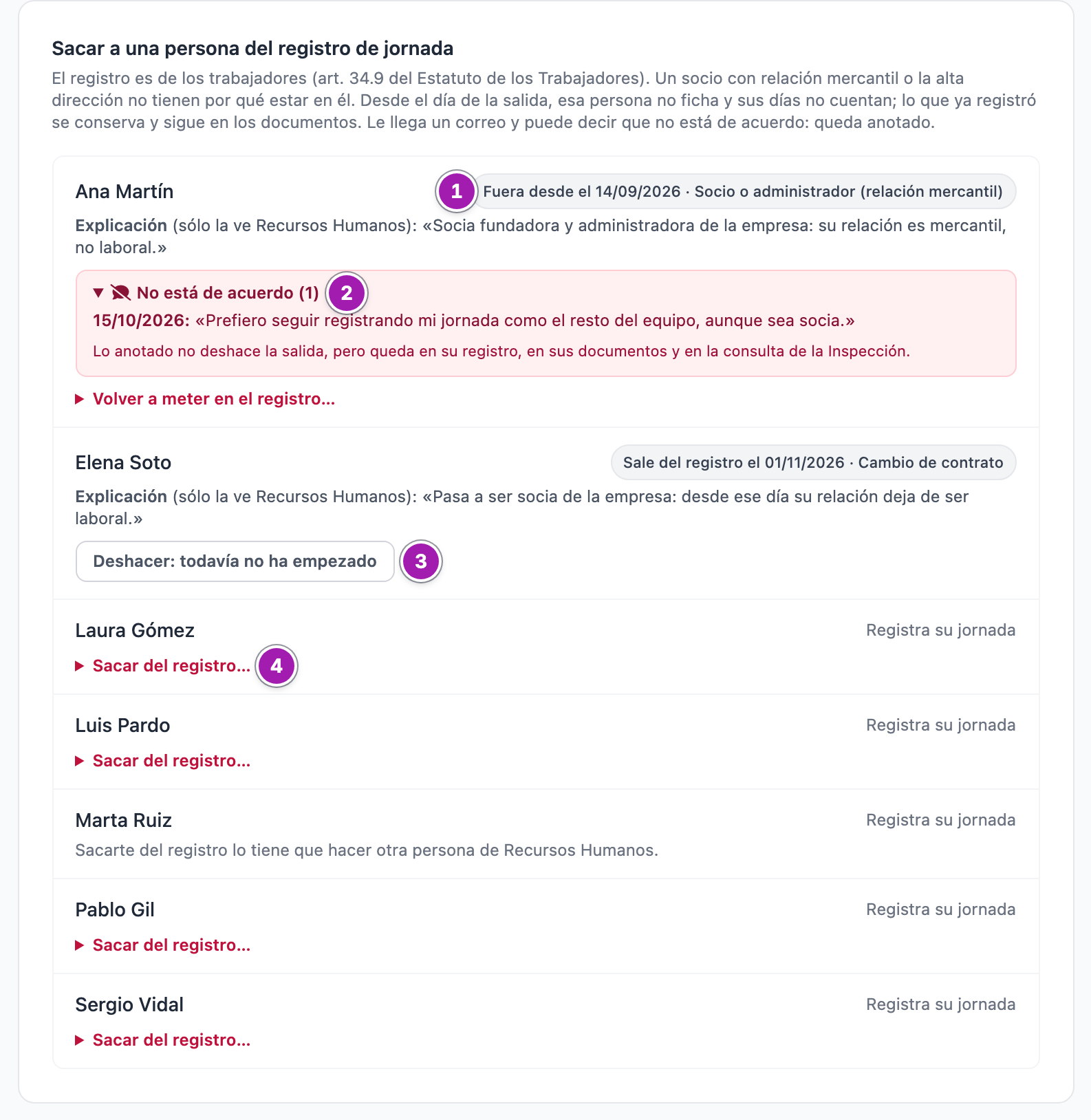
- En la fila de la persona, despliega Sacar del registro… (④ en la lista).
- En Desde el día ①, elige la fecha. Viene puesto hoy o, si hoy ya no se puede (por ejemplo, porque ya ha fichado), el primer día posible. Usa una fecha pasada sólo si esa persona nunca debió registrar su jornada.
- En Motivo ②, elige uno: Socio o administrador (relación mercantil), Alta dirección (art. 2.1.a ET), Cambio de contrato, Fin de la relación u Otro motivo.
- Escribe la Explicación ③ si hace falta. Sólo la ve Recursos Humanos, es obligatoria con Otro motivo y admite 400 caracteres, en una sola línea.
- Pulsa Sacar del registro ④. A la persona le llega un correo.
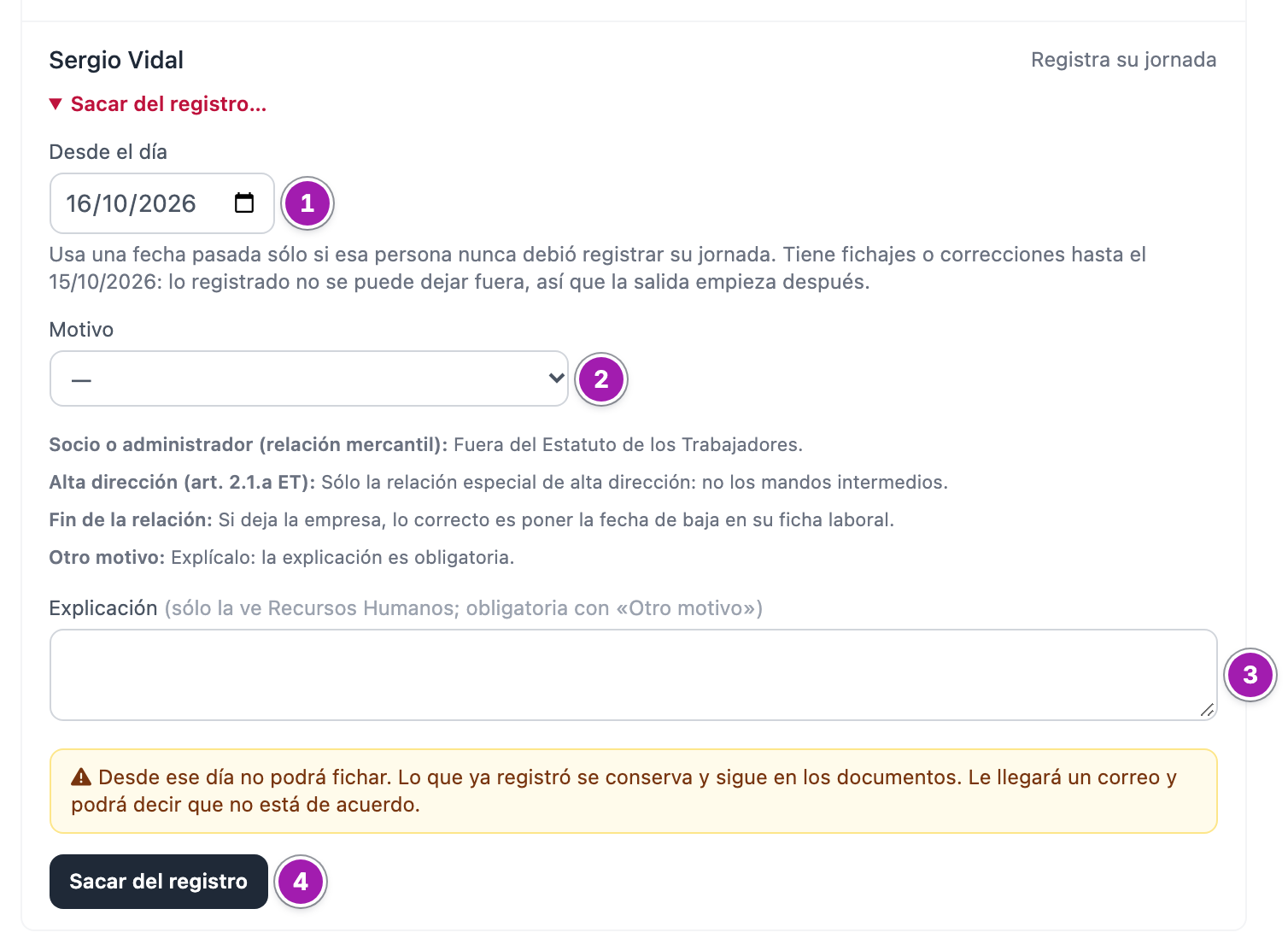
Si la fecha es posterior a hoy, la salida queda programada: la etiqueta dice «Sale del registro el fecha» y hasta ese día sigue fichando. Si es anterior y había días que contaban como «sin fichar», la pantalla dice cuántos dejan de contar.
Volver a meter a alguien
Con la salida en curso, despliega Volver a meter en el registro… en su fila, elige el día en Vuelve a registrar su jornada desde el día (de hoy a 31 días después) y pulsa Volver a meter. Desde ese día ficha, y le llega un correo.
Deshacer una salida que todavía no ha empezado
En una salida programada, pulsa Deshacer: todavía no ha empezado (③ en la lista de arriba) y acepta la pregunta «¿Anular esta salida del registro? Seguirá registrando su jornada y le llegará un correo.». Una salida que ya ha empezado no se deshace: se le vuelve a meter.
Si la persona no está de acuerdo
En su registro (Mi registro de jornada: el mes día a día), la persona ve Salida del registro de jornada, con la fecha y el motivo. Para anotar su desacuerdo:
- Despliega No estoy de acuerdo con mi salida del registro.
- Explica por qué ②, en 1.000 caracteres como mucho.
- Pulsa Anotar que no estoy de acuerdo ③.
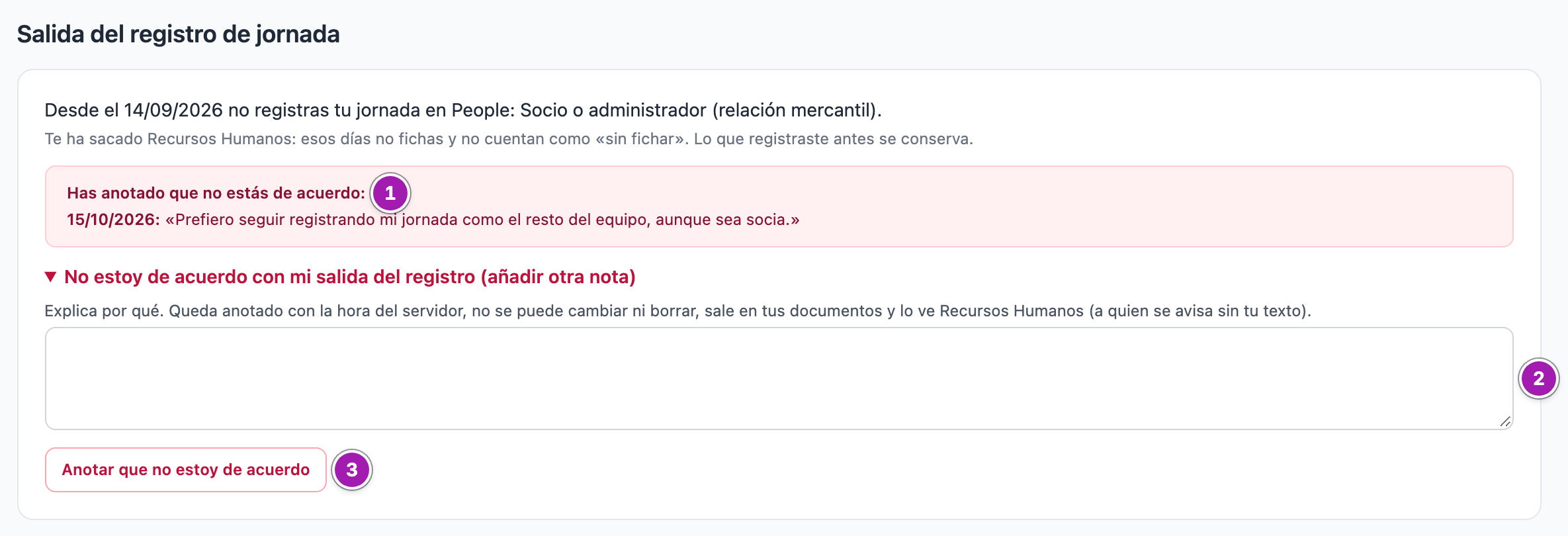
Lo anotado sale encima ①, con su fecha. Queda con la hora del servidor y no se puede cambiar ni borrar; se pueden añadir más notas. Sale en sus documentos y en la consulta de la Inspección. A Recursos Humanos le llega un correo, sin el texto. Mientras la salida está en curso o programada, lo ve en la fila de esa persona, en el recuadro No está de acuerdo (② en la lista de arriba); si ya ha vuelto, en el registro de esa persona. Mientras está fuera, la caja Revisa esto también lo dice. Anotarlo no deshace la salida: la decide Recursos Humanos.
Lo que conviene saber
- Qué fechas valen. Entre 31 días antes y 31 días después de hoy, nunca antes de que esa persona empezara a registrar su jornada, nunca el día de su último fichaje o corrección ni antes, sin pisar otra salida suya, y nunca mientras tenga una jornada abierta.
- Con fecha pasada hay dos límites más: no puede tener emitido el resumen de ese mes o de uno posterior (Resúmenes mensuales del registro de jornada), ni puede haber un acceso de la Inspección o de la representación que cubra esos días y la incluya. Lo que ya se ha dado tiene que seguir diciendo lo mismo.
- Desde el día de la salida: no ficha, no le salen días «sin fichar», sus días no cuentan en lo previsto y no sale en el registro del equipo esos días. Lo que registró antes se conserva y sigue contando.
- Sigue pudiendo aprobar las correcciones de otros, si podía.
- Pasar el registro a toda la plantilla no la vuelve a meter.
- Una salida no se borra: se cierra con la vuelta o, si no ha empezado, se anula.
- Quién ve qué. El motivo lo ven la persona y Recursos Humanos; la Explicación, sólo Recursos Humanos. Quien puede ver su registro ve que está fuera, sin el motivo. En la consulta, la representación lo ve sin el motivo y la Inspección, con él.
- Los correos no dependen de los recordatorios: salen aunque estén apagados, y no llevan la explicación ni el texto del desacuerdo.
- Quien todavía no ha empezado con Sólo las personas que elijas se desmarca en esa lista (Poner en marcha el registro de jornada).
- Si deja la empresa, pon la fecha de baja en su ficha laboral (Fichas laborales de la plantilla).
Errores frecuentes
La mayoría salen arriba, en rojo, seguidos de «No se ha guardado nada.». nombre y fecha son los de tu caso.
| Lo que ves | Qué significa | Qué hacer |
|---|---|---|
| «Elige el motivo de la salida del registro.» o «Con «Otro motivo», escribe la explicación: es obligatoria.» | Falta el motivo o la explicación. | Complétalo. |
| «Sacarte del registro de jornada lo tiene que hacer otra persona de Recursos Humanos.» | Es tu propia fila. | Pídeselo a otra persona de Recursos Humanos. |
| «La salida del registro tiene que empezar entre el fecha y el fecha.» o «nombre registra su jornada desde el fecha: no se le puede sacar desde antes.» | La fecha se sale de lo que admite. | Elige otra fecha. |
| «nombre tiene fichajes o correcciones hasta el fecha: sólo se le puede sacar desde el día siguiente. Lo registrado no se puede dejar fuera.» | La fecha toca días con algo registrado. | Elige un día posterior. |
| «nombre tiene una jornada abierta desde las hora (del fecha): espera a que fiche la salida.» | Está trabajando ahora mismo. | Espera a que fiche la salida. |
| «nombre ya está fuera del registro de jornada desde el fecha.» o «nombre ya tiene una salida del registro programada para el fecha.» | Ya tiene una salida. | Revisa la que tiene. |
| «nombre ya tiene emitido el resumen mensual de mes: con fecha pasada no se le puede sacar, sólo desde hoy.» o «Hay un acceso de la Inspección o de la representación que cubre esos días de nombre: con fecha pasada no se le puede sacar, sólo desde hoy.» | Ya se ha dado algo de esos días. | Sácala desde hoy. |
| «La vuelta al registro no puede ser con fecha pasada: crearía días «sin fichar» que no se podían fichar. Pon hoy o un día posterior.» | La fecha de vuelta es pasada. | Elige hoy o un día posterior. |
| «nombre no entra en People Cloud: sin acceso no podría fichar. Dale acceso en su panel de permisos antes de volver a meterla.» | Le falta el acceso a People Cloud. | Pide que se lo den y vuelve a intentarlo. |
| «La salida de nombre ya empezó el fecha: no se puede deshacer. Para que vuelva a registrar su jornada, usa «Volver a meter…».» | La salida ya ha empezado. | Usa Volver a meter en el registro…. |
| «Esa pantalla es de Recursos Humanos: la abre quien tenga marcada la casilla «Recursos Humanos» en su ficha de usuario.» | No tienes la casilla Recursos Humanos. | Pídesela a quien gestione los usuarios de tu cuenta. |