People Cloud Pantalla
Resúmenes mensuales del registro de jornada
Emitir, revisar y descargar el resumen de cada persona de un mes terminado, para adjuntarlo a la nómina.
Esta función está en pruebas: puede cambiar y quizá todavía no esté disponible en tu cuenta.
En esta página
En resumen
- Recursos Humanos emite, cuando un mes ha terminado y está revisado, el resumen de las horas registradas de cada persona. Queda congelado, en PDF.
- Se descarga, uno a uno o todos en un ZIP, para adjuntarlo a la nómina, y cada persona ve el suyo en su registro. No se envía a nadie.
- Antes de emitir, la columna Para revisar dice lo que conviene mirar; se puede emitir igual.
- Si el mes cambia después, sale El mes ha cambiado desde entonces: se emite una versión nueva y las anteriores se conservan.
Para qué sirve
Para cerrar cada mes con un documento por persona que no cambia: los días, lo trabajado, lo previsto y las correcciones de ese mes, tal como estaban al emitirlo.
Quién puede usarlo
Esta pantalla es de Recursos Humanos: la ve quien tiene marcada la casilla Recursos Humanos en su ficha de usuario. Ser administrador no la da. Cada persona descarga su resumen desde su registro; el de otra persona sólo lo descarga Recursos Humanos, tampoco quien la supervisa.
Paso a paso
- Abre Plantilla › Resúmenes mensuales. La pestaña sale cuando el registro de jornada ha empezado para alguien.
- Elige el Mes ①. Sólo salen los meses terminados, desde el mes en que empezó el registro.
- Mira la tabla: una fila por persona que registraba su jornada algún día de ese mes o tiene algo registrado de él,
también quien ya se fue o tiene el usuario desactivado.
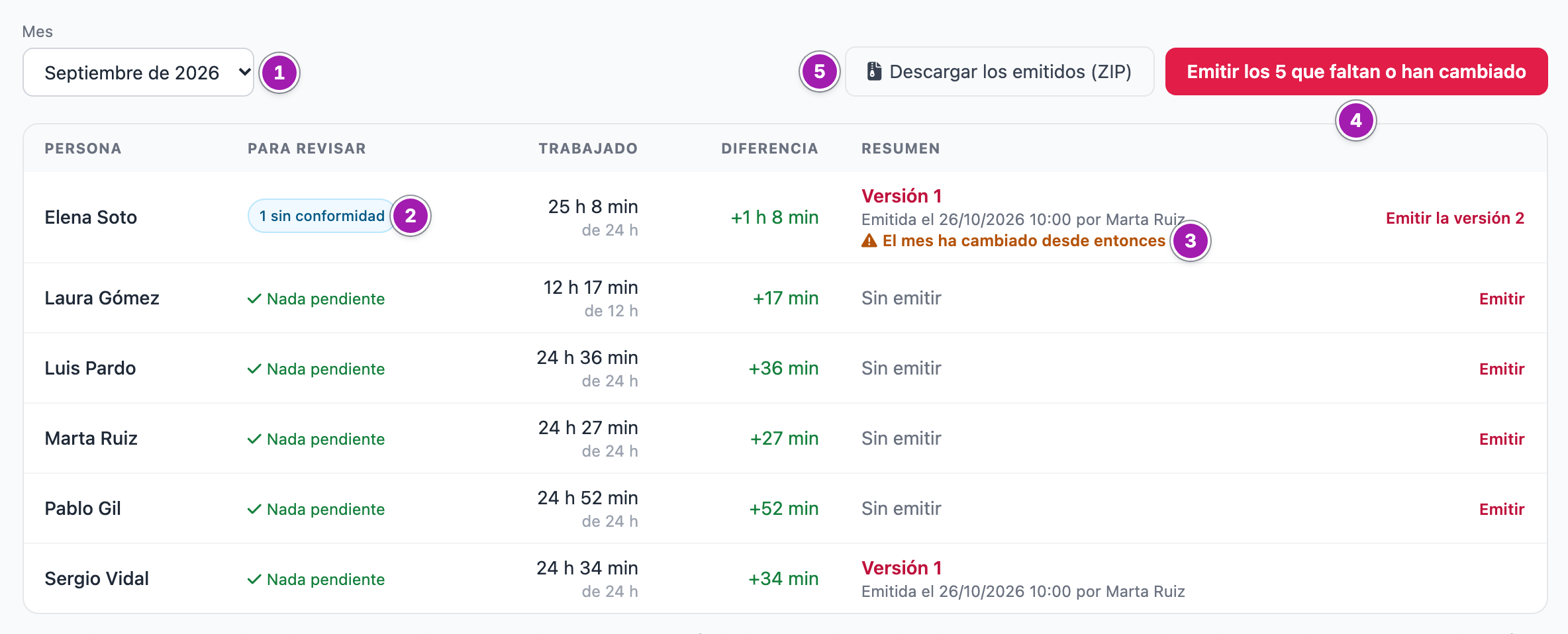
| Columna | Qué dice |
|---|---|
| Persona | Su nombre, que abre su registro de ese mes. |
| Para revisar ② | Cuántos días sin fichar, jornadas sin salida, correcciones pendientes, marcas sueltas, días sin conformidad, discrepancias y propuestas rechazadas tiene; o «Nada pendiente». |
| Trabajado | Lo trabajado en el mes y, debajo, lo previsto. |
| Diferencia | Lo trabajado frente a lo previsto. |
| Resumen | «Sin emitir», o la versión emitida, con cuándo y quién la emitió. Si el mes ha cambiado después, El mes ha cambiado desde entonces ③. |
- Revisa lo pendiente antes de emitir, si quieres: abre el registro de la persona y resuelve lo que haga falta (Corregir un día del registro de jornada). No es obligatorio: el resumen dice lo que hay, y un día sin fichar o una jornada sin salida salen tal cual.
- Emite. El botón de arriba ④ emite todos los que faltan o han cambiado; en cada fila, Emitir o Emitir la versión 2 (o la que toque) emite sólo ese. Los que ya están emitidos y no han cambiado no se repiten. Cada resumen es un PDF, así que tarda un poco, y se emiten de 40 en 40: si hay más, vuelve a pulsar.
- Descarga. El enlace de la versión, en la columna Resumen, descarga ese PDF. Descargar los emitidos (ZIP) ⑤ baja la última versión de cada persona en un solo fichero.
Dónde lo ve cada persona
En su registro de ese mes (Mi registro de jornada: el mes día a día), junto a Descargar el mes:, sale «Resumen del mes emitido el fecha» con descargar ①. Desde la segunda versión dice también cuál es, y siempre ofrece la última.

Qué lleva el PDF
- El título «Resumen mensual del registro de jornada», el mes, la versión, quién la emitió y cuándo.
- Los días del mes desde que registra su jornada, los totales y las correcciones, como en el registro.
- Al pie, la huella de su contenido y hasta qué anotación del registro llega.
- No dice el tipo de ninguna ausencia.
- Sí lleva, tal como se escribieron, el motivo de cada propuesta de la persona, el de un rechazo y lo que anotó al no estar de acuerdo. Tenlo en cuenta si el resumen sale de la empresa con la nómina, por ejemplo a la gestoría.
- Los días fuera del registro dicen «Fuera del registro de jornada» y el motivo.
Lo que conviene saber
- Un resumen emitido no cambia. Si después cambia algo de ese mes (una corrección, su aprobación o su rechazo, la conformidad de la persona), sale El mes ha cambiado desde entonces: emite la versión nueva. Las anteriores se conservan.
- Cambiar un límite de los avisos (Configurar el registro de jornada) también puede marcarlo como cambiado, aunque nadie haya fichado nada: los avisos de cada día se calculan con los límites de ahora. Si los cambias, revisa los meses emitidos.
- Un resumen emitido impide sacar del registro con fecha pasada a esa persona en ese mes o antes (Sacar a una persona del registro de jornada (y volver a meterla)).
- Si el mes lo hicieron sólo algunas personas, sale un aviso ámbar: en esta pantalla sólo salen las que registraban su jornada aquí. El resumen de las demás no sale aquí ni en el ZIP.
- La Diferencia se calcula como en el registro de cada persona; con un día sin cerrar no coincide con la resta de lo trabajado y lo previsto (Mi registro de jornada: el mes día a día).
- Lo que no hace: no se envía a nadie, no lleva firma ni «recibí» de la persona, no distingue horas ordinarias, complementarias ni extraordinarias (eso depende del contrato y del convenio), y no hay resumen del mes en curso.
Errores frecuentes
| Lo que ves | Qué significa | Qué hacer |
|---|---|---|
| «Esa pantalla es de Recursos Humanos: la abre quien tenga marcada la casilla «Recursos Humanos» en su ficha de usuario.» | No tienes la casilla Recursos Humanos. | Pídesela a quien gestione los usuarios de tu cuenta. |
| «Esa persona no tiene ficha laboral en ese mes, o no registraba su jornada. No se ha guardado nada.» | Su ficha laboral o su registro de jornada han cambiado mientras tenías abierta la pantalla, y ese mes ya no le toca resumen. | Recarga la pantalla y revisa la ficha de esa persona. |
| Bajo «Sin emitir:», «Su registro de ese mes ha cambiado mientras se emitía: vuelve a emitirlo.» o «Alguien lo ha emitido a la vez: mira la versión que ha quedado.» | Ese resumen no se ha emitido porque algo cambió a la vez. | Vuelve a emitirlo, o mira la versión que ha quedado. |
| En Mi espacio: «Ese registro de jornada no existe o no está a tu alcance.» | Has abierto el resumen de otra persona sin ser de Recursos Humanos. | Cada persona descarga el suyo desde su registro. |