People Cloud Pantalla
Tipos de ausencia
Qué se puede pedir o registrar en tu empresa (vacaciones, permisos y bajas) y con qué reglas: bolsa, justificante, aprobación, confidencialidad y máximos.
En resumen
- Aquí se define todo lo que se puede pedir o registrar: vacaciones, permisos y bajas, cada uno con sus reglas. Es de Recursos Humanos.
- Cargar la plantilla del Estatuto añade un juego de tipos de partida. Sólo añade lo que falte y no cambia lo que ya tengas. Revísalo con vuestro convenio.
- Cada tipo dice de qué bolsa descuenta, si pide justificante, si lo puede pedir la plantilla, si necesita aprobación, si es confidencial y sus máximos.
- Un tipo que ya tiene ausencias no cambia de unidad ni de bolsa. Los tipos no se borran: se desactivan.
Para qué sirve
Cuando alguien pide una ausencia o Recursos Humanos la registra, elige un tipo de esta lista. El tipo decide cómo se cuenta (días laborables, naturales u horas), si descuenta de un saldo, quién lo puede pedir y qué hace falta para que quede aprobado. Las cifras y las reglas son las de tu empresa: nada de esto viene fijado por la aplicación.
Quién puede usarlo
Esta pantalla es de Recursos Humanos: la ve quien tiene marcada la casilla Recursos Humanos en su ficha de usuario. Ser administrador no la da. Si no es administrador, necesita además el acceso a People Cloud.
Paso a paso
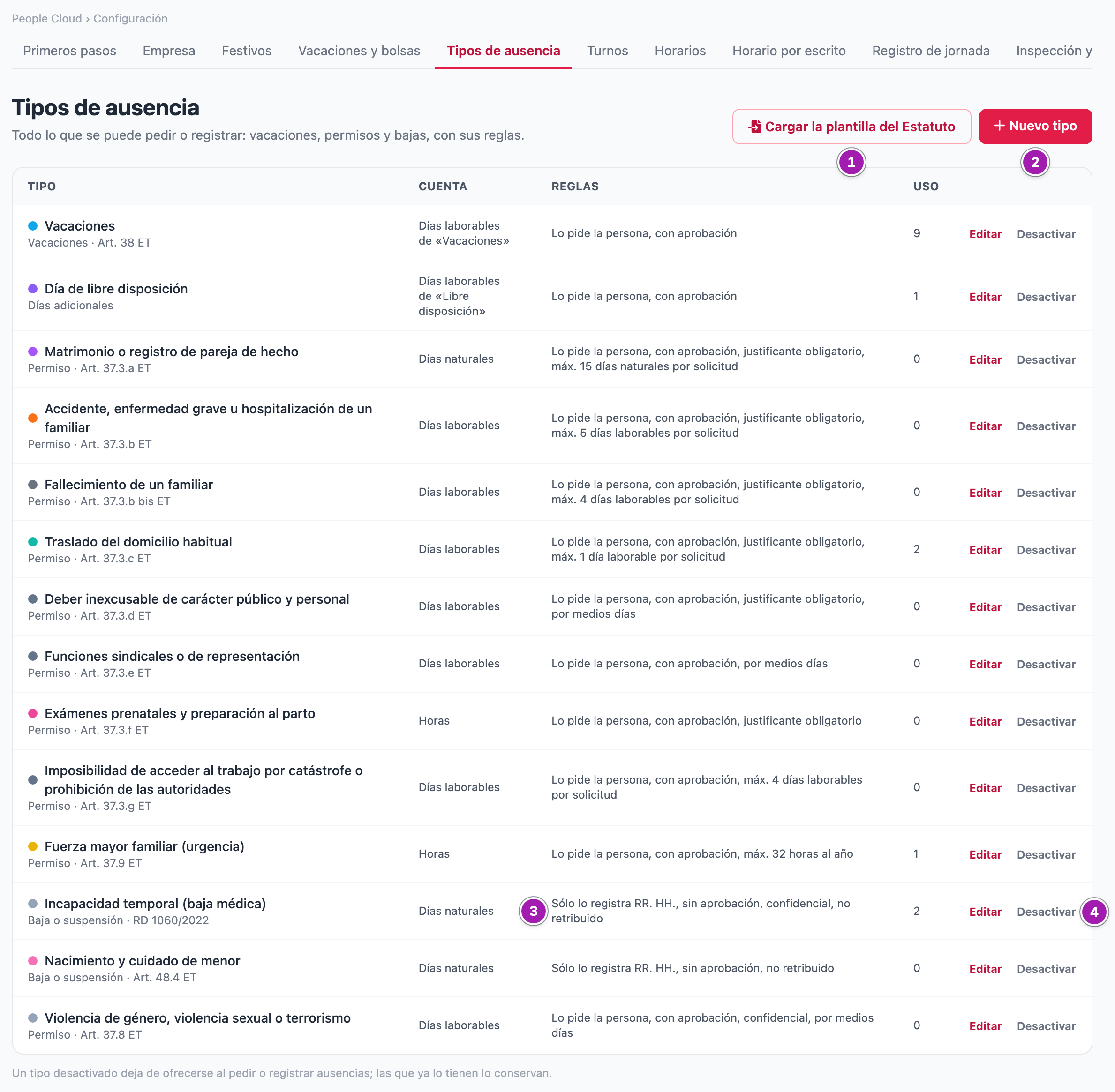
En People, abre Configuración y la pestaña Tipos de ausencia. La tabla enseña cada tipo con su unidad, la bolsa de la que descuenta, sus reglas ③ y cuántas ausencias lo usan.
Cargar la plantilla del Estatuto
- Si tu cuenta todavía no tiene bolsa de vacaciones, elige antes, junto al botón, Vacaciones en días naturales o laborables, según vuestro convenio. Después no se puede cambiar. Si ya la tiene, se usa la suya, con su unidad.
- Pulsa Cargar la plantilla del Estatuto ① y confirma.
La plantilla añade la bolsa «Vacaciones» (si no tienes ninguna bolsa de vacaciones), la política «General» (si no tienes ninguna política) y un juego de permisos y bajas con su referencia. Lo que ya existe con el mismo nombre no se toca. Es un punto de partida: la pantalla recomienda revisar los días y las reglas con vuestro convenio y, si puede ser, con un abogado laboralista. Si ha creado la política, asígnala a cada persona en su ficha laboral (Fichas laborales de la plantilla).
Crear o editar un tipo
- Pulsa Nuevo tipo ②, o Editar en la fila de un tipo.
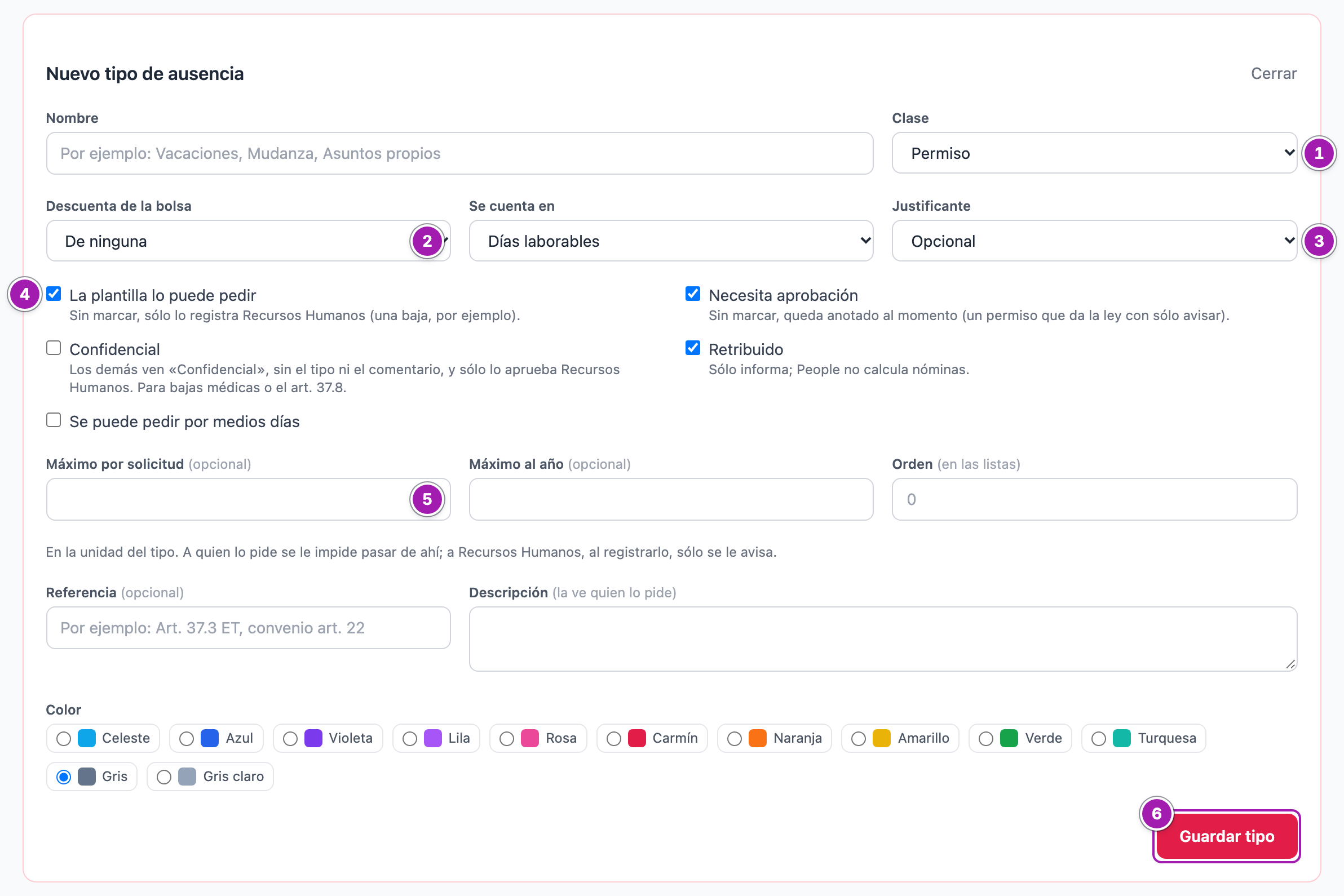
- Escribe el Nombre (no puede repetirse) y elige la Clase ①: Vacaciones, Días adicionales, Permiso, Baja o suspensión u Otra.
- En Descuenta de la bolsa ②, elige la bolsa o
De ninguna:
- las vacaciones y los días adicionales tienen que descontar de una bolsa, y las vacaciones, de una bolsa de vacaciones;
- una baja no descuenta de ninguna: al contrario, si coincide con vacaciones, esos días se pueden devolver al saldo. Con bolsa, el tipo se cuenta en la unidad de esa bolsa. Sin bolsa, eliges Se cuenta en.
- Elige el Justificante ③: Opcional u Obligatorio para pedirlo.
- Marca las reglas ④ (ver la tabla de abajo) y, si hace falta, el Máximo por solicitud ⑤ y el Máximo al año, en la unidad del tipo.
- Opcional: el Orden en las listas, una Referencia (un artículo del convenio, por ejemplo), una Descripción que ve quien lo pide y el Color de su punto en las pantallas de ausencias.
- Pulsa Guardar tipo ⑥.
| Regla | Qué cambia |
|---|---|
| La plantilla lo puede pedir | Sin marcar, sólo lo registra Recursos Humanos (una baja, por ejemplo): no sale al pedir una ausencia. |
| Necesita aprobación | Sin marcar, queda anotado al momento, sin pasar por la bandeja. |
| Confidencial | Los demás ven «Confidencial», sin el tipo ni el comentario, y sólo lo aprueba Recursos Humanos. |
| Retribuido | Sólo informa: People no calcula nóminas. |
| Se puede pedir por medios días | Deja pedir medio día (un solo día, cuenta la mitad). No sale si el tipo se cuenta en horas. |
En un tipo nuevo vienen marcadas La plantilla lo puede pedir, Necesita aprobación y Retribuido.
Desactivar un tipo
Pulsa Desactivar ④ en su fila. Deja de ofrecerse al pedir o registrar ausencias; las que ya lo tienen lo conservan. Con Activar vuelve a ofrecerse.
Lo que conviene saber
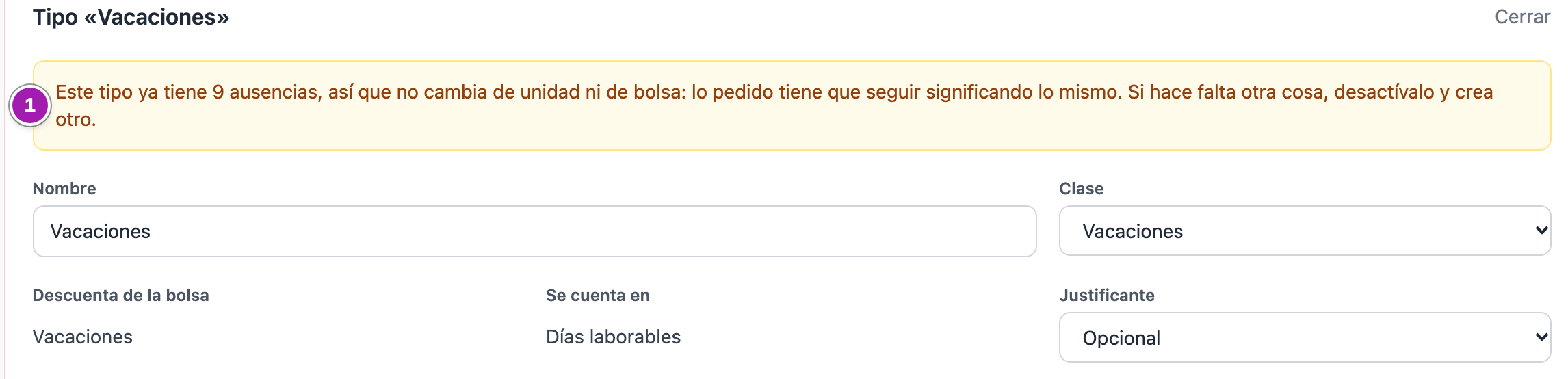
- Un tipo que ya tiene ausencias no cambia de unidad ni de bolsa: lo pedido tiene que seguir significando lo mismo.
El formulario lo avisa ① y enseña la bolsa y la unidad como texto. Si hace falta otra cosa, desactívalo y crea otro.
Lo demás (nombre, reglas, máximos, color) sí se puede cambiar.
- Los máximos impiden a la persona y sólo avisan a Recursos Humanos. Quien lo pide no puede pasar del máximo; al registrarlo Recursos Humanos, se le avisa y se registra igual. El máximo al año cuenta lo pedido y lo aprobado de ese tipo ese año.
- El justificante obligatorio se exige a quien lo pide, al pedirlo. A Recursos Humanos, al registrar, no; y en la bandeja se avisa si una solicitud no lo tiene.
- Un tipo de clase Baja o suspensión deja a Recursos Humanos registrarlo sin fecha de fin (Registrar una baja o una ausencia de otra persona).
- Si desactivas la bolsa de un tipo, ese tipo deja de ofrecerse aunque siga activo. Para desactivar una bolsa hay que desactivar antes sus tipos activos (Vacaciones y bolsas: bolsas, políticas y periodos cerrados).
- No se activa un tipo cuya bolsa está desactivada: hay que activar antes la bolsa.
- Lo que no hace: no borra tipos (se desactivan), no calcula nóminas y no impone ninguna regla legal por su cuenta: los días, los máximos y los textos son los que escriba tu empresa.
Errores frecuentes
Los errores al guardar terminan en «No se ha guardado nada.».
| Lo que ves | Qué significa | Qué hacer |
|---|---|---|
| «Esa pantalla es de Recursos Humanos: la abre quien tenga marcada la casilla «Recursos Humanos» en su ficha de usuario.» | No tienes la casilla Recursos Humanos. | Pídesela a quien gestione los usuarios de tu cuenta. |
| «Ya hay un tipo de ausencia con ese nombre.» | El nombre ya existe en tu empresa. | Elige otro, o edita el que ya está. |
| «Un tipo de vacaciones descuenta de una bolsa de vacaciones.» | Has elegido una bolsa de días adicionales para un tipo de vacaciones. | Elige la bolsa de vacaciones. |
| «Una baja no descuenta de ninguna bolsa: al contrario, devuelve al saldo las vacaciones con las que coincide.» | Has elegido una bolsa para una baja. | Elige De ninguna. |
| «Este tipo ya tiene ausencias, así que no cambia de unidad ni de bolsa: lo pedido tiene que seguir significando lo mismo. Desactívalo y crea otro.» | El tipo ya se usa. | Desactívalo y crea otro con la unidad o la bolsa nuevas. |
| «El máximo por solicitud tiene que ser un número mayor que 0, o quedarse vacío.» | Has escrito 0 o algo que no es un número. | Escribe un número o déjalo vacío. |
| «Su bolsa, «nombre», está desactivada: actívala antes.» | Al activar un tipo cuya bolsa está apagada. | Activa antes la bolsa en Vacaciones y bolsas. |