People Cloud Paso a paso
Pedir una ausencia o unas vacaciones
Cómo pedir vacaciones, un permiso o una ausencia, con el cálculo al momento de los días que cuentan y del saldo que te queda.
En resumen
- Se pide desde Mi espacio › Pedir una ausencia, o pulsando días de tu fila en el calendario del equipo.
- Antes de enviarla, Cómo queda te dice cuántos días cuenta y cómo queda tu saldo. Lo calcula el servidor, sin guardar nada.
- Unas cosas impiden enviarla (coincidir con otra ausencia, una fecha anterior a tu alta…). Otras sólo avisan, como un saldo que quedaría en negativo: la decisión es de quien aprueba.
- Si el tipo necesita aprobación, queda pendiente y no se descuenta hasta que la aprueben. Te llega un correo con lo que decidan.
Para qué sirve
Para pedir vacaciones, un permiso o cualquier otra ausencia, y saber antes de enviarla cuántos días te cuenta y cuántos te quedarían. La solicitud le llega a quien la tiene que aprobar, y su respuesta te llega por correo.
Quién puede usarlo
Cualquiera con acceso a People Cloud (el interruptor People Cloud del panel de permisos) y con su ficha laboral, que crea Recursos Humanos. Sin ficha, la pantalla no tiene formulario y lo dice. Cada persona pide lo suyo.
Recursos Humanos también puede registrar una ausencia en nombre de otra persona: lo explica Registrar una baja o una ausencia de otra persona.
Paso a paso
- En People Cloud, abre Mi espacio y, en Mis vacaciones y ausencias, pulsa Pedir una ausencia.
- Elige el Tipo de ausencia ①. Los tipos salen agrupados (vacaciones, permisos,
otras…) y los configura tu empresa. Al elegir uno, debajo se ve:
- su descripción, si la tiene;
- si descuenta de alguna bolsa («Descuenta de «Vacaciones».») o de ninguna;
- si Necesita aprobación. o queda anotado al momento;
- si es confidencial: entonces el tipo y el comentario sólo los ven tú y Recursos Humanos, y la aprueba Recursos Humanos.
- Pon las fechas ②: Desde y Hasta, que
es el último día, incluido. Al poner el primer día, si el último está vacío o es anterior, se rellena con el mismo.
- Si el tipo admite medio día, sale Medio día (un solo día: cuenta la mitad).
- Si el tipo se pide por horas, sale Día y las horas De y A.
- Si quieres, escribe un Comentario: lo leen quien aprueba y quien pueda ver tus ausencias (en un tipo confidencial, sólo Recursos Humanos). No pongas datos de salud ni motivos médicos: no hacen falta.
- Adjunta el Justificante si lo tienes. Sólo es obligatorio si el tipo lo pide, y entonces lo dice al lado. Vale cualquier formato, hasta 10 MB, y también se puede adjuntar después.
- Mira Cómo queda ③, a la derecha: los días que cuenta y, si el tipo
descuenta de una bolsa, por cada año que toca, tu saldo y lo que te quedaría contando lo que ya tienes pendiente. Debajo están las tarjetas de tu saldo.
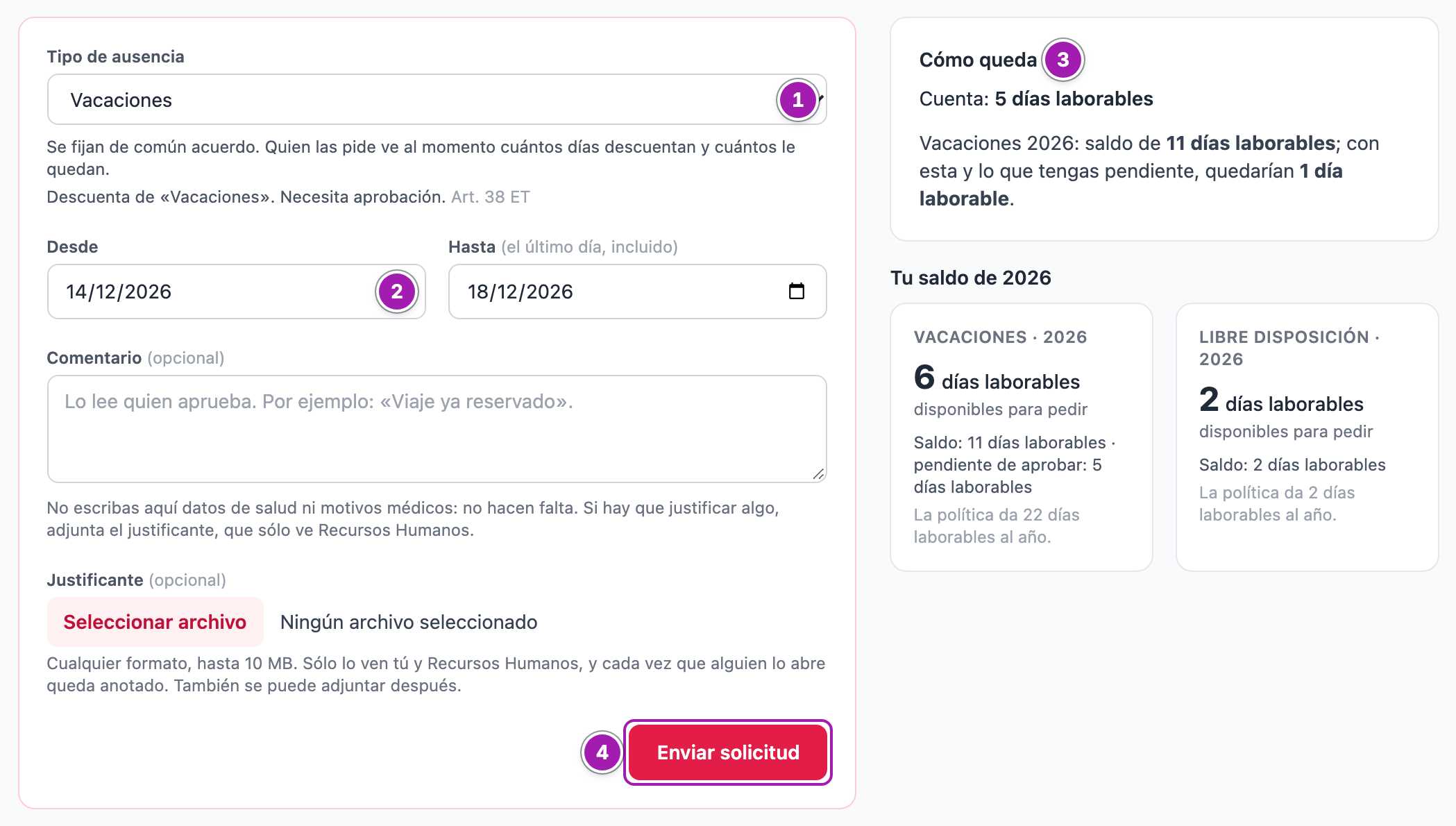
- Pulsa el botón ④. Si el tipo necesita aprobación dice Enviar solicitud, y si no la necesita, Anotar.
Al guardar vas a la ficha de la ausencia, con uno de estos mensajes:
- «Solicitud enviada: queda pendiente de aprobar. Te llegará un correo cuando se resuelva.»
- «Anotada: este tipo de ausencia no necesita aprobación.»: queda aprobada en ese momento y, si descuenta de una bolsa, se resta ya de tu saldo.
Desde la ficha puedes cancelarla mientras esté pendiente (La ficha de una ausencia: cancelar, anular y justificantes).
Desde el calendario
En Calendario también puedes pulsar en tu fila el primer día y luego el último (o arrastrar), o usar + Pedir ausencia. Se abre un cajón con los mismos campos, el mismo cálculo y el nombre de quien la resolverá. Lo explica Calendario del equipo.
Lo que conviene saber
- El cálculo es orientativo. Al guardar, el servidor lo vuelve a calcular todo. Si el cálculo no responde, puedes enviarla igual.
- Lo que impide enviarla. El botón se desactiva y sale «Corrige lo que se indica a la derecha.» cuando:
- esos días ya tienes otra ausencia pendiente o aprobada (dos ratos por horas del mismo día sí pueden convivir);
- las fechas son anteriores a tu alta o pasan de tu baja en la empresa;
- en esas fechas no hay ningún día que contar, por ejemplo un fin de semana o un festivo;
- el tipo tiene un máximo por solicitud o al año y te pasas;
- el tipo descuenta de una bolsa que tu política no tiene;
- pides más de 366 días de una vez.
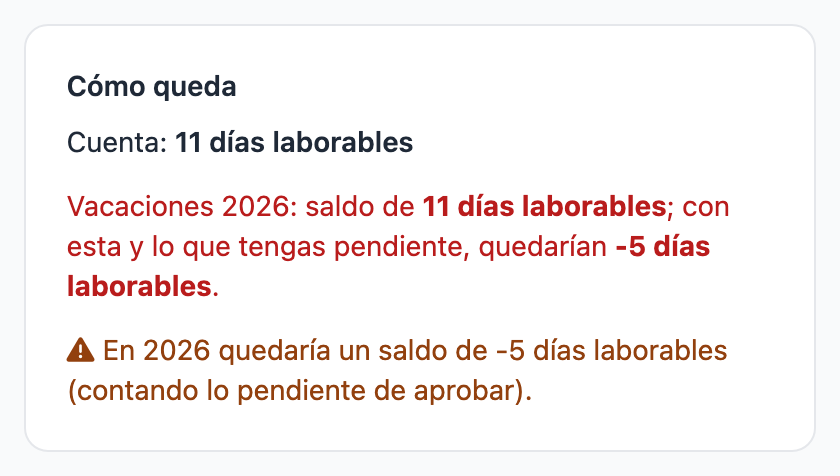
- Lo que sólo avisa (en ámbar, y se puede enviar igual):
- que tu saldo quedaría en negativo contando lo pendiente;
- que las fechas ya han pasado;
- en vacaciones y días adicionales, que caen en un periodo cerrado de tu empresa;
- que ese día ya habrá fuera tantas personas de tu equipo como el máximo aconsejado, o más (sólo dice cuántas);
- que algún día se ha contado con la semana laboral de la política porque no tienes horario esas fechas.
- Cómo se cuentan los días. La unidad la pone el tipo o su bolsa: días laborables, días naturales u horas.
- En días laborables cuentan los que trabajas según tu horario; sin horario, los de la semana laboral de tu política. Un festivo de tu centro no cuenta, salvo que tu horario trabaje los festivos o el cuadrante te ponga turno ese día.
- En días naturales cuentan todos.
- Medio día cuenta la mitad.
- Una ausencia que cruza de año resta de cada año lo suyo.
- Pedir días del año que viene. El saldo de ese año cuenta ya con lo que te dará tu política, aunque todavía no se haya abierto. Si Recursos Humanos todavía no ha puesto los festivos de ese año, esos días se cuentan como laborables. Más en Cómo se calcula el saldo de vacaciones.
- Lo pendiente no se descuenta todavía. Resta de lo que tus tarjetas dan como disponibles para pedir y se descuenta del saldo al aprobarse.
- A quién le llega. Tú no lo eliges. El aviso le llega a tu supervisor, si puede aprobar tus ausencias; si no, al jefe de tu equipo, si puede; si tampoco, a Recursos Humanos. La puede resolver también cualquier otra persona que pueda aprobar tus ausencias. Una ausencia confidencial la resuelve siempre Recursos Humanos. El cajón del calendario te dice a quién le llegará antes de enviarla.
- Si el envío falla, vuelves al formulario con lo que habías escrito, salvo el justificante: hay que volver a elegirlo.
- No hay borradores: si cierras la página antes de enviar, no se guarda nada.
- El comentario no viaja en los correos.
- No se puede editar después. Para cambiar las fechas o el tipo, cancela la solicitud (o pide que se anule si ya está aprobada) y pide otra.
Errores frecuentes
Casi todos salen en rojo en «Cómo queda», o arriba del formulario seguidos de «No se ha guardado nada.».
| Lo que ves | Qué significa | Qué hacer |
|---|---|---|
| «Recursos Humanos todavía no ha creado tu ficha laboral: sin ella no se pueden pedir ausencias.» | Falta tu ficha laboral en People. | Pídesela a Recursos Humanos. |
| «Todavía no hay tipos de ausencia que se puedan pedir desde aquí. Los configura Recursos Humanos.» | Tu empresa no tiene tipos que se pidan desde aquí. | Pregunta a Recursos Humanos. |
| «Esos días ya hay «tipo» (fechas, estado). Cancela o anula antes la otra.» | Coincide con otra ausencia tuya. | Cancela la otra si está pendiente, o pide que se anule si ya está aprobada. |
| «En esas fechas no hay ningún día de trabajo según el horario, así que no hay nada que descontar.» | Has elegido días que no trabajas: un fin de semana, un festivo o tus días libres. | Revisa las fechas. |
| «Esa fecha es anterior a su alta en la empresa (fecha).» | Las fechas empiezan antes de tu alta. | Elige fechas posteriores. Si la fecha de alta está mal, díselo a Recursos Humanos. |
| «Este tipo admite como mucho N por solicitud.» | Te pasas del máximo del tipo. | Pide menos días o pártelo en varias solicitudes. |
| «No hay ninguna política de vacaciones asignada: pídesela a Recursos Humanos.» | Ese tipo descuenta de una bolsa y no tienes política. | Pídesela a Recursos Humanos. |
| «Este tipo de ausencia pide un justificante: adjúntalo.» | El tipo exige justificante. | Adjúntalo antes de enviar. |
| «Tu sesión ha caducado: recarga la página antes de enviar.» | La sesión se cerró mientras rellenabas. | Recarga la página e inicia sesión. |
| «No se ha guardado nada: lo enviado pasa del tamaño que admite el servidor. Un justificante puede tener como mucho 10 MB.» | El fichero es demasiado grande. | Adjunta uno más pequeño. |
| «No se ha guardado nada: la página no traía su testigo de seguridad o llevaba demasiado tiempo abierta. Recárgala y vuelve a intentarlo.» | La página era antigua. | Recarga y repite la solicitud. |