People Cloud Paso a paso
Registrar una baja o una ausencia de otra persona
Cómo registra Recursos Humanos una ausencia en nombre de alguien, deja una baja sin fecha de fin, la cierra y devuelve al saldo las vacaciones que coinciden.
En resumen
- Recursos Humanos registra en nombre de una persona lo que no tiene que pedir ella: una baja, un permiso ya concedido o unas vacaciones que fija la empresa. Queda aprobado al momento y no pasa por la bandeja.
- Se hace desde el saldo de la persona, con Registrar una ausencia. Sólo con la casilla Recursos Humanos, y nunca para uno mismo.
- Una baja se puede dejar sin fecha de fin y cerrarla después, con Cerrar la baja.
- Si una baja coincide con vacaciones aprobadas, esos días no vuelven solos al saldo: se devuelven desde la ficha de la baja.
- A la persona no le llega ningún correo al registrar, al cerrar ni al devolver; al anular, sí.
Para qué sirve
Hay ausencias que no pide la persona: una baja médica que comunica por teléfono, un permiso que ya se le ha concedido, o las vacaciones que fija la empresa. Recursos Humanos las registra en su nombre y quedan aprobadas al momento, con el saldo descontado si el tipo descuenta de una bolsa. También desde aquí se cierra una baja cuando llega el alta y se devuelven al saldo las vacaciones que coinciden con ella.
Quién puede usarlo
Esta tarea es de Recursos Humanos: la hace quien tiene marcada la casilla Recursos Humanos en su ficha de usuario (ser administrador no la da). Si no es administrador, necesita además el acceso a People Cloud.
- Nadie registra, anula, cierra ni devuelve lo suyo, tampoco Recursos Humanos: tus propias ausencias las pides como todo el mundo y las resuelve otra persona.
- La persona tiene que tener ficha laboral y estar activa (Fichas laborales de la plantilla).
Paso a paso
Registrar una ausencia en nombre de alguien
- En People, abre Plantilla. En la fila de la persona, pulsa Saldo y, en la cabecera de su saldo, Registrar una ausencia. Desde el calendario del equipo también se puede, pero con límites (en «Lo que conviene saber»).
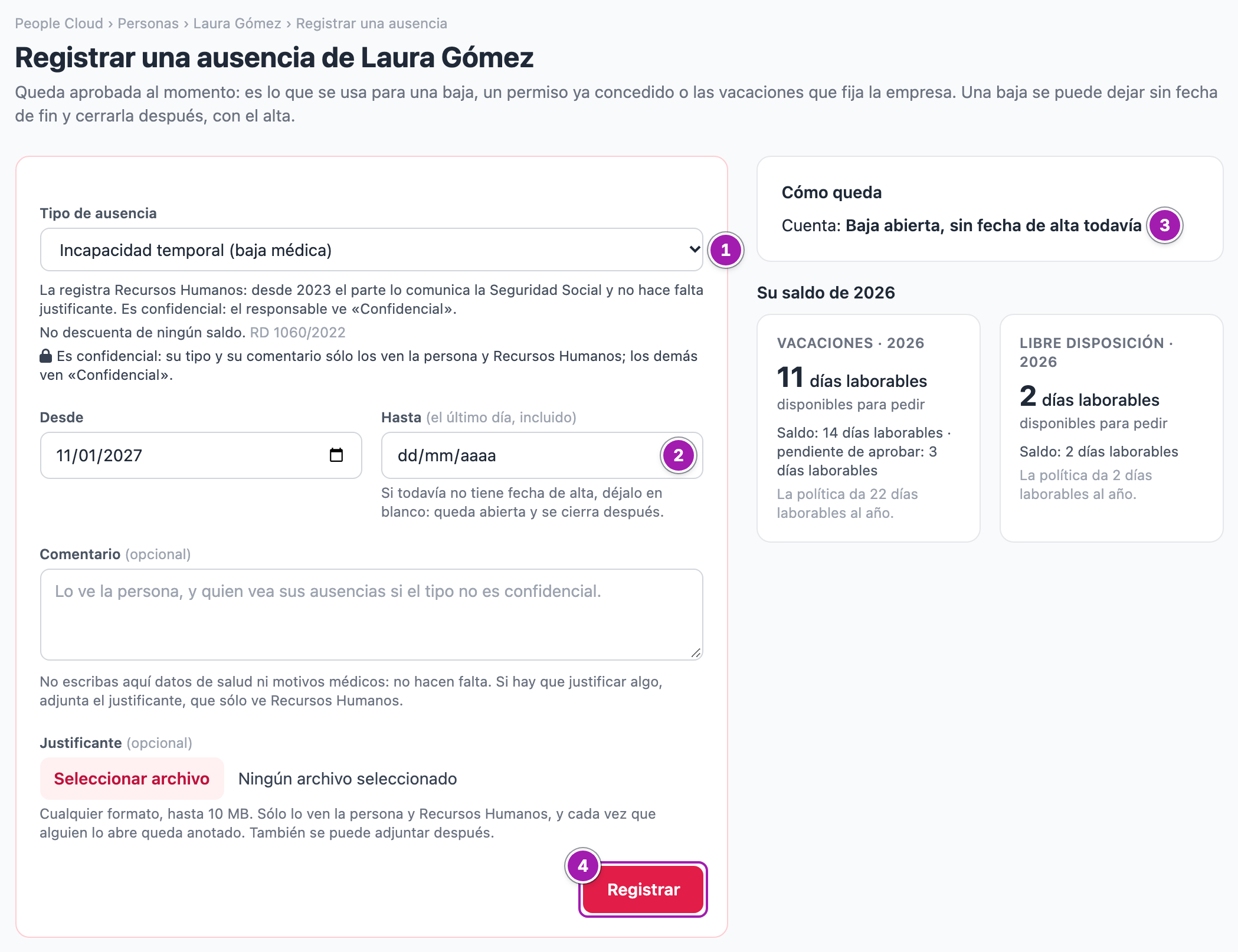
- Elige el Tipo de ausencia ①. Salen todos los tipos activos, también los que la plantilla no puede pedir (una baja, por ejemplo). Debajo se dice si descuenta de un saldo y si es confidencial.
- Escribe Desde y Hasta (el último día, incluido). En una baja puedes dejar Hasta en blanco ② si todavía no hay fecha de alta: queda abierta. Si el tipo se cuenta por horas, escribe además de qué hora a qué hora; si admite medio día, puedes marcarlo.
- Mira Cómo queda ③: lo que cuenta, cómo queda su saldo y los avisos, en ámbar, o los errores, en rojo. Se calcula al momento y no guarda nada.
- Si hace falta, escribe un Comentario y adjunta un Justificante. Los dos son opcionales para Recursos Humanos, aunque el tipo pida justificante; puedes adjuntarlo después.
- Pulsa Registrar ④. Vas a la ficha de la ausencia, con «Ausencia
registrada.».
Cerrar una baja sin fecha de fin
- Abre la ficha de la baja: en el saldo de la persona, en Sus ausencias, pulsa Ver en su fila. Dice «Sin fecha de fin todavía.» ①.
- En Cerrar la baja, escribe el Último día de la baja: el de antes del alta.
- Pulsa Cerrar la baja ②. Desde ese momento sus días se cuentan como los de cualquier ausencia.
Devolver al saldo las vacaciones que coinciden
Si la persona tenía días aprobados que descuentan de un saldo (vacaciones, días adicionales) dentro de las fechas de la baja, la ficha de la baja enseña Días que coinciden con esta baja, con cada ausencia y sus días. En una baja abierta, cuenta desde su primer día en adelante.
- Revisa la lista.
- Pulsa el botón de devolver (por ejemplo, «Devolver esos 5 días al saldo») ③ y confirma.
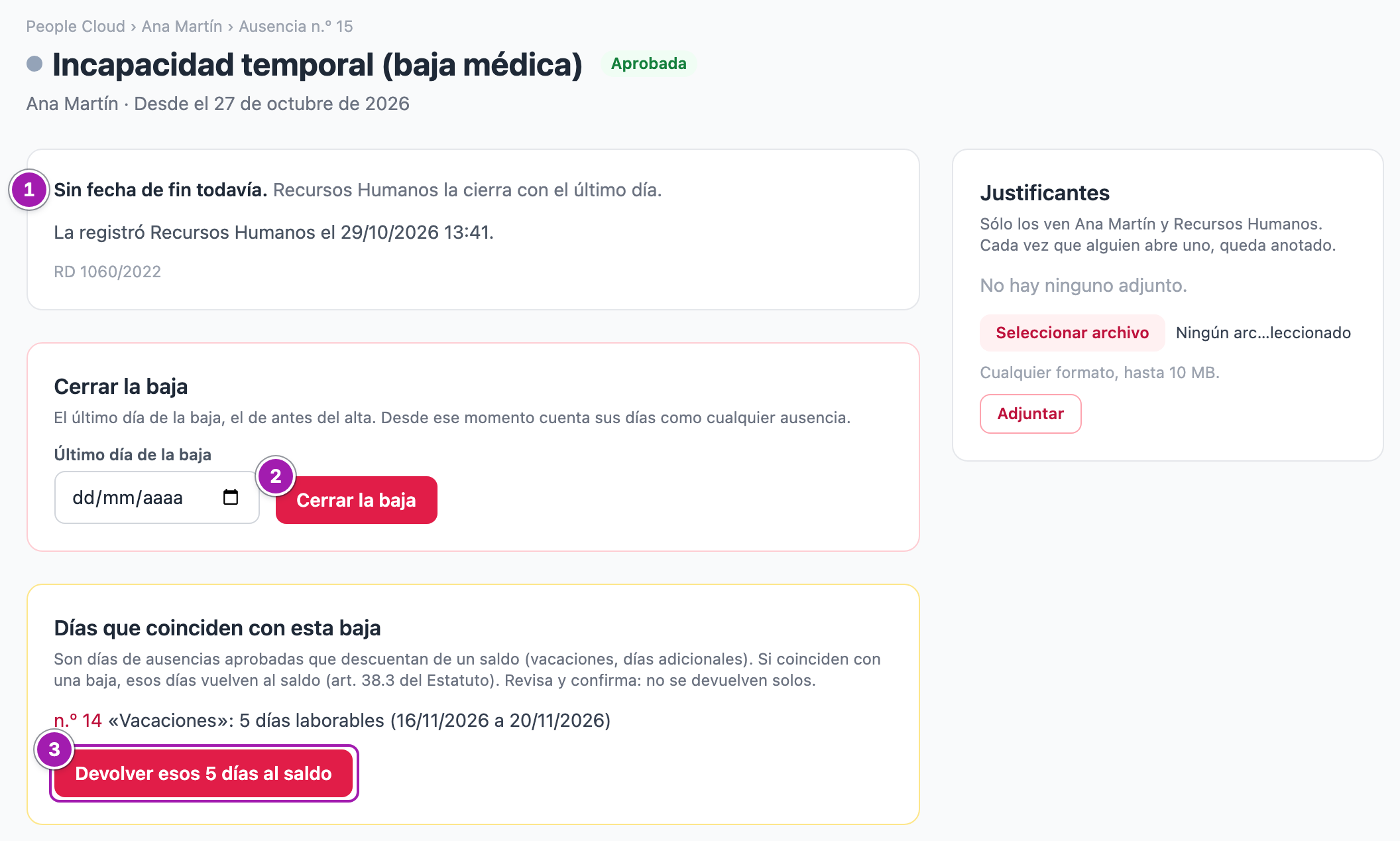
Esos días vuelven al saldo con una línea en su libro, y queda anotado en el historial de las dos ausencias. No se devuelven solos: lo confirmas tú.
Anular lo registrado
En la ficha de una ausencia aprobada de otra persona, Recursos Humanos tiene Anular: para corregir un error o porque ya no va a ocurrir. Sin fecha se anula entera; con fecha, desde ese día. El motivo es obligatorio y queda en el historial. Lo que descontaban esos días vuelve al saldo y a la persona le llega un correo. Una baja abierta se anula entera; si lo que ha pasado es que ya tiene el alta, se cierra.
Lo que conviene saber
- Lo registrado nace aprobado: no pasa por la bandeja ni lo aprueba nadie más. Si descuenta de una bolsa, se descuenta al momento.
- A la persona no le llega correo cuando registras, cierras una baja o devuelves días. Lo ve en su Mi espacio y en su saldo. Sí le llega al anular.
- Los máximos del tipo sólo te avisan. Si un tipo admite como mucho tantos días por solicitud o al año, a la persona se le impide pasar de ahí; a ti, al registrarlo, sólo se te avisa («Se registrará igual, porque lo registras tú.»).
- Otros avisos que no impiden: que el saldo quedaría en negativo, que la persona no tiene política o su política no incluye esa bolsa, un periodo cerrado, demasiada gente del equipo fuera, y unas vacaciones fijadas con menos antelación de la que pide la política. En ese último caso, el historial lo anota y se avisa por correo al resto de Recursos Humanos.
- Lo que también se te impide: fechas fuera del alta o de la baja de la persona en la empresa, más de un año de una vez (una baja en días naturales admite hasta tres años) y dos ausencias los mismos días. La excepción es una baja, que sí se puede registrar encima de otras ausencias (no de otra baja): el aviso lo dice.
- Sólo se devuelven días aprobados. Si la baja coincide con unas vacaciones todavía pendientes, el aviso lo dice: esa solicitud ya no se podrá aprobar mientras coincida, y habrá que denegarla. Los días que no coinciden se pueden pedir de nuevo.
- El comentario lo ve la persona, y también quien vea sus ausencias si el tipo no es confidencial. No escribas datos de salud: si hay que justificar algo, adjunta el justificante, que sólo ven la persona y Recursos Humanos.
- Una baja confidencial sale como «Confidencial» a todos menos a la persona y a Recursos Humanos (Quién ve qué en People: permisos, Recursos Humanos y confidencialidad).
- Poner la baja de Plantilla es otra cosa: es la fecha en que la persona deja la empresa, en su ficha laboral.
- Desde el calendario del equipo, + Registrar ausencia abre el registro siempre para la primera persona de la lista; para otra, pulsa un día en su fila (Calendario del equipo). El formulario del saldo de la persona registra lo mismo y enseña todos los avisos.
- Cada tipo enseña la descripción que tenga en Tipos de ausencia. Las de la plantilla del Estatuto son un punto de partida que cada cuenta puede cambiar: conviene que las revise quien lleve lo laboral.
Errores frecuentes
Los errores de datos terminan en «No se ha guardado nada.».
| Lo que ves | Qué significa | Qué hacer |
|---|---|---|
| «Esa pantalla es de Recursos Humanos: la abre quien tenga marcada la casilla «Recursos Humanos» en su ficha de usuario.» | No tienes la casilla Recursos Humanos. | Pídesela a quien gestione los usuarios de tu cuenta. |
| «Esa persona no tiene ficha laboral, o ya no está activa.» | Sin ficha laboral no se le puede registrar nada. | Crea antes su ficha en Plantilla. |
| «Escribe hasta qué día.» | Has dejado Hasta en blanco con un tipo que no es una baja. | Escribe el último día. |
| «Esos días ya hay «tipo» (fechas, estado). Cancela o anula antes la otra.» | La persona ya tiene otra ausencia esos días. | Anula o cancela antes la otra, o cambia las fechas. |
| «Esa fecha es anterior a su alta en la empresa (fecha).» | Las fechas no caben en su ficha laboral. | Revisa las fechas o su ficha laboral. |
| «Esa ausencia ya tiene fecha de fin.» | Al cerrar una baja que ya estaba cerrada. | Nada: ya está cerrada. |
| «No hay días aprobados que coincidan con esta baja.» | No queda nada que devolver. | Nada. Unas vacaciones pendientes que coincidan no se devuelven: se deniegan. |
| «Di por qué se anula: queda en el historial.» | Al anular, el motivo es obligatorio. | Escribe el motivo. |
| «El justificante pasa de 10 MB.» | El fichero es demasiado grande. | Adjunta uno más pequeño. |