Tu cuenta y tu equipo Paso a paso
Cuando alguien se va: desactivar, reactivar o eliminar un usuario
Desactiva a quien deja la empresa para que no pueda entrar y su historial se conserve; eliminar sólo vale para altas hechas por error.
En esta página
En resumen
- Cuando alguien deja la empresa, desactívalo: no podrá entrar, su sesión se corta en su siguiente clic y todo lo que hizo se conserva a su nombre.
- Se hace en Equipo, con Desactivar en su fila. La ventana te dice antes lo que tiene a su nombre y lo que va a pasar.
- Si tiene ficha laboral en People, pon su fecha de baja (como muy tarde, hoy) o marca que sigue en la plantilla.
- Desactivar no pasa sus clientes a nadie: cámbialos ficha a ficha.
- Eliminar sólo es posible si no tiene ningún historial, es decir, para un alta hecha por error.
Para qué sirve
Para quitarle el acceso a una persona sin perder nada: sus fichas, sus actividades y su registro siguen ahí, con su nombre. Si vuelve, se reactiva y entra como antes. Eliminar es otra cosa: borra el usuario del todo y sólo se puede con quien no ha dejado rastro.
Quién puede usarlo
Un administrador de tu cuenta, o quien tenga Acceso Total en la fila Equipo / Usuarios de Configuración (Settings) y ese bloque encendido, en el panel de permisos. Si no lo tienes, pídeselo a un administrador de tu cuenta.
Poner la fecha de baja de People desde esta ventana no exige la casilla Recursos Humanos: la pone quien desactiva.
Paso a paso: desactivar
- En Configuración › General › Equipo / Usuarios, busca a la persona y pulsa Desactivar en su fila.
- Se abre la ventana «Desactivar a» y su nombre. Mientras dice «Comprobando lo que tiene a su nombre…», la aplicación mira sus datos; todavía no ha cambiado nada.
- Lee lo que te enseña:
- Tiene a su nombre: cuántas empresas, contactos, oportunidades abiertas, prospectos y tareas pendientes son suyos;
- Qué pasa además: si tiene correos programados, secuencias activas, buzón conectado, tableros de Projects, personas a las que supervisa, o si es la única con la casilla Recursos Humanos.
- Si tiene ficha laboral en People sin fecha de baja, sale el bloque People Cloud (①). Elige una de dos:
- Ponle la Fecha de baja (②). Viene con la fecha de hoy; puede ser anterior, pero no posterior a hoy ni anterior a su alta.
- O marca Sigue en la plantilla: sólo le quito el acceso a la plataforma (una excedencia, una baja larga) (③). Sólo se puede marcar si en People ya tiene registrada una ausencia aprobada, de días completos, que la cubra desde hoy. Si no, la casilla sale apagada y el texto de debajo te dice qué falta.
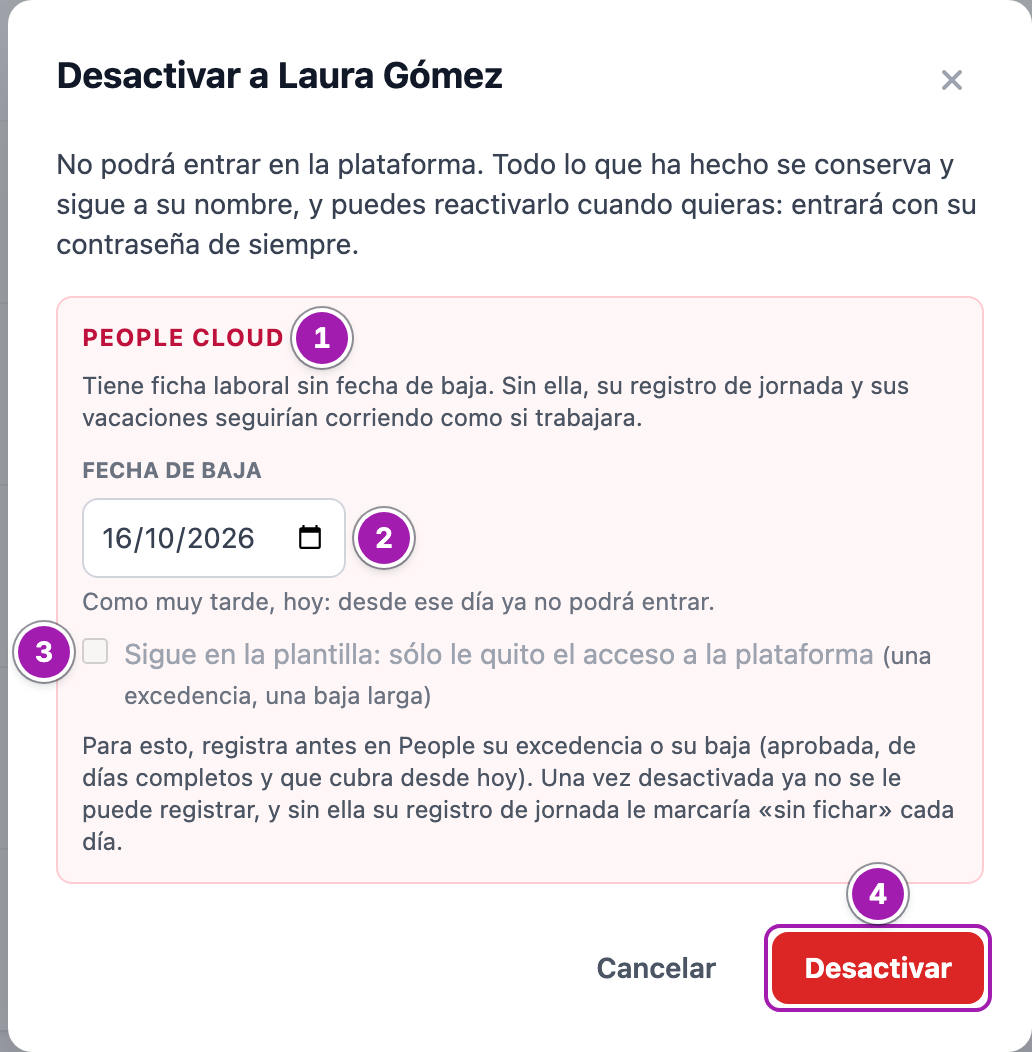
- Pulsa Desactivar (④). Vuelves a la lista con «Usuario desactivado: ya no puede entrar y su historial se conserva.».
La persona desaparece de la lista, porque la lista empieza en Activos. Para verla, pulsa Desactivados o Todos.
Ojo: si en el bloque de People aparece «Pendiente en People:» con solicitudes de ausencia, horarios o correcciones de su registro sin resolver, resuélvelo antes: parte de ello sólo se puede hacer mientras está activa.
Qué pasa al desactivar
- Su sesión se corta en su siguiente clic. La pantalla de acceso le dice «Tu usuario está desactivado y se ha cerrado la sesión. Si crees que es un error, habla con un administrador de tu cuenta.».
- No puede volver a entrar ni pedir una contraseña nueva. Si lo intenta, ve «Credenciales incorrectas o usuario inactivo.».
- Sus correos programados que lleguen a su hora mientras esté desactivada no salen, y sus secuencias se paran.
- Si su buzón se sincronizaba con el CRM, deja de hacerlo. Su configuración de correo se queda guardada.
- Deja de recibir los avisos por correo de Nuevo afiliado registrado y Nuevo pedido a proveedor generado.
- En Projects sigue en sus tableros, pero no se le pueden asignar tarjetas ni recibe avisos.
- Si supervisaba a alguien, las solicitudes de ausencia de esas personas van a su jefe de equipo, si puede aprobarlas, o a Recursos Humanos. Asígnales otro supervisor en Editar Perfil.
- Sus móviles recordados para fichar se olvidan.
- Sigue siendo la propietaria de sus fichas. En el CRM, los desplegables de propietario la conservan en las fichas que ya eran suyas, con «(desactivado)» detrás del nombre, pero no se le pueden asignar fichas nuevas. Los informes la siguen contando en los periodos en que trabajó.
Pasar sus clientes a otra persona
Desactivar no pasa nada a nadie: lo que tenía a su nombre sigue siendo suyo. Si otra persona tiene que llevarlo, filtra cada listado del CRM por esa persona y pásale las fichas a otra con las acciones en bloque, o ficha a ficha: Pasar los clientes de un comercial a otro. Los listados la siguen ofreciendo en su filtro de propietario, para que encuentres su cartera.
Reactivar
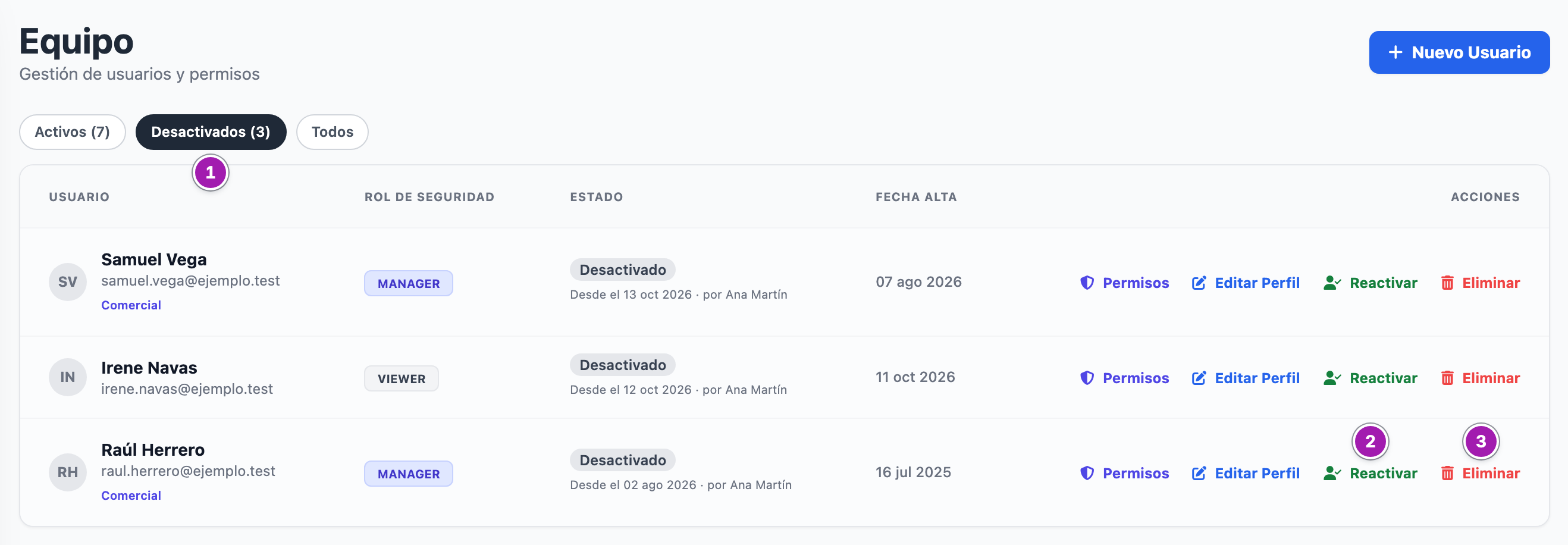
- En la lista, pulsa Desactivados (①) o Todos.
- En su fila, pulsa Reactivar (②).
- La ventana «Reactivar a» y su nombre te recuerda cuándo y quién la desactivó. Pulsa Reactivar.
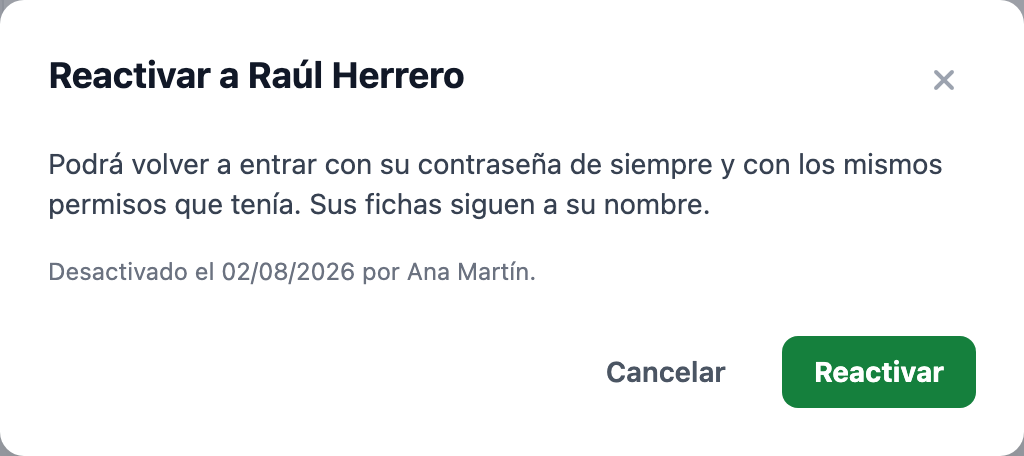
Vuelves a la lista con «Usuario reactivado: puede volver a entrar con su contraseña.». Conserva su rol, su contraseña y sus permisos; si alguien se los cambió mientras estaba desactivada, entra con los nuevos.
- No le quita la fecha de baja de People. Si vuelve a la plantilla, quítasela en People Cloud › Plantilla › Personas: la ventana lo avisa.
- Sus móviles para fichar no vuelven: tendrá que recordarlos otra vez.
Eliminar del todo
Eliminar borra el usuario y no se puede deshacer. Sólo es posible si no tiene ningún historial en la plataforma: ninguna ficha, actividad, tarea, presupuesto o registro a su nombre, ni ficha laboral en People, ni ser la supervisora de alguien, ni haber desactivado a nadie.
- Para alguien desactivado, pulsa Eliminar en su fila (③ en la captura de la lista).
- Para alguien activo que diste de alta por error, abre Desactivar: si no tiene historial, la ventana dice «No tiene ningún historial en la plataforma: si se dio de alta por error, también puedes eliminarlo del todo.», y «eliminarlo del todo» te lleva a la ventana de eliminar.
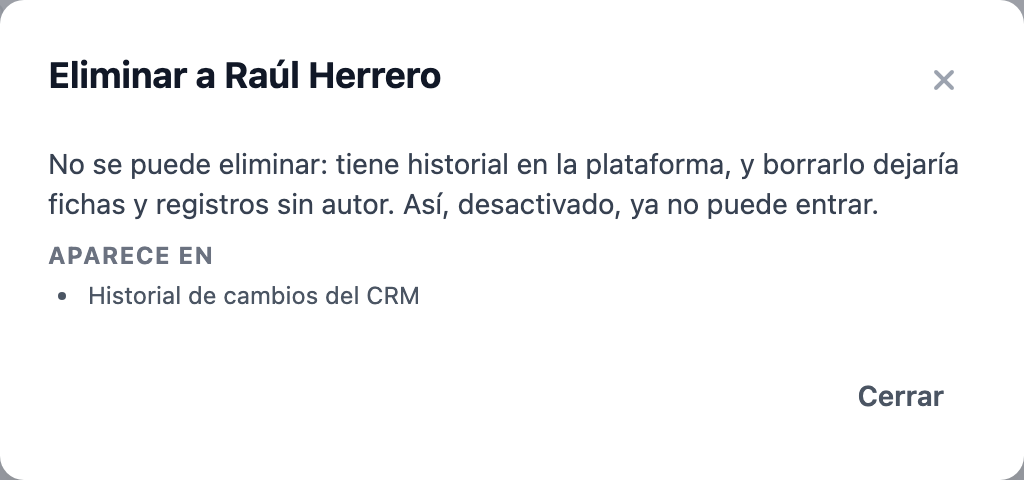
Si tiene historial, la ventana no te deja: dice «No se puede eliminar: tiene historial en la plataforma, y borrarlo dejaría fichas y registros sin autor.» y, en Aparece en, dónde. Sólo hay un botón, Cerrar. Desactivada ya no puede entrar: no hace falta más.
Si no tiene historial, la ventana dice «Se elimina del todo y no se puede deshacer. No tiene ningún historial en la plataforma, así que no deja nada sin autor.». Pulsa Eliminar del todo. Vuelves a la lista con «Usuario eliminado.».
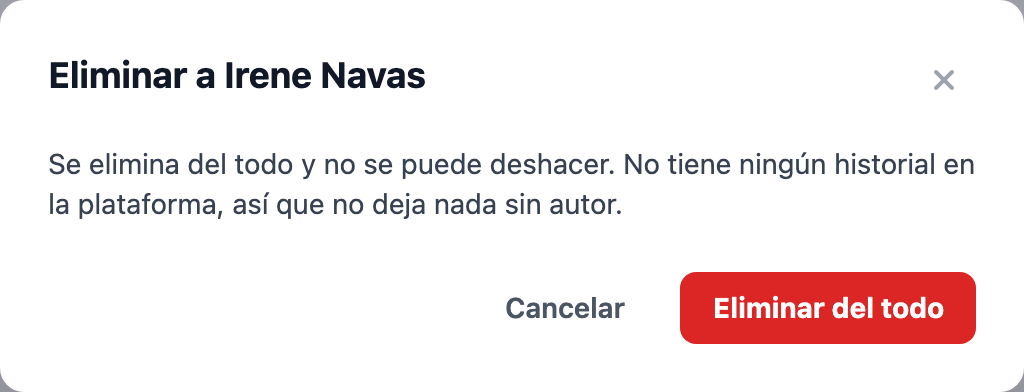
Al eliminarla, su correo queda libre para un alta nueva. Desactivada, en cambio, su correo sigue ocupado: si vuelve, reactívala.
Lo que conviene saber
- No puedes desactivar ni eliminar al último administrador activo de la cuenta: la ventana lo dice y el botón sale apagado. Nombra antes a otra persona administradora.
- No puedes desactivarte a ti mismo: en tu fila sale Sesión Actual en lugar del botón.
- La fecha de baja no puede ser futura. Si alguien se va dentro de unos días, pon su baja en People Cloud › Plantilla › Personas y desactívalo el día que se vaya.
- «Sigue en la plantilla» exige registrar antes su ausencia en People: una vez desactivada ya no se le puede registrar. Cómo se registra: Registrar una baja o una ausencia de otra persona.
- Si tiene ausencias aprobadas que siguen después de la fecha de baja que eliges, la ventana lo avisa: revísalas o anúlalas en People antes de desactivar.
- Quien sale Pendiente de confirmar el correo no se puede desactivar ni reactivar: sólo eliminar.
Errores frecuentes
| Lo que ves | Qué significa | Qué hacer |
|---|---|---|
| «Es el último administrador activo de la cuenta. Nombra antes a otra persona administradora.» | Es el único administrador activo: si se desactivara, la cuenta se quedaría sin ninguno. | Da antes el rol Admin a otra persona en Editar Perfil. |
| «Pon la fecha de baja o marca que sigue en la plantilla.» | Tiene ficha laboral en People y no has elegido ninguna de las dos. | Elige la fecha de baja o marca la casilla. |
| «La fecha de baja no puede ser posterior a hoy.» | Has puesto una fecha futura. | Pon hoy o una fecha anterior. Si se va más adelante, desactívala ese día. |
| «La fecha de baja no puede ser anterior a la de alta (fecha).» | La fecha es anterior a su alta en People. | Pon una fecha igual o posterior a su alta. |
| «Esa persona ya está desactivada.» | Otra persona la ha desactivado mientras tenías la ventana abierta. | Recarga la página. |
| «La página ha caducado: vuelve a cargarla e inténtalo de nuevo.» | La página se ha quedado desactualizada. No se ha cambiado nada. | Recarga la página y repítelo. |
| «No hay conexión con el servidor: no se ha cambiado nada. Inténtalo de nuevo.» | Se ha perdido la conexión. | Comprueba tu conexión y repítelo. |
| «No tienes permiso para esta acción.» | Ya no tienes Acceso Total en Equipo / Usuarios. | Pídeselo a un administrador de tu cuenta. |