Tu cuenta y tu equipo Pantalla
El menú lateral y cómo cambiar de nube
Para qué sirve cada icono de la barra, cómo se abre el menú de cada nube y por qué ves unas nubes y otras no.
En resumen
- La barra de la izquierda tiene un icono por nube, además de tu perfil, la configuración y la salida. Al pasar el ratón por un icono sale su nombre.
- Pulsa el icono de una nube para ir a su panel. Al pasar el ratón por la barra se despliega el menú de la nube en la que estás.
- Fijar Menú deja el menú abierto, sólo en ese navegador.
- Cada persona ve las nubes a las que tiene acceso según sus permisos; un cambio se nota cuando vuelves a entrar.
Para qué sirve
La barra lateral es la forma de moverse por AffiliaTracker: te lleva a cada nube, despliega su menú y da acceso a tu perfil, a la configuración y a la salida. Qué hay dentro del menú de cada nube se explica en sus primeros pasos (por ejemplo, Primeros pasos en CRM Cloud); aquí, cómo funciona la barra.
Quién puede usarlo
Todo el que entra. Cada icono de nube sale sólo si tienes esa nube encendida en el panel de permisos (los interruptores CRM Cloud, Affiliate Cloud, Lead Gen Cloud, Marketing Cloud, Projects Cloud y People Cloud). Si te falta una, pídesela a un administrador de tu cuenta: Cómo funcionan los permisos: nubes, acciones y alcance («Todo», «Su equipo», «Solo suyos»).
- Un administrador ve todos los iconos de nube por su rol, salvo el de People: ése le sale sólo si tiene People Cloud encendido en su panel o la casilla Recursos Humanos en su ficha de usuario.
- Tu perfil, la configuración, el icono de ayuda, Fijar Menú y Cerrar Sesión salen a todo el mundo.
Paso a paso
La barra de iconos
Los iconos no llevan texto al lado: su nombre sale al pasar el ratón por encima. De arriba abajo:
| Icono | Nombre | Qué hace |
|---|---|---|
| ① Tu foto o tus iniciales | Mi Perfil | Abre tu perfil: Mi Perfil: tus datos, tu foto y tu contraseña. |
| ② Un icono por nube | CRM Cloud, Affiliate Cloud, Lead Gen Cloud, Marketing Cloud, Projects Cloud, People Cloud | Lleva al panel de esa nube. |
| ③ El engranaje | Configuración | Abre Mi Perfil con el menú de configuración (más abajo). |
| ④ La ayuda | Centro de Ayuda / Documentación | — |
| ⑤ Abajo del todo | Fijar Menú | Deja el menú desplegado. |
| ⑥ Abajo del todo | Cerrar Sesión | Sale de la aplicación: Iniciar y cerrar sesión. |

El icono de la nube en la que estás sale resaltado con su color.
Cambiar de nube
Pulsa el icono de la nube. Llegas a su panel y el menú pasa a ser el de esa nube.
El menú de cada nube
- Pasa el ratón por la barra: a su derecha se despliega el menú de la nube en la que estás. Arriba lleva el nombre de la nube (①) y un subtítulo en inglés.
- Pulsa la entrada que quieras. Al apartar el ratón, el menú se recoge.
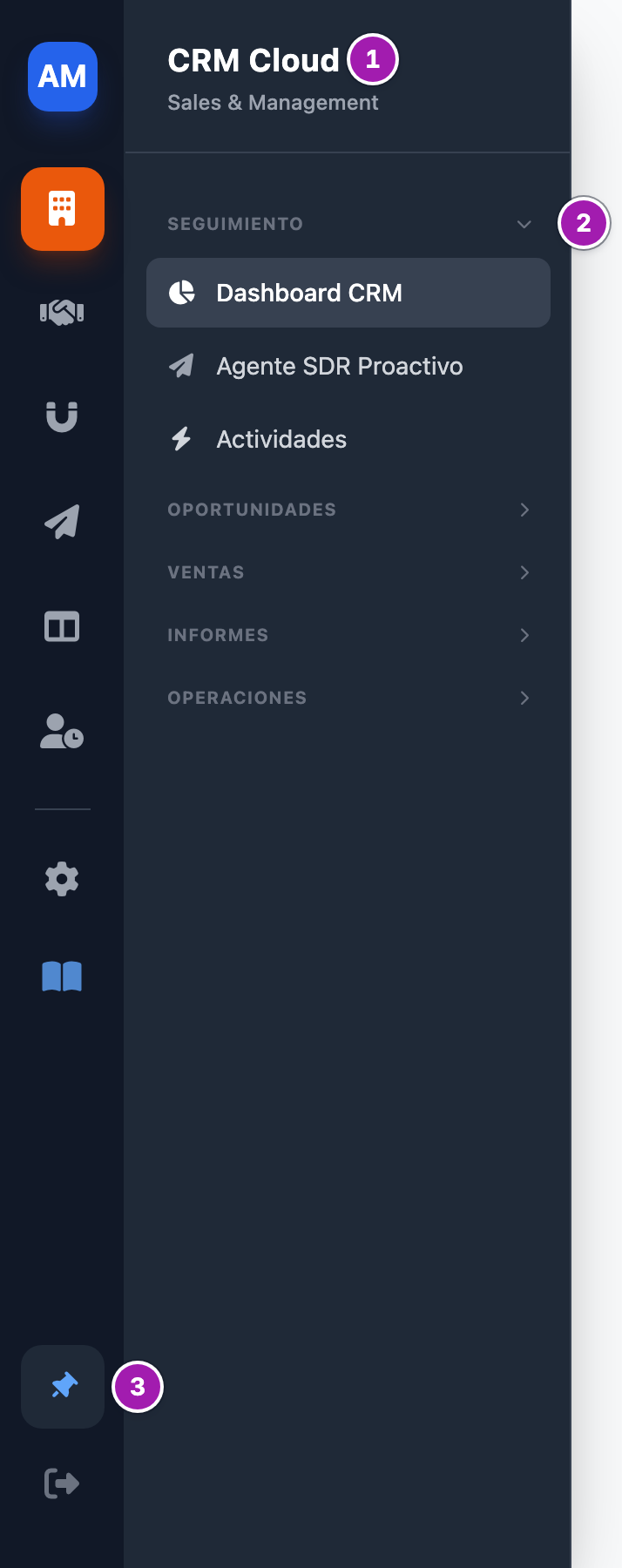
Las entradas van por grupos, con el nombre del grupo en mayúsculas (②). En CRM y en Configuración, cada grupo se pliega o se despliega pulsando su nombre, y sale abierto el de la pantalla en la que estás. En las demás nubes los grupos están siempre desplegados.
Las entradas marcadas Soon no llevan a ninguna parte.
Fijar el menú abierto
Pulsa Fijar Menú, abajo en la barra (③ en la captura de arriba, ya fijado): el menú queda desplegado sin pasar el ratón y el contenido se desplaza a la derecha. Vuelve a pulsarlo para soltarlo.
Se recuerda sólo en ese navegador: en otro navegador u ordenador sale sin fijar.
En el móvil
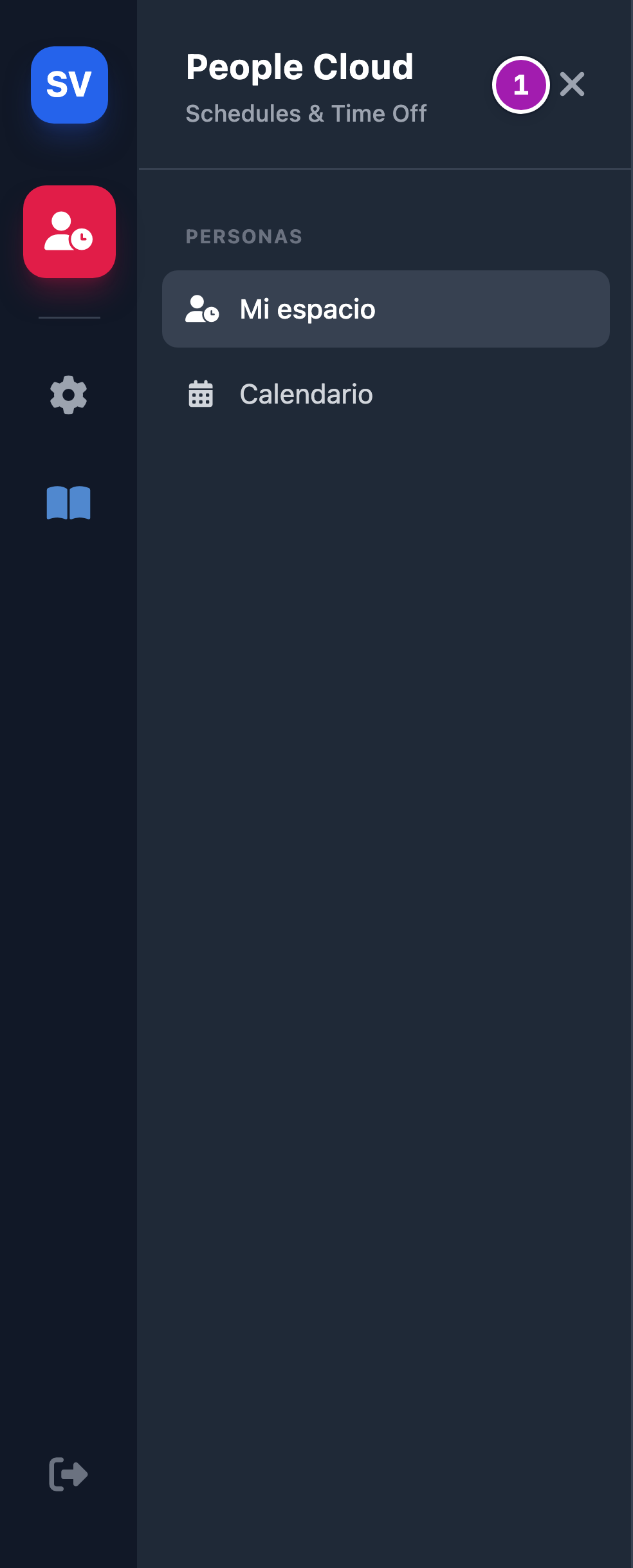
En una pantalla estrecha la barra se esconde. Arriba sale una franja con el botón ☰:
- Pulsa ☰ para abrir la barra de iconos.
- Toca la barra para desplegar el menú de la nube.
- La × de la cabecera del menú (①) lo cierra todo.
En el móvil no está Fijar Menú.
Configuración: el engranaje
El engranaje abre Mi Perfil y pone el menú de Configuración, con tres grupos:
- General: Mi Perfil, Perfil de Cuenta y Equipo / Usuarios (estos dos últimos, si tienes su casilla de Ajustes);
- CRM Cloud: los ajustes del CRM;
- Marketing Cloud: los ajustes de Marketing.
Estando en Mi Perfil, los tres grupos salen plegados: pulsa General para ver sus entradas. Qué se configura en cada sitio: Ajustes del CRM: qué se configura y en qué orden.
Lo que conviene saber
- Un cambio de permisos se nota al volver a entrar. Si te acaban de dar una nube y no ves su icono, cierra sesión y vuelve a entrar. Más casos: No veo una nube, un menú o una pantalla: qué está pasando.
- No todas las entradas del menú casan con tus permisos. Puede que veas una entrada que, al pulsarla, te devuelve a tu panel sin ningún mensaje, o que falte una que esperabas. En los dos casos, pide a un administrador de tu cuenta que revise tus permisos.
- Si abres una nube que no tienes, por un enlace o escribiendo su dirección, lo normal es que vuelvas a tu panel sin ningún mensaje; en Projects y People llegas a Mi Perfil, con un aviso (Mi Perfil: tus datos, tu foto y tu contraseña).
- El avatar y el engranaje llevan al mismo sitio: Mi Perfil, con el menú de Configuración a la izquierda.
- Encima del contenido puede salir la franja del registro de jornada. Es de People: Fichar la jornada: entrada, pausas y salida.
Errores frecuentes
| Lo que ves | Qué significa | Qué hacer |
|---|---|---|
| No te sale el icono de una nube | No la tienes encendida en tus permisos, o te la acaban de dar y no has vuelto a entrar. | Cierra sesión y vuelve a entrar. Si sigue sin salir, pídesela a un administrador de tu cuenta. |
| Pulsas una entrada del menú y vuelves a tu panel sin ningún mensaje | No tienes permiso para esa pantalla. | Pide a un administrador de tu cuenta que revise tus permisos. |
| En una pantalla de Affiliate, el menú de la izquierda es el de otra nube | El menú se ha quedado con la última nube en la que estuviste. | Pulsa el icono de Affiliate Cloud. |
| No encuentras Equipo / Usuarios ni Perfil de Cuenta en Configuración | El grupo General está plegado, o no tienes su casilla de Ajustes. | Pulsa General. Si siguen sin salir, no tienes esa casilla: pídesela a un administrador de tu cuenta. |