Tu cuenta y tu equipo Cómo funciona
Roles: qué cambia entre Admin, Manager y Viewer
El rol Admin lo da todo (salvo parte de People); entre Manager y Viewer no hay diferencia: lo que pueden hacer lo decide su panel de permisos.
En esta página
En resumen
- Hay tres roles: Admin, Manager y Viewer. Se eligen al crear a la persona y se cambian en Editar Perfil, en la pantalla Equipo.
- Admin lo puede todo en todas las nubes, diga lo que diga su panel de permisos; las excepciones están en People Cloud.
- Manager y Viewer funcionan igual: lo que pueden hacer es exactamente lo que diga su panel de permisos. El nombre de la opción no limita nada.
- Un usuario nuevo nace sin permisos: si no es Admin, guárdale el panel antes de que entre.
- Un cambio de rol se nota en el siguiente inicio de sesión de esa persona.
Para qué sirve
El rol es el nivel base de cada persona. Sólo hay una pregunta que importa: ¿es Admin o no? Si lo es, tiene acceso a todo. Si no lo es, lo que ve y lo que puede hacer lo decide su panel de permisos, fila a fila (Cómo funcionan los permisos: nubes, acciones y alcance («Todo», «Su equipo», «Solo suyos»)).
El rol de cada persona sale en tres sitios:
- En la lista de Equipo, columna Rol de Seguridad.
- En su panel de permisos, debajo del título: «Nivel base heredado:» y el rol.
- En Mi Perfil de esa persona, en el campo Rol, con la nota «Tus permisos los define un administrador.». Ahí no se puede cambiar.
Quién puede usarlo
El rol de una persona lo cambia un administrador de tu cuenta, desde la pantalla Equipo. Si no eres administrador, pídeselo a uno.
Qué da cada rol
| Rol | Qué puede hacer |
|---|---|
| Admin | Todo en todas las nubes, sin mirar su panel de permisos. Salvo en People Cloud (ver abajo). |
| Manager | Lo que diga su panel de permisos. |
| Viewer | Lo que diga su panel de permisos: exactamente igual que un Manager. |
El administrador
Además de tener acceso a todo:
- Ve entradas del menú que los demás no ven: Dashboard CRM; en Affiliate Cloud, Directorio Leads y Liquidaciones; y Agentes / Cerebro IA en la configuración. Quien no es administrador y tiene permiso para alguna de esas pantallas llega por otro camino: No veo una nube, un menú o una pantalla: qué está pasando.
- Es el único que da de alta y borra la mayoría de las cosas de Affiliate Cloud y de Marketing Cloud: en Affiliate, anunciantes, afiliados y campañas, y generar o anular liquidaciones; en Marketing, campañas, plantillas, workflows, segmentos y listas (al importar contactos sí se puede crear una lista). Los demás, con Permitido o Permitir Crear/Editar en su panel, pueden editar lo que ya existe, pero no crear ni borrar eso.
- En Projects Cloud ve y administra todos los tableros, también los privados.
Lo que el rol Admin no da, todo en People Cloud:
- El icono de People Cloud: le sale si tiene People Cloud encendido en su panel o la casilla Recursos Humanos en su ficha. Sin icono, puede abrir People igualmente.
- Lo que es de Recursos Humanos (configurar People, las bajas, las ausencias confidenciales y los justificantes): sólo lo da la casilla Recursos Humanos.
- Ver y corregir el registro de jornada de los demás.
Sí ve y aprueba las ausencias de toda la empresa, salvo las confidenciales. El detalle: Quién ve qué en People: permisos, Recursos Humanos y confidencialidad.
Al abrir el panel de permisos de un administrador sale este aviso:
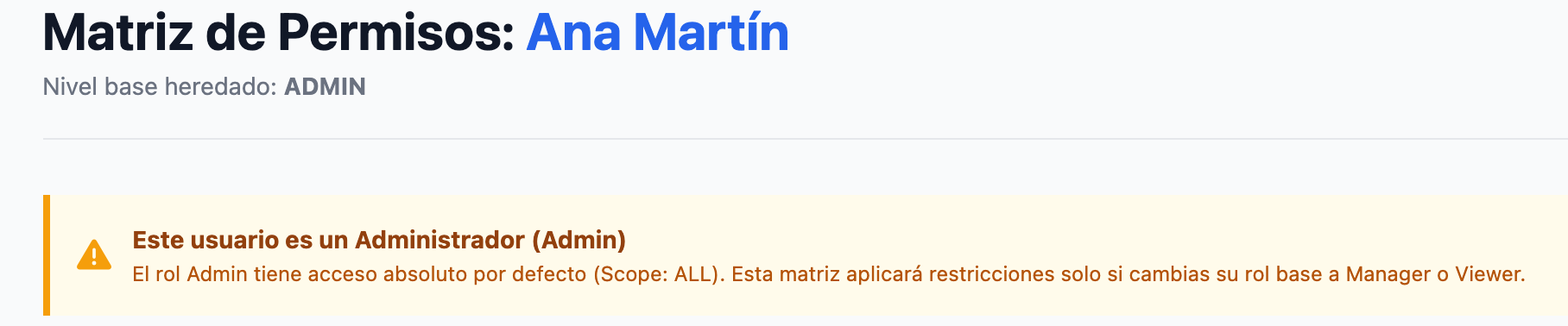
Dice «acceso absoluto»: lo es en todo salvo en lo de People de arriba.
Manager y Viewer
No hay ninguna diferencia entre los dos. Las opciones del desplegable se llaman «Viewer (Solo Lectura)» y «Manager (Operativo)» (al crear a la persona, «Viewer (Solo ver)» y «Manager (Editar campañas)»), pero el nombre no limita nada: un Viewer con Todo en la columna Editar de una fila puede editar, y un Manager con Nada no. Lo que cuenta es su panel de permisos.
Un usuario nuevo nace sin permisos
Al crear a una persona con Nuevo Usuario sólo se elige su rol; su panel de permisos nace vacío.
- Si es Admin, entra y lo tiene todo.
- Si es Manager o Viewer, guárdale el panel antes de que entre (El panel de permisos: dar o quitar acceso a una persona). Sin un panel guardado no consigue entrar: la entrada le manda al Dashboard CRM, de ahí vuelve a la entrada, y así una y otra vez, hasta que el navegador deja de intentarlo y avisa de un error de redirecciones.
- Si su panel tiene todas las nubes apagadas, al entrar ve «Tu cuenta no tiene acceso a ningún módulo. Contacta con el administrador.».
Cambiar el rol de una persona
- En la barra de la izquierda, entra en Configuración › General › Equipo / Usuarios. Se abre la pantalla Equipo.
- En la fila de la persona, pulsa Editar Perfil.
- Elige su rol en Nivel Base (Rol heredado) ①.
- Pulsa Guardar Cambios. La lista dice «Usuario actualizado correctamente.».
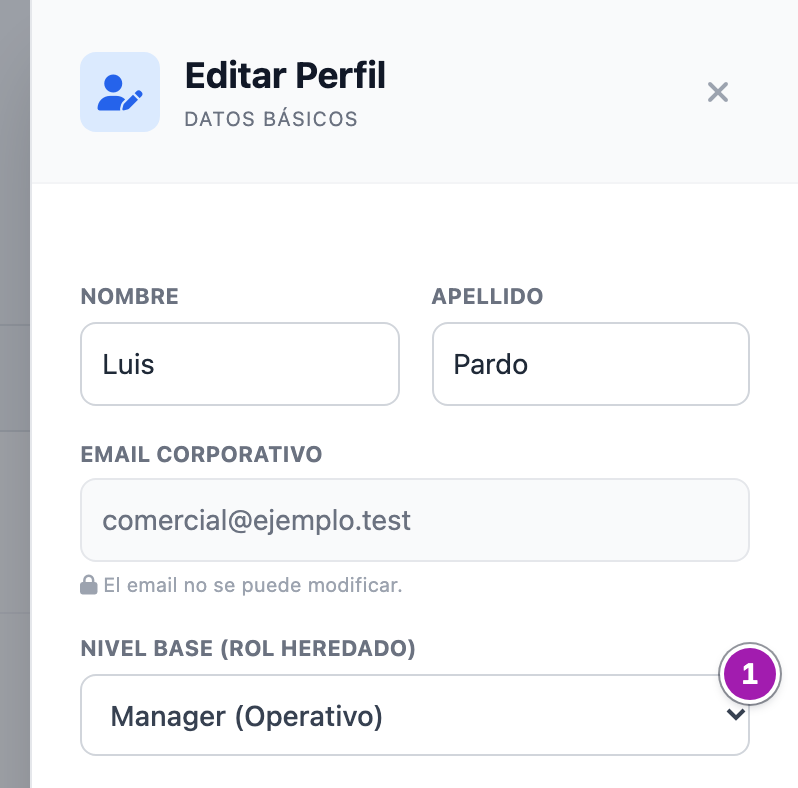
Ojo: el cambio se nota en el siguiente inicio de sesión de esa persona. Si quieres que lo tenga ya, pídele que cierre sesión y vuelva a entrar. Si un administrador se quita a sí mismo el rol Admin, lo pierde en cuanto guarda.
Lo que conviene saber
- Cambiar el rol no toca el panel de permisos. Si le quitas el rol Admin a alguien, pasa a tener lo que diga el panel que tuviera guardado. Si nunca se le guardó, se queda sin permisos y, al volver a entrar, no consigue pasar de la entrada. Guárdale el panel antes de quitarle el rol.
- No te quedes sin administradores. La aplicación no deja desactivar ni eliminar al último administrador activo de la cuenta, pero no te lo impide si le cambias el rol desde Editar Perfil. Antes de quitárselo al último, nombra a otra persona administradora.
- No hay más roles ni roles personalizados: sólo estos tres.
- A la persona no le llega ningún aviso cuando le cambian el rol.
Errores frecuentes
| Lo que ves | Qué significa | Qué hacer |
|---|---|---|
| Un usuario recién creado no consigue entrar: la entrada se recarga una y otra vez | Es Manager o Viewer y nadie le ha guardado el panel de permisos. | Guárdale el panel (El panel de permisos: dar o quitar acceso a una persona). Como ya lo intentó, podrá entrar cuando se le cierre esa sesión, a los 30 minutos sin usar la aplicación (Por qué se cierra la sesión y el aviso «Seguir conectado»). |
| «Tu cuenta no tiene acceso a ningún módulo. Contacta con el administrador.» | Su panel tiene todas las nubes apagadas. | Enciéndele al menos una nube en su panel. |
| «Es el último administrador activo de la cuenta. Nombra antes a otra persona administradora.» | Intentaste desactivar al único administrador activo. | Da antes el rol Admin a otra persona. |
| Le has cambiado el rol y sigue viendo lo mismo | El rol se carga al iniciar sesión. | Que cierre sesión y vuelva a entrar. |
Relacionado
- Cómo funcionan los permisos: nubes, acciones y alcance («Todo», «Su equipo», «Solo suyos»)
- El panel de permisos: dar o quitar acceso a una persona
- Qué controla cada casilla del panel de permisos
- No veo una nube, un menú o una pantalla: qué está pasando
- Cuando alguien se va: desactivar, reactivar o eliminar un usuario
- Quién ve qué en People: permisos, Recursos Humanos y confidencialidad