CRM Cloud Pantalla
La ficha de un cliente potencial
Todo sobre un cliente potencial en una pantalla: sus datos y los de su empresa, el muro de actividad, las tareas y los botones para convertirlo o descartarlo.
En resumen
- La ficha junta todo lo de un cliente potencial: sus datos y los de su empresa, su etapa, el muro, las tareas pendientes y el historial.
- La barra Progreso en Pipeline cambia la etapa con un clic; Editar cambia sus datos y los de su empresa.
- Convertir lo pasa a contacto, empresa y oportunidad; Descartar lo aparta. Los dos tienen su artículo.
- Los botones salen a cualquiera que abra la ficha, pero cada uno pide su permiso. Sin él, algunos no hacen nada y no avisan.
Para qué sirve
Para tener a la vista un cliente potencial y trabajarlo: anotar lo que pasa, programar el siguiente paso, completar sus datos y, cuando toca, convertirlo o descartarlo. Se abre pulsando su nombre en Clientes Potenciales (Clientes potenciales: tablero y lista), desde el correo de aviso de un lead nuevo o desde el Panel SDR.
Quién puede usarlo
Necesitas permiso para Visualización en la fila Prospectos (Cartera fría) de CRM Cloud, en el panel de permisos, y que la ficha entre en tu alcance: con Todo, cualquiera de la cuenta; con Su equipo, los tuyos y los de tu equipo; con Solo suyos, los que tienes como propietario. Si te falta algo, pídeselo a un administrador de tu cuenta.
Cada acción pide además su columna de la misma fila:
| Acción | Columna |
|---|---|
| Guardar Editar Prospecto, cambiar la etapa en la barra y marcar una tarea como hecha | Editar |
| Registrar en el muro, programar tareas y enviar correos | Crear |
| Descartar | Eliminar |
| Convertir | Editar |
Inscribir pide Visualización en Contactos (Personas) para abrirse y Editar en esa fila para completar la inscripción. Sync emails pide Crear en Agente Proactivo (IA), e Investigar con IA, Visualización en esa misma fila. Detalle: Qué puede ver y hacer cada persona en el CRM.
Paso a paso
La cabecera
Arriba, las iniciales, el nombre (con la etiqueta Convertido o Descartado si lo está) y debajo el cargo y la empresa. La flecha de la izquierda vuelve al listado.

- ① Editar: abre la ventana para cambiar sus datos (más abajo).
- ② Inscribir: lo inscribe en una secuencia (Inscribir una empresa, contacto, oportunidad o prospecto en una secuencia).
- ③ Descartar: Descartar un cliente potencial (y recuperarlo).
- ④ Convertir: Convertir un cliente potencial en empresa, contacto y oportunidad.
Descartar y Convertir sólo salen si no está convertido ni descartado.
La barra «Progreso en Pipeline»
⑤ en la captura. Seis etapas: Por Contactar, LinkedIn Invitado, En Contacto, Interesado, Meet/Call Agendado y Stand-By. La actual sale en naranja, con un punto, y las anteriores en verde. Pulsa otra para cambiarla: si se guarda, la página se recarga. Nuevo no está en la barra: una ficha en Nuevo la enseña entera en verde. Las etapas: Etapas de los clientes potenciales y de las oportunidades.
La columna izquierda: los datos
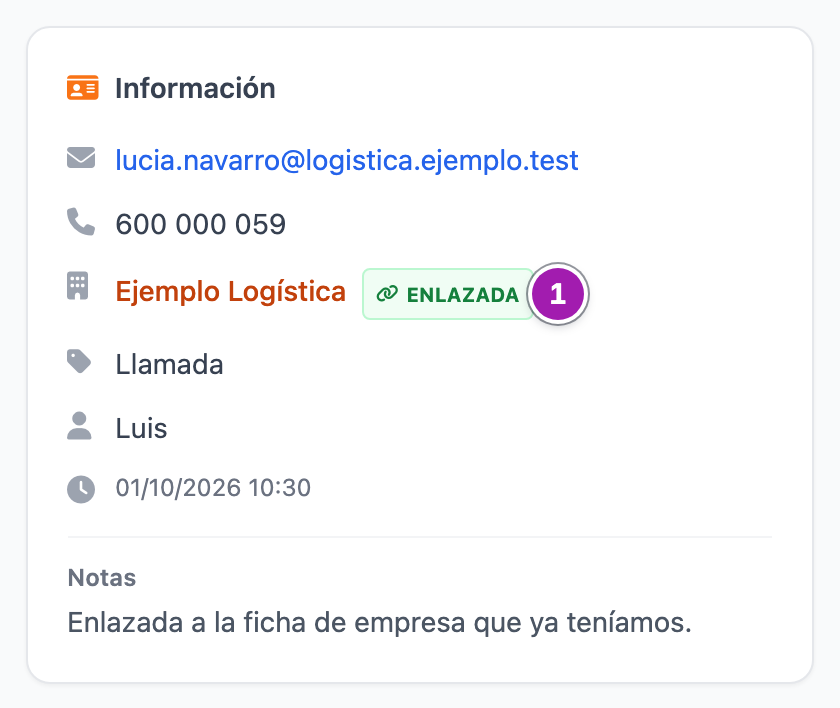
- Información: correo (se puede pulsar), teléfono, Ver perfil (su LinkedIn), empresa, nombre comercial y CIF, cada uno si lo tiene; y siempre el canal de origen, el propietario y la fecha de alta. Debajo, Notas, si las tiene.
- Si la empresa está enlazada a una ficha de Empresas, su nombre lleva a esa ficha y sale con la etiqueta ENLAZADA ①: al convertir se usará esa empresa y no se creará otra. Cómo se enlaza: Convertir un cliente potencial en empresa, contacto y oportunidad.
- Investigar empresa con IA: Investigar una empresa con IA.
La columna derecha: el muro, las tareas y el historial
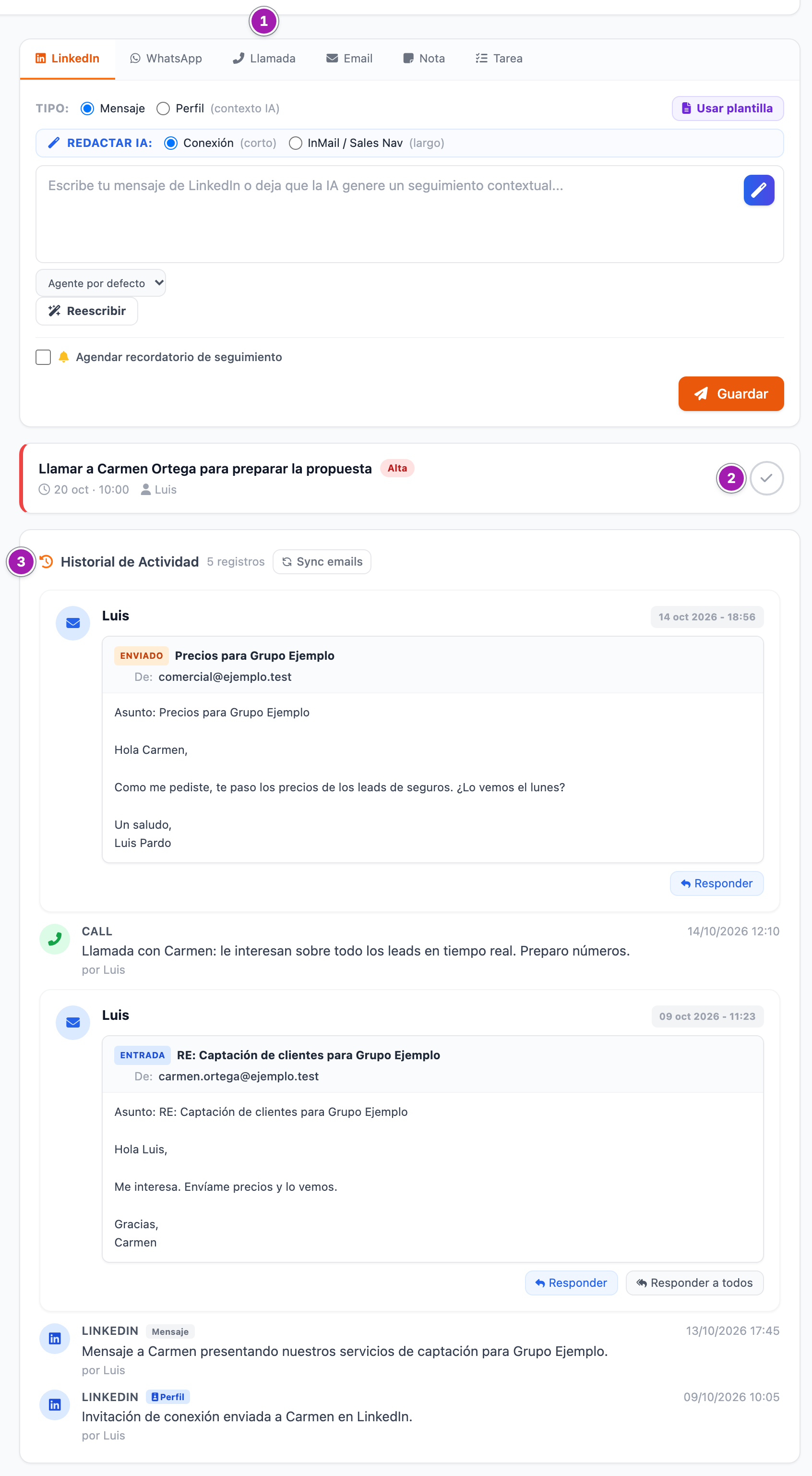
- ① El compositor, con las pestañas LinkedIn, WhatsApp, Llamada, Email, Nota y Tarea, para anotar lo que has hecho o programar una tarea: Registrar una llamada, una nota, un LinkedIn o un WhatsApp en el muro, Enviar un correo desde una ficha del CRM y Tareas y recordatorios.
- ② Las tareas pendientes, una tarjeta por tarea, ordenadas por prioridad (Alta, Media, Baja) y vencimiento; si ya ha vencido, lo pone. El botón redondo (Marcar completada) la da por hecha.
- ③ Historial de Actividad, con cuántos registros tiene, lo más nuevo arriba. Los correos salen como tarjeta, con quien los envió o recibió. Las demás entradas dicen su tipo con el nombre en inglés y en mayúsculas («NOTE», «CALL», «LINKEDIN»…), la fecha, el texto y quién la registró; lo que entra solo sale «por Sistema». Debajo del título, antes de las entradas, van los correos programados que aún no han salido o que fallaron. Sync emails trae los correos de tu buzón con esta persona: Traer al CRM los correos que te envían tus clientes.
Editar el cliente potencial
- Pulsa Editar. Se abre la ventana Editar Prospecto.
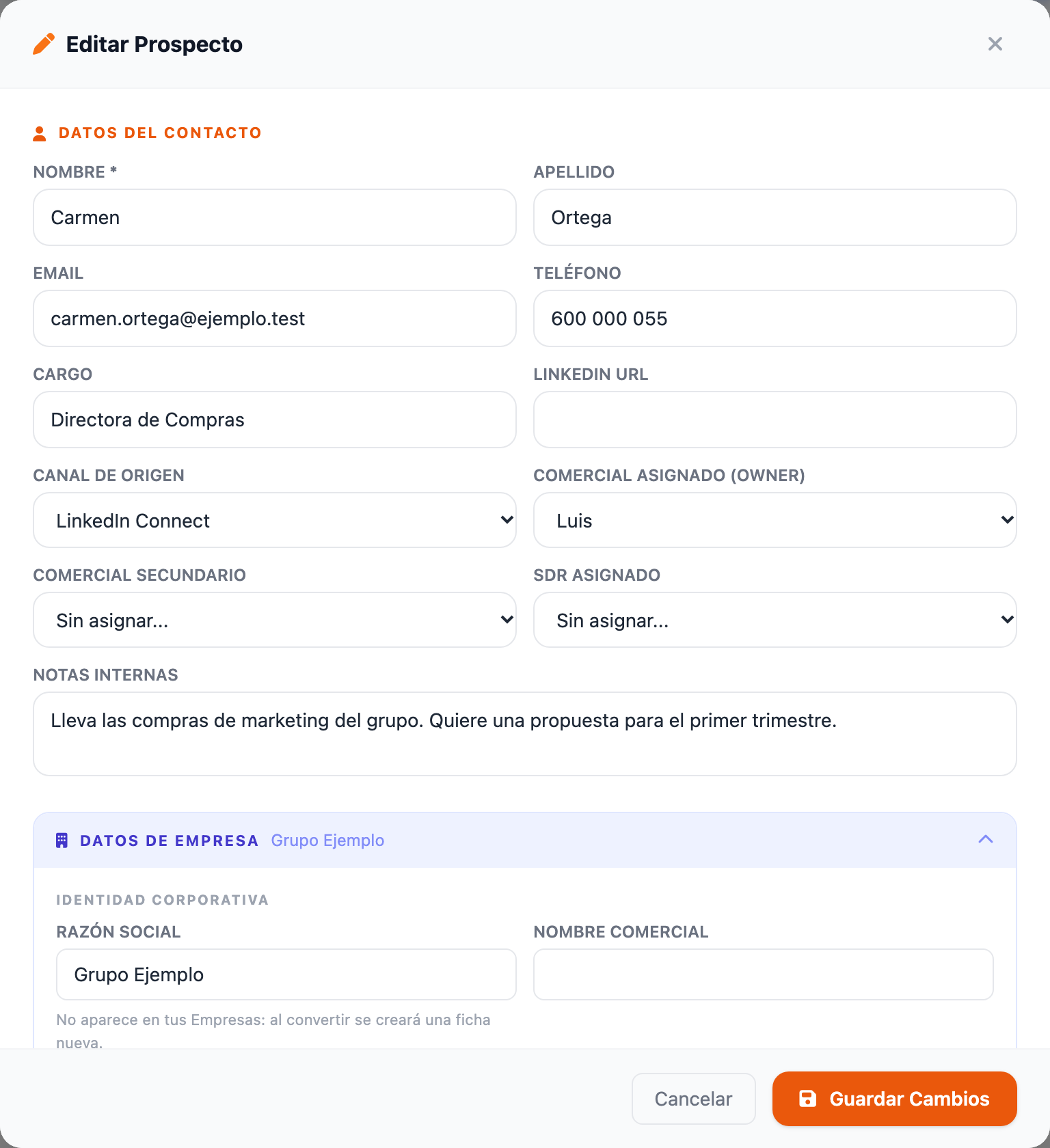
- En Datos del Contacto cambia lo que necesites: nombre, apellido, Email, teléfono, cargo, LinkedIn, Canal de Origen, los tres responsables (Comercial Asignado (Owner), Comercial Secundario y SDR Asignado) y Notas internas.
- Despliega Datos de Empresa si está plegado (sale abierto si la ficha ya tiene razón social, NIF o web). Tiene cuatro apartados: Identidad corporativa (con Razón Social, el buscador para enlazar la empresa), Clasificación B2B, Localización y Segmentación Comercial.
- Pulsa Guardar Cambios. Vuelves a la ficha con «Operación realizada correctamente.».
- Guardar escribe todos los campos tal como están en la ventana: un campo que dejes vacío se borra. Si alguien cambió la ficha mientras tenías la ventana abierta, tus datos pisan los suyos.
- Email admite una dirección: con varias pegadas, el navegador no deja guardar.
- El formulario no tiene campo de etapa: la etapa se cambia en la barra.
La ventana se cierra sin guardar con Cancelar, la × o la tecla Escape.
Cuando ya está convertido
Junto al nombre sale Convertido y, a la izquierda, el recuadro Convertido con éxito, con Ver Contacto CRM, Ver Empresa CRM y Ver Oportunidad CRM (los que existan). Desaparecen Descartar, Convertir, la barra y el compositor; las tareas pendientes y el historial siguen. Editar sólo cambia el cliente potencial: el contacto, la empresa y la oportunidad que se crearon no cambian.
Lo que conviene saber
- Los avisos son genéricos. Tras guardar sale «Operación realizada correctamente.» y, si algo falla, «Ocurrió un error. Inténtalo de nuevo.»: no dicen qué se guardó ni qué falló.
- La barra y Descartar no avisan si no tienes permiso: pulsas y no pasa nada.
- Un descartado conserva Editar, Inscribir, el compositor, las tareas y el historial; pierde la barra, Descartar y Convertir. Recuperarlo se hace desde la lista: Descartar un cliente potencial (y recuperarlo).
- La ficha no tiene botón de borrar: se borra desde la lista, en lote.
- No enseña el origen de tráfico (fuente y medio) de un lead de tu web; los campos extra del formulario salen en Notas. Mira Los leads que llegan desde el formulario de tu web.
- No deshace una conversión.
Errores frecuentes
| Lo que ves | Qué significa | Qué hacer |
|---|---|---|
| Abres un cliente potencial y vuelves al listado, sin ningún mensaje | No entra en tu alcance o ya no existe. | Pide que te lo asignen o más alcance en Prospectos (Cartera fría). |
| Una página casi en blanco, con un texto técnico entre llaves que dice que no tienes permiso para esta acción, al pulsar Guardar Cambios | Te falta Editar en Prospectos (Cartera fría). No se ha guardado nada. | Vuelve atrás y pide el permiso a un administrador de tu cuenta. |
| «Ocurrió un error. Inténtalo de nuevo.» | No se ha guardado: por ejemplo, el nombre quedó vacío (sólo espacios), o falló una conversión. | Revisa el nombre y vuelve a intentarlo. Si se repite, avisa a un administrador de tu cuenta. |
| «No se ha guardado nada: esa persona está desactivada (o no es de tu cuenta) y no se le pueden asignar fichas nuevas. Vuelve atrás y elige a otra persona. Las fichas que ya tenía siguen siendo suyas hasta que las cambies.» | Elegiste como responsable a alguien desactivado. | Pulsa Volver al formulario y elige a otra persona. |
| Pulsas una etapa de la barra y no pasa nada | No se guardó: te falta Editar o la ficha no entra en tu alcance de Editar. | Pide el permiso a un administrador de tu cuenta o el cambio a quien la lleva. |
| Pulsas Inscribir y vuelves al Dashboard | Te falta Visualización en Contactos (Personas). | Pídela a un administrador de tu cuenta. |
| No salen Convertir ni Descartar | Ya está convertido o descartado (lo dice la etiqueta junto al nombre). | Si está descartado y hay que retomarlo, recupéralo desde la lista. |