CRM Cloud Paso a paso
Elegir las columnas de un listado
Qué columnas puedes ver en Empresas, Contactos, Oportunidades y Clientes Potenciales, cómo marcarlas, ordenarlas y guardarlas, y cómo fija la cuenta las de por defecto.
En resumen
- En Opciones de Empresas, Contactos, Oportunidades (lista) y Clientes Potenciales (lista) eliges qué columnas ves, las ordenas con las flechas y pulsas Guardar mis columnas.
- Tus columnas se guardan en tu usuario: las ves en cualquier ordenador y navegador, y nadie más las ve.
- Hay columnas que antes no estaban (potencial, ciudad, comercial secundario, SDR, origen…) y los campos personalizados de tus fichas. Puedes ordenar por cualquiera; algunas traen filtro.
- Quien no ha elegido las suyas ve las de la cuenta, si un administrador las ha fijado, o las de siempre.
- Las vistas guardadas y la elección entre lista y tablero siguen en tu navegador.
Para qué sirve
Para ver en la lista los datos con los que trabajas sin abrir cada ficha: el potencial de cada empresa, la ciudad, quién es el SDR, cuándo fue el último contacto. Cada persona elige las suyas en cada listado, y la cuenta puede dejar unas para quien no elija.
Quién puede usarlo
Puedes elegir tus columnas en cualquier listado que puedas abrir: basta con Visualización en su fila de CRM Cloud, en el panel de permisos (Empresas (Cuentas), Contactos (Personas), Negocios (Pipeline) o Prospectos (Cartera fría)).
Fijar las columnas de toda la cuenta pide Acceso Total en la fila Columnas por defecto de los listados, dentro de Configuración (Settings). Los administradores lo tienen siempre. Si lo necesitas, pídeselo a un administrador de tu cuenta; el cambio se nota en tu siguiente inicio de sesión.
Paso a paso
Elegir y ordenar tus columnas
- En el listado, pulsa Opciones. En Oportunidades y en Clientes Potenciales, las columnas sólo se eligen en la lista.
- En Columnas visibles, arriba están las que ves, en su orden; debajo, las demás. Marca una para añadirla ①: pasa al final de las tuyas. Desmarca una para quitarla. Al menos una tiene que quedar.
- Usa las flechas Subir ② y Bajar para cambiar el orden: de arriba abajo es el orden de izquierda a derecha en la tabla.
- Pulsa Guardar mis columnas ③. La página se vuelve a cargar con tus columnas, con los mismos filtros.
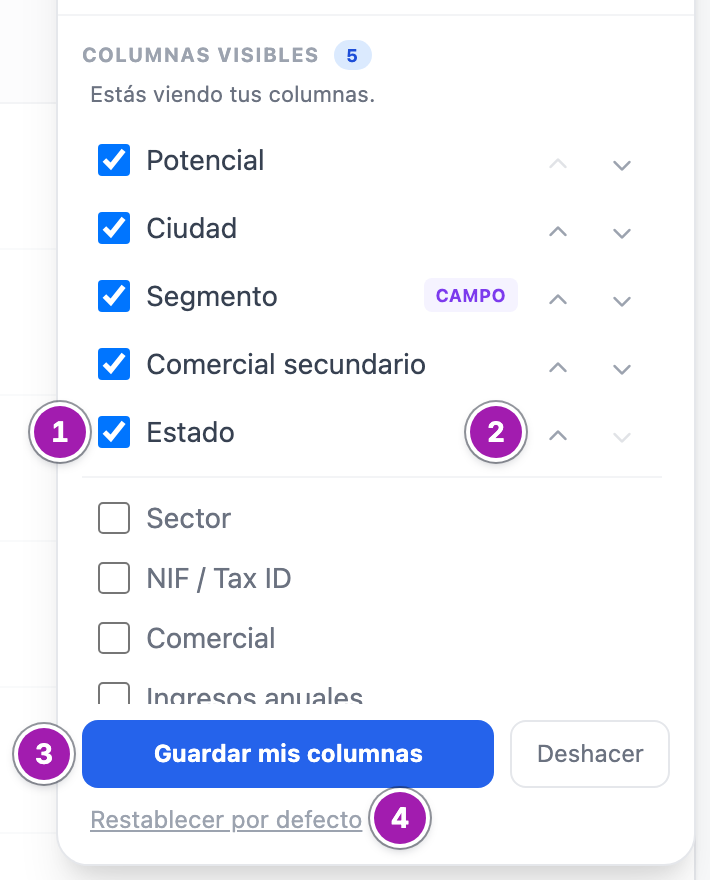
Mientras no guardas, Deshacer deja la lista como estaba. Debajo del título se lee qué estás viendo: Estás viendo tus columnas., Estás viendo las columnas predeterminadas de la cuenta. o Estás viendo las columnas de siempre.
Volver a las de por defecto
Si tienes columnas guardadas, sale Restablecer por defecto ④. Borra las tuyas de ese listado y vuelves a ver las de la cuenta o, si la cuenta no tiene, las de siempre.
Ordenar y filtrar por las columnas nuevas
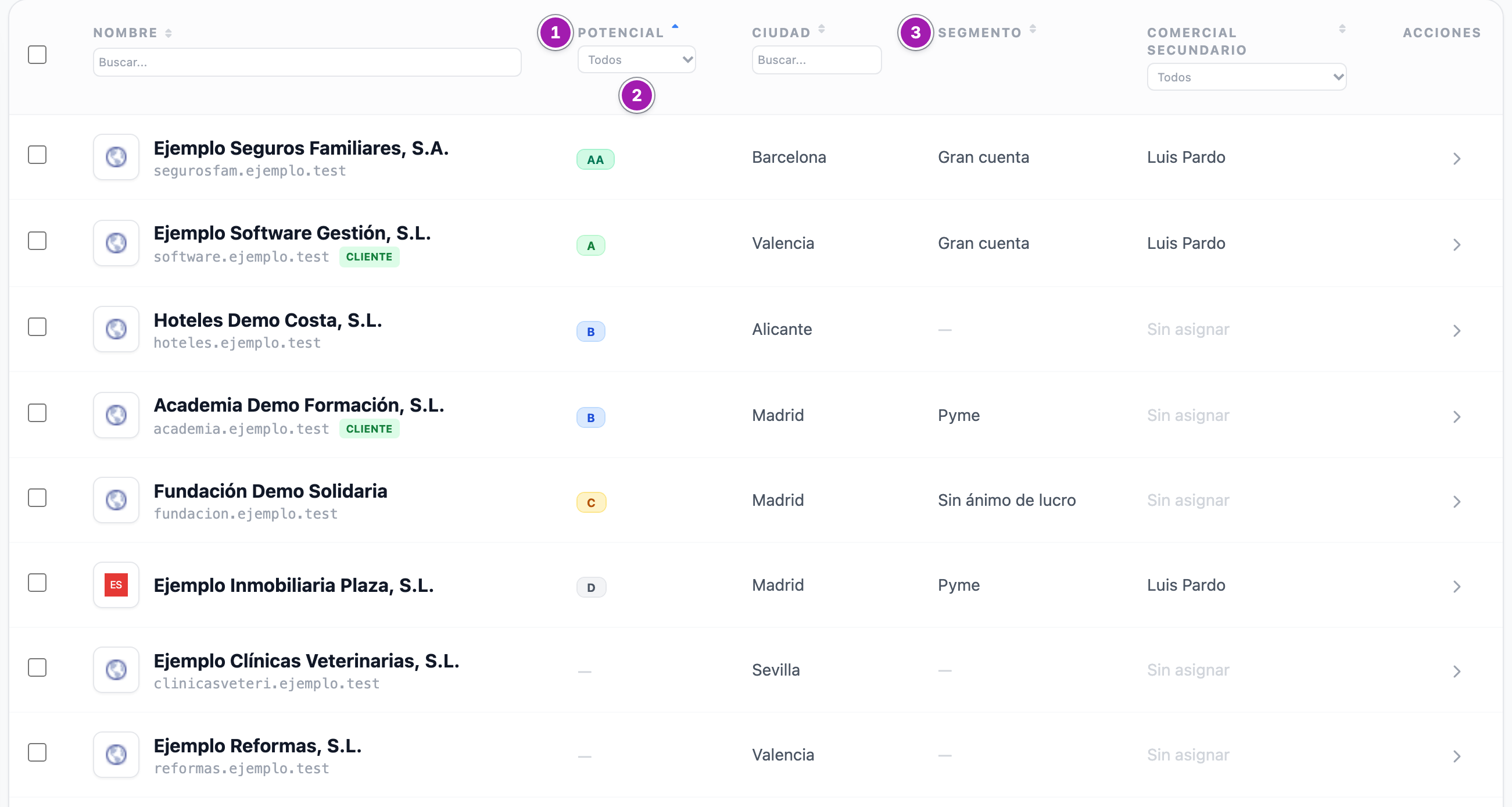
Pulsa el título de cualquier columna para ordenar por ella ①; otra vez, al revés. Las columnas que ya se podían ordenar antes lo hacen como siempre. Las demás (las nuevas y, en Empresas, NIF / Tax ID) dejan las fichas sin ese dato al final, ordenes hacia donde ordenes.
Algunas columnas nuevas traen su filtro bajo el título ②; un campo personalizado ③ se ordena pero no tiene filtro. Los de texto se aplican al pulsar Intro o al salir del campo, y los desplegables, al elegir. El filtro sólo se ve mientras tienes su columna a la vista: si la quitas con el filtro puesto, la lista sigue filtrada. Quítalo antes, o pulsa Limpiar filtros.
Las columnas de cada listado
| Listado | Las de siempre | Las que puedes añadir |
|---|---|---|
| Empresas | Sector, Estado, NIF / Tax ID y Comercial | Potencial (con filtro), Ingresos anuales, Empleados, Ciudad (con filtro), Provincia / Región (con filtro), Comercial secundario (con filtro), SDR, Origen y Último contacto comercial |
| Contactos | Empresa, Email, Estado y Comercial (la columna Propietario) | Cargo (con filtro), Etapa del ciclo, Comercial secundario (con filtro), SDR, Origen, Último contacto comercial y Fecha de alta |
| Oportunidades (lista) | Etapa, Valor, Fecha de Cierre y Propietario | Empresa (con su filtro), Contacto, Probabilidad, Comercial secundario, Motivo de cierre y Fecha de alta |
| Clientes Potenciales (lista) | Empresa, Canal, Etapa y Propietario | Última actividad, Próxima tarea, Nº actividades, Fecha creación, Email, Teléfono, Cargo, Ciudad (con filtro), Provincia / Región (con filtro), Sector, Potencial, SDR (con filtro), Comercial secundario (con filtro), Origen, Último contacto comercial, Empleados, Ingresos anuales, NIF / Tax ID y Web |
«Con filtro»: trae su filtro bajo el título. El nombre de la ficha y la columna de acciones salen siempre. En Clientes Potenciales, Teléfono enseña el móvil si la ficha no tiene fijo.
Además, cada listado ofrece los campos personalizados que tienen guardados tus fichas (por ejemplo, los que llegan del formulario web o de una importación), marcados Campo. Sólo salen los que son texto, número o sí/no y están en fichas que puedes ver. Se pueden ordenar, pero no traen filtro. Uno que acaba de llegar puede tardar unos minutos en salir en la lista.
Las columnas por defecto de la cuenta
Si puedes fijarlas, al final de Columnas visibles sale el bloque Predeterminadas de la cuenta.
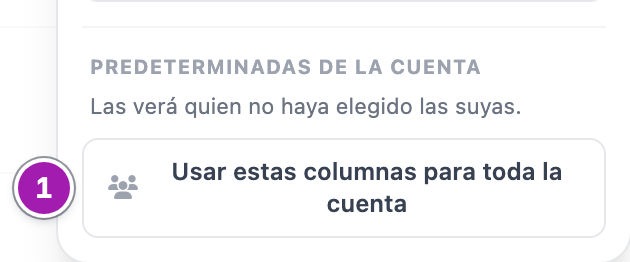
- Marca y ordena las columnas que quieras para todos.
- Pulsa Usar estas columnas para toda la cuenta ① y confirma. Se guardan las que están marcadas en ese momento, aunque no hayas pulsado Guardar mis columnas.
Las ve quien no ha elegido las suyas en ese listado; quien tiene las suyas sigue con ellas. Para volver a las de siempre, Quitar las predeterminadas de la cuenta, que sale cuando la cuenta tiene unas. Cada listado tiene las suyas.
Lo que conviene saber
- Tus columnas te siguen: se guardan en tu usuario, no en el navegador. Si antes las habías elegido en un navegador y aún no tenías las tuyas guardadas, la primera vez que abres el listado en él se guardan como tuyas y dejan de depender de ese navegador.
- Lo demás de Opciones no cambia: las vistas guardadas, la vista predeterminada y la elección entre lista y tablero siguen guardadas en tu navegador. No las ve nadie más y no pasan a otro ordenador.
- El tablero no cambia con las columnas: en Oportunidades y en Clientes Potenciales sólo cambia la lista. Los filtros de las columnas sí valen también para el tablero.
- Si una columna guardada deja de existir (un campo personalizado que ya no tiene ninguna ficha), desaparece de tus columnas sin aviso.
- Elegir columnas no da acceso a nada: la lista sigue enseñando sólo las fichas de tu alcance.
- Una acción en lote con «todas las páginas» respeta también los filtros de las columnas nuevas: Acciones en bloque: cambiar propietario, etapa o estado y borrar varias fichas.
Errores frecuentes
| Lo que ves | Qué significa | Qué hacer |
|---|---|---|
| «Deja al menos una columna.» | Has intentado quitar la última columna marcada. | Marca otra antes de quitar ésa. |
| «Esa columna no está disponible en esta pantalla. Recarga la página y vuelve a intentarlo.» | La lista de columnas ha cambiado desde que abriste la página (por ejemplo, un campo personalizado que ya no está). No se ha guardado nada. | Recarga la página y vuelve a elegir. |
| «La página ha caducado: recárgala y vuelve a intentarlo.» | La página llevaba mucho tiempo abierta. No se ha guardado nada. | Recarga la página y repite. |
| «Sesión caducada.» | Se ha cerrado tu sesión. | Recarga la página, vuelve a entrar y repite. |
| «No tienes permiso para esta acción.» | Te falta Visualización en ese listado o, para las de la cuenta, la casilla Columnas por defecto de los listados. | Pídela a un administrador de tu cuenta. |
| «No se han podido guardar las columnas. Vuelve a intentarlo.» | No se ha podido guardar. También sale si tu sesión se ha cerrado por inactividad. | Recarga la página (si te pide entrar, vuelve a entrar) y repite; si se repite, avisa a un administrador. |
| No ves Restablecer por defecto | No tienes columnas guardadas en ese listado: ya ves las de la cuenta o las de siempre. | No hace falta hacer nada. |