CRM Cloud Pantalla
Oportunidades: lista y tablero
Tu embudo de ventas en tablero o en lista: filtra, mueve las oportunidades entre etapas, elige columnas, guarda tus vistas y da de alta oportunidades nuevas.
En resumen
- Oportunidades enseña tu embudo de dos formas: Tablero, con una columna por etapa, y Lista. Abre en tablero, salvo que la última vez eligieras la lista.
- Lo que ves depende de tu alcance en la fila Negocios (Pipeline). Tablero, lista y cabecera usan los mismos filtros.
- Para cambiar de etapa, arrastra la tarjeta a otra columna.
- Crear Oportunidad sólo pide el nombre. Elige siempre el Propietario y revisa la empresa y el contacto antes de guardar.
- En la lista, Empresa y Contacto vienen ocultas: se enseñan en Opciones.
Para qué sirve
Para ver en qué punto está cada venta, cuánto suma cada etapa y qué hay que mover, y para dar de alta oportunidades nuevas. Todo lo de una oportunidad (su muro, su empresa y su contacto, sus órdenes de compra) está en su ficha, que se abre pulsando su nombre: La ficha de una oportunidad.
Quién puede usarlo
Necesitas permiso para Visualización en la fila Negocios (Pipeline) de CRM Cloud, en el panel de permisos (en el menú, la pantalla se llama Oportunidades). Si no lo tienes, pídeselo a un administrador de tu cuenta; el cambio se nota en tu siguiente inicio de sesión.
Lo que ves depende de tu alcance: con Todo ves las de toda la cuenta; con Su equipo, las tuyas y las de tu equipo; con Solo suyos, sólo las que son tuyas; con Nada, ninguna. Una oportunidad es tuya si eres su Propietario.
- Dar de alta (también duplicar) pide Crear en Sí; guardar cambios, Editar.
- Mover de etapa pide Editar y que la oportunidad entre en tu alcance de Editar.
- Borrar pide Eliminar.
Más en Qué puede ver y hacer cada persona en el CRM. Las oportunidades del portal del anunciante no salen aquí.
Paso a paso
El tablero
- Abre Oportunidades en el grupo Oportunidades del menú del CRM.
- Si sale la lista, pulsa Tablero ①. El navegador recuerda cuál usaste la última vez.
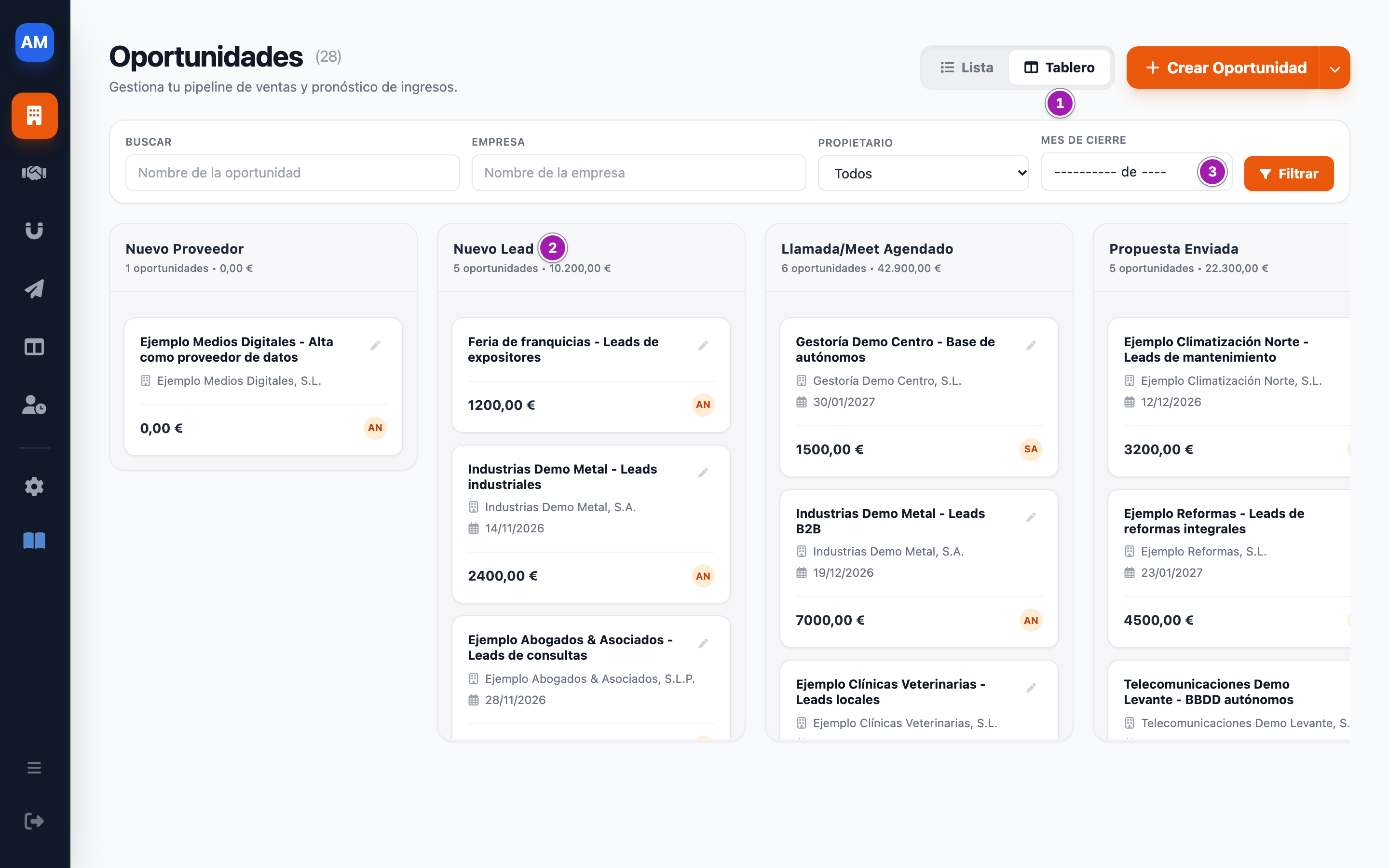
Hay una columna por cada una de las nueve etapas (Etapas de los clientes potenciales y de las oportunidades). Arriba de cada una, cuántas oportunidades tiene y cuánto suman ②. Cada tarjeta lleva el nombre, la empresa, la fecha de cierre, el importe y las iniciales del propietario.
- Filtrar: rellena Buscar (el nombre), Empresa, Propietario o Mes de cierre ③ y pulsa Filtrar. Limpiar los quita.
- Mover de etapa: arrastra la tarjeta a otra columna. Lo que queda apuntado al moverla: Etapas de los clientes potenciales y de las oportunidades.
- Abrir: pulsa la tarjeta. Con Ctrl (Cmd en Mac), Mayús o la rueda del ratón, se abre en otra pestaña. Arrastrar desde el nombre también mueve la tarjeta.
- El lápiz de la tarjeta (Edición Rápida) abre el panel de edición sin salir del tablero.
El tablero no tiene filtro de etapa. Si llegas con uno puesto (desde una vista guardada o un enlace), lo dice («Filtrando además por etapa: …») y las demás columnas salen vacías; la × lo quita.
La lista
- Pulsa Lista.
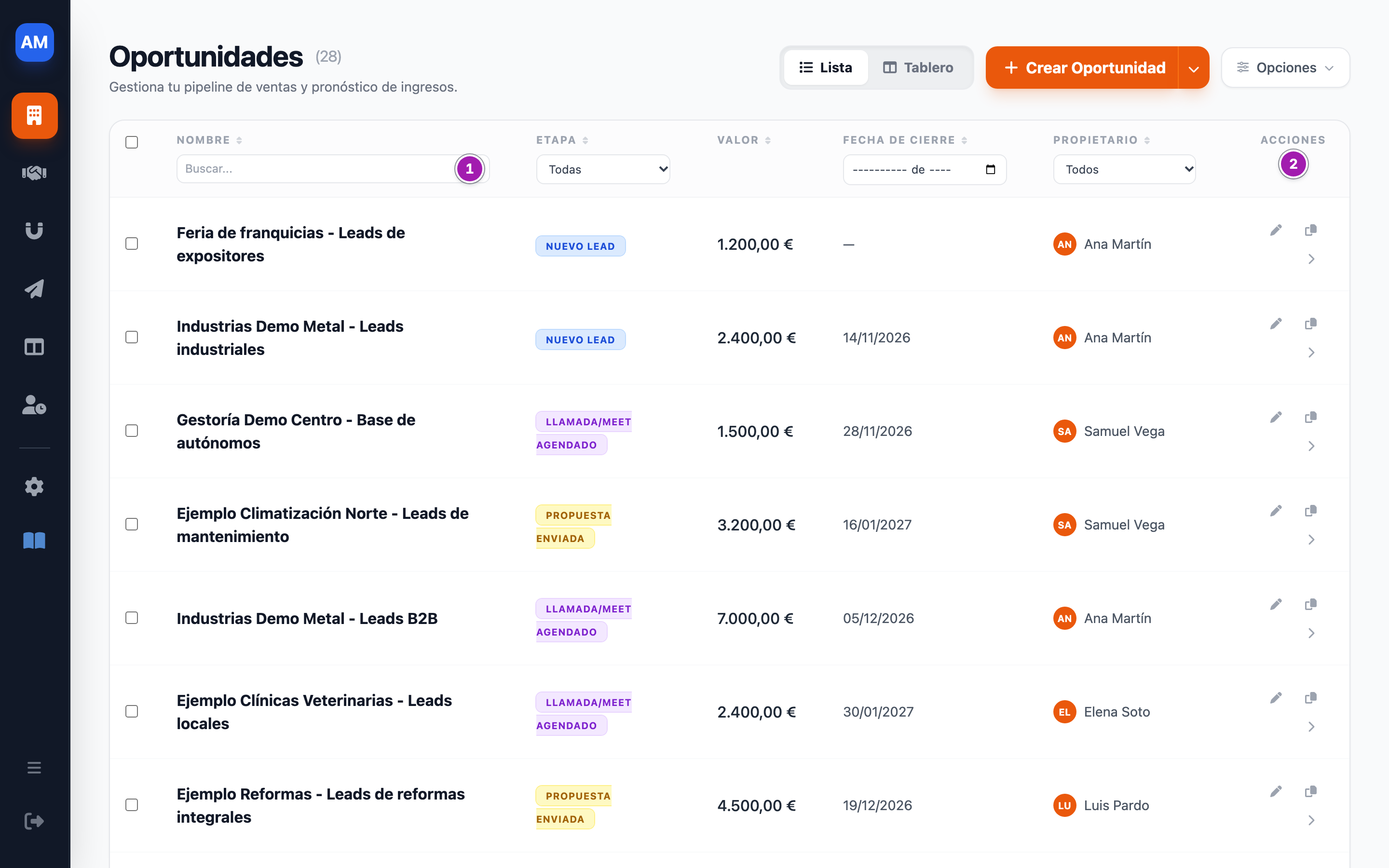
- Filtra en la cabecera de cada columna ①: Nombre y Empresa (Buscar...) se aplican al pulsar Intro; Etapa, Fecha de Cierre (un mes) y Propietario, al elegir. Los filtros se suman.
- Pulsa el título de una columna para ordenar por ella; otra vez, al revés. Por defecto salen las más recientes primero, 25 por página.
Las columnas Empresa y Contacto vienen ocultas: para verlas, y para usar el filtro de empresa, márcalas en Opciones. El filtro de Fecha de Cierre deja fuera las oportunidades sin fecha de cierre.
Pulsar una fila abre la ficha (con Ctrl, Cmd, Mayús o la rueda, en otra pestaña). En Acciones ② están Edición Rápida, Duplicar Oportunidad e Ir a Ficha. Desde la ficha, la flecha de volver te devuelve a Oportunidades con los filtros que tenías.
Elegir columnas y guardar vistas
Sólo en la lista. Pulsa Opciones: en Columnas visibles marca o desmarca Etapa, Empresa, Contacto, Valor, Fecha de Cierre y Propietario (al menos una queda), y con Guardar vista actual guardas los filtros y el orden con un nombre.
Las vistas salen en la barra Filtros:; con dos o más, dentro del botón «N filtros guardados». Pulsa una para aplicarla, la × para quitarla y la estrella para que se aplique sola cada vez que abras la pantalla sin filtros, también cuando los quitas; otra vez la estrella para que deje de aplicarse.
Ojo: las columnas, las vistas y la elección entre tablero y lista se guardan en tu navegador: no las ve nadie más y no pasan a otro ordenador.
Crear una oportunidad
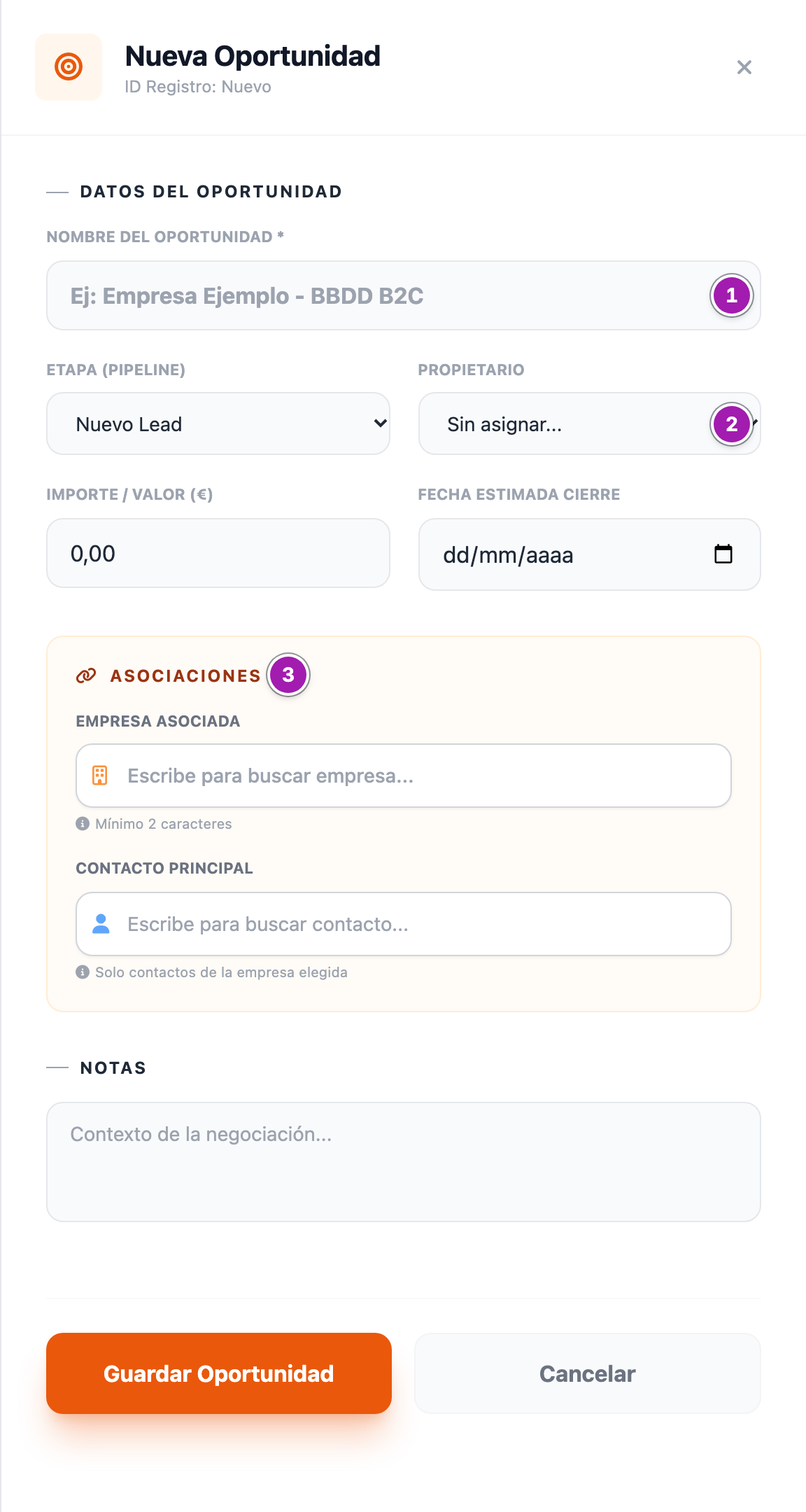
- Pulsa Crear Oportunidad. Se abre el panel Nueva Oportunidad.
- Escribe el Nombre del Oportunidad * ①: es lo único obligatorio.
- Elige la Etapa (Pipeline) (empieza en Nuevo Lead), el Importe / Valor (€) y la Fecha Estimada Cierre.
- Elige el Propietario ②. Si lo dejas en Sin asignar..., la oportunidad no es de nadie: no queda a tu nombre.
- En Asociaciones ③, busca la Empresa Asociada (al menos dos letras) y después el Contacto Principal: sólo ofrece contactos de la empresa elegida. Si cambias de empresa, el contacto se vacía.
- Pulsa Guardar Oportunidad.
No sale ningún mensaje: vuelves a la pantalla con la oportunidad nueva. Si la dejaste sin propietario y tu alcance es Solo suyos o Su equipo, no la verás.
Duplicar: Duplicar Oportunidad abre el mismo panel con una copia: el nombre con «[COPIA]» delante, la fecha de cierre vacía y el mismo propietario, etapa, importe y notas. Cambia lo que haga falta y pulsa Guardar como nueva oportunidad.
Ojo: al duplicar o al crear, el panel puede traer la empresa y el contacto de la copia o del alta anterior, o venir sin ellos. Antes de guardar, comprueba Empresa Asociada y Contacto Principal.
Importar desde un CSV
La flecha junto a Crear Oportunidad despliega Importar CSV. Necesitas además Visualización en la fila Importación de ficheros, y Crear en esa fila para subir el fichero: Importar empresas, contactos, oportunidades y más desde un CSV.
Borrar
Sólo en la lista: marca las oportunidades y pulsa Eliminar en la barra de abajo. En ¿Eliminar oportunidades?, pulsa Sí, eliminar: no pide escribir el número y no se puede deshacer. Si eliges «Seleccionar las N oportunidades» (todas las páginas), borra todas las que cumplen los filtros de la pantalla y entran en tu alcance de Eliminar. Si lo que encuentra no coincide con lo que tenías en pantalla, no borra ninguna y sale un aviso que empieza por «No se ha borrado nada». Al terminar vuelves a la pantalla sin los filtros. Borrar una oportunidad no borra sus presupuestos, actividades ni tareas. Más en Acciones en bloque: cambiar propietario, etapa o estado y borrar varias fichas.
Lo que conviene saber
- Borrar es la única acción en lote: no se cambia el propietario ni la etapa de varias a la vez. Para pasar oportunidades a otra persona: Pasar los clientes de un comercial a otro.
- El número de la cabecera («Oportunidades (N)») cuenta lo que queda tras los filtros.
- Una oportunidad cuya etapa no es ninguna de las nueve cuenta en la cabecera pero no sale en ninguna columna del tablero; en la lista sale con su etapa tal como está guardada.
- La pantalla no se exporta.
Errores frecuentes
| Lo que ves | Qué significa | Qué hacer |
|---|---|---|
| No ves Oportunidades en el menú, o al abrirla desde un enlace vuelves al Dashboard sin ningún mensaje | Te falta Visualización en Negocios (Pipeline). | Pídela a un administrador de tu cuenta y vuelve a entrar. |
| «Acceso denegado: No tienes permiso para crear oportunidades.» | Te falta Crear en Negocios (Pipeline). | Pídelo a un administrador de tu cuenta. |
| «Acceso denegado: No tienes permiso para editar oportunidades.» | Te falta Editar en Negocios (Pipeline). | Pídelo a un administrador de tu cuenta. |
| Mueves una tarjeta y, al recargar, vuelve a su columna | El cambio no se guardó: no tienes Editar para esa oportunidad, o falló la conexión. | Ábrela y prueba desde la barra de su ficha: ahí sí sale un aviso si no se puede. |
| Guardas una oportunidad nueva y no la encuentras | La dejaste con Sin asignar...: no es de nadie y tu alcance sólo enseña las tuyas (o las de tu equipo). | Pide a alguien que vea toda la cuenta que le ponga propietario. |
| «No se encontraron oportunidades» | No hay ninguna con esos filtros o en tu alcance. | Pulsa Limpiar filtros. |
| «No se ha guardado nada: esa persona está desactivada (o no es de tu cuenta) y no se le pueden asignar fichas nuevas. Vuelve atrás y elige a otra persona. Las fichas que ya tenía siguen siendo suyas hasta que las cambies.» | La persona que elegiste como Propietario se desactivó mientras tenías el panel abierto. | Pulsa Volver al formulario y elige a otra persona. |
| «Error al procesar negocio: …» | No se ha podido guardar. | Vuelve atrás y repite. Si se repite, avisa a un administrador con el texto completo. |
| Pulsas Sí, eliminar y no se borra nada, sin ningún mensaje | Te falta Eliminar en Negocios (Pipeline). | Pídelo a un administrador de tu cuenta. |
Relacionado
- La ficha de una oportunidad
- Etapas de los clientes potenciales y de las oportunidades
- Acciones en bloque: cambiar propietario, etapa o estado y borrar varias fichas
- Importar empresas, contactos, oportunidades y más desde un CSV
- Pasar los clientes de un comercial a otro
- Qué puede ver y hacer cada persona en el CRM