Lead Gen Cloud Primeros pasos
Primeros pasos en Lead Gen Cloud
Qué es Lead Gen Cloud, qué hay que preparar antes de captar el primer lead y en qué orden, y qué cuenta el panel de inicio.
Esta función está en pruebas: puede cambiar y quizá todavía no esté disponible en tu cuenta.
En esta página
En resumen
- Lead Gen Cloud sirve para montar portales de captación: una página con un formulario en tu propia dirección, cuyos datos se ceden a las empresas compradoras que elijas, siempre con el consentimiento de quien los deja.
- Entra quien tiene el interruptor de Lead Gen Cloud encendido en su panel de permisos; los administradores de la cuenta, siempre.
- Antes del primer portal, prepara los datos del captador, la verificación del teléfono por SMS y los compradores. Sin la verificación por SMS ningún lead se entrega a nadie.
- Un portal nuevo nace fuera del modo pruebas: actívalo antes de publicar si quieres probar.
Para qué sirve
Lead Gen Cloud es la nube para captar contactos con tus propias páginas. Cada portal (la aplicación también lo llama funnel) es una página pública con un formulario, en la dirección /lp/<nombre> o en un dominio tuyo, y con los pasos que quieras detrás: una encuesta, un co-registro, una página de gracias. Lo que deja cada visitante se guarda como un lead con su consentimiento, y la plataforma lo entrega a las empresas compradoras del portal cuando cumple las reglas que se explican más abajo.
El mismo portal recibe tres nombres según la pantalla: en el menú es Landing Pages, la lista se titula Funnels y en el panel de permisos su fila es Embudos. En esta ayuda lo llamamos portal.
Quién puede usarlo
- Entrar: el interruptor de Lead Gen Cloud encendido en tu panel de permisos. Con él sale el icono de Lead Gen Cloud en la barra de la izquierda y se abre el panel de inicio. Nace apagado para quien no es administrador: lo enciende un administrador de tu cuenta.
- Cada pantalla pide además sus filas del bloque (Landing Pages, Embudos, Compradores, Ajustes de Lead Gen), con Ver Todo para mirar y Permitir Crear/Editar para cambiar. Qué fila abre qué está en Permisos de Lead Gen: qué casilla abre cada pantalla.
- Los administradores de la cuenta lo tienen todo.
Un cambio en el panel de permisos surte efecto en el siguiente inicio de sesión.
El panel de inicio
Entra con el icono de Lead Gen Cloud o con Dashboard LeadGen en el menú. El panel no tiene gráficas ni filtros: cuatro cifras de tu cuenta.
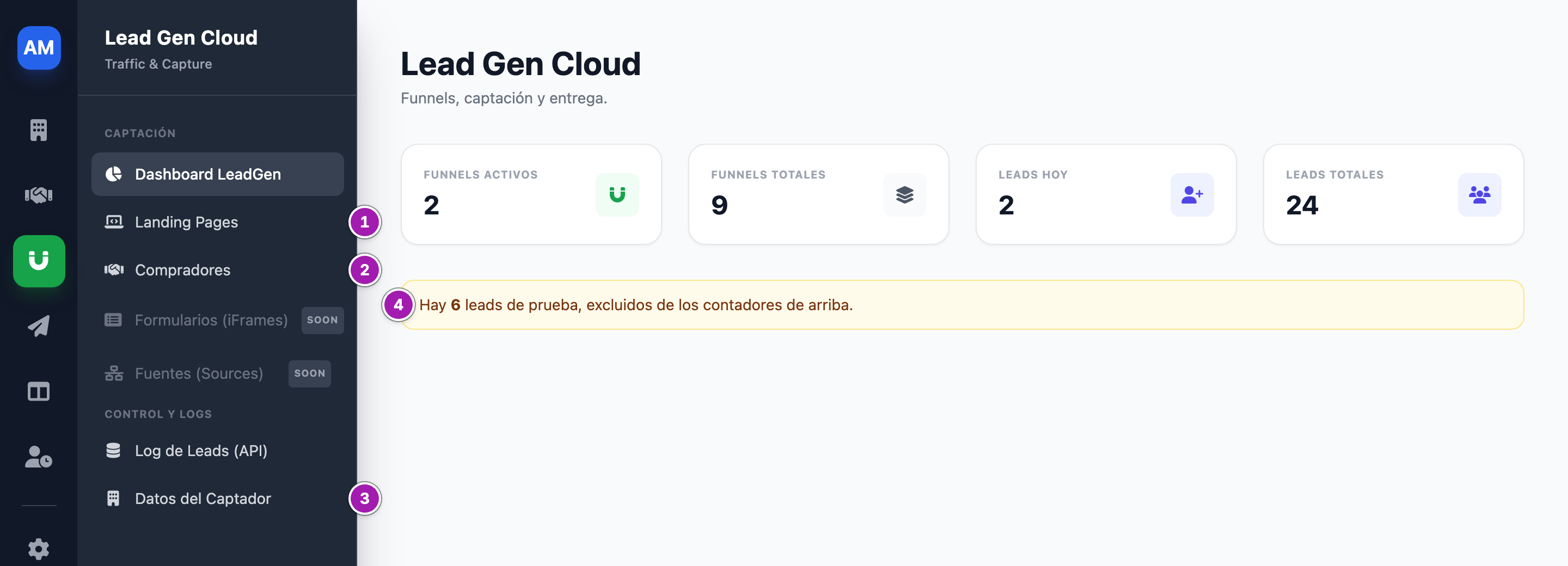
| Cifra | Qué cuenta |
|---|---|
| Funnels Activos | Los portales publicados, también los que están en modo pruebas o suspendidos por la plataforma. |
| Funnels Totales | Todos los portales de la cuenta, en cualquier estado. |
| Leads Hoy | Los leads reales captados hoy. |
| Leads Totales | Todos los leads reales captados. |
Los leads de prueba (los de un portal en modo pruebas) no cuentan en ninguna cifra. Si hay alguno, debajo sale el aviso «Hay N leads de prueba, excluidos de los contadores de arriba.» ④.
Desde el menú llegas a lo demás: Landing Pages ① (los portales), Compradores ② y Datos del Captador ③. Los leads de cada portal están en su ficha, con el botón Leads (Leads capturados: el listado y la ficha de cada lead).
Qué preparar, y en qué orden
- Los datos del captador: tu empresa como responsable de los datos (razón social, CIF, dirección, correos y direcciones legales). Son de toda la cuenta y sin ellos no se publica ningún portal: Datos del captador: la identidad legal de tus portales.
- La verificación del teléfono por SMS, en la misma pantalla: tu cuenta se conecta con su propia cuenta de SMSAPI y se enciende la verificación. Sin ella el formulario no pide código y los leads no se entregan: Verificación del teléfono por SMS (conexión con SMSAPI).
- Los compradores: las empresas a las que se ceden los datos. Se dan de alta en Compradores y después se asocian a cada portal: Compradores: a quién se pueden ceder los leads.
- Crear el portal en Landing Pages › + Nuevo funnel, con su nombre, su dirección, su sector y una plantilla de arranque: Portales de captación: el listado y cómo crear uno. El sector decide las reglas legales que se aplican: El sector del portal y las reglas que activa.
- Diseñar la página con Diseñar la landing en la ficha del portal: El editor visual de la página (landing).
- Los textos legales y el formulario, en la ficha: las casillas de consentimiento, la información básica sobre protección de datos, los campos y los compradores del portal. Todo lo que hay en la ficha está en La ficha del portal: todo lo que se configura de un funnel.
- Activar el modo pruebas y publicar. Un portal nuevo nace con el modo pruebas apagado y publicar no lo enciende: si no lo activas antes, el primer Publicar funnel lo deja recibiendo leads reales. Ver El modo pruebas de un portal y Publicar, volver a publicar y retirar un portal.
- Quitar el modo pruebas cuando lo hayas comprobado, y empezar a enviarle tráfico.
Lo que tiene que cumplir un lead para llegar a un comprador
Son reglas de la plataforma, iguales para todas las cuentas: ninguna cuenta las puede apagar. Un lead que se guarda sólo se entrega a un comprador si:
- su teléfono está verificado con un código por SMS;
- está dentro de la ventana de entrega, que por defecto es de 30 días desde que se captó;
- el portal es de España;
- quien lo deja tiene 18 años o más, si el formulario pide la fecha de nacimiento (a un menor, el formulario ya no le deja enviar la solicitud);
- el sector del portal admite ceder datos (no la electricidad para particulares, ni el crédito, ni un portal sin un sector del catálogo);
- el portal no está suspendido por la plataforma;
- la entrega va por una dirección segura (https). En Lead Gen no se entrega por correo.
La ficha de cada portal dice arriba, en un recuadro, si los leads de tu cuenta se pueden entregar hoy. Cómo es el reparto entre compradores: Cómo se entregan los leads a los compradores (y por qué uno no se entrega).
Lo que conviene saber
- Log de Leads (API) no enseña los leads de Lead Gen: lleva al Directorio de Leads de Affiliate Cloud, que pide permisos de esa nube. Los leads de un portal están en su ficha, botón Leads.
- Formularios (iFrames) y Fuentes (Sources) todavía no existen: salen en el menú con la marca Soon y no se pueden pulsar. No hay formularios para incrustar en otra web ni gestión de fuentes de tráfico.
- Si tu cuenta todavía no tiene ningún portal, el panel enseña «Todavía no hay ningún funnel» con un botón + Crear funnel marcado Soon que no hace nada. Crea el portal desde Landing Pages.
- Un portal no se puede borrar ni duplicar; se puede retirar de publicación y sus datos se conservan.
Errores frecuentes
| Lo que ves | Qué significa | Qué hacer |
|---|---|---|
| No tienes el icono de Lead Gen Cloud | No tienes encendido Lead Gen Cloud en tu panel de permisos. | Pídeselo a un administrador de tu cuenta; surte efecto en tu siguiente inicio de sesión. |
| Pulsas una entrada del menú y vuelves al panel de Lead Gen sin ningún aviso | Te falta la fila de esa pantalla en el panel de permisos. | Mira qué fila hace falta en Permisos de Lead Gen: qué casilla abre cada pantalla y pídesela a un administrador. |
| Abres una pantalla de Lead Gen y acabas en el CRM, sin aviso | Te falta Ver Todo en la fila Landing Pages, que pide casi todo Lead Gen. | Pídesela a un administrador de tu cuenta. |
| «Hay N leads de prueba, excluidos de los contadores de arriba.» | Hay leads captados en modo pruebas. | Nada: es un aviso. Esos leads no cuentan ni se tratan como reales. |
Relacionado
- Portales de captación: el listado y cómo crear uno
- Datos del captador: la identidad legal de tus portales
- Verificación del teléfono por SMS (conexión con SMSAPI)
- Compradores: a quién se pueden ceder los leads
- La ficha del portal: todo lo que se configura de un funnel
- El modo pruebas de un portal
- Publicar, volver a publicar y retirar un portal
- Permisos de Lead Gen: qué casilla abre cada pantalla