Marketing Cloud Pantalla
Resumen de Marketing: el panel de inicio
Qué cifras enseña el Resumen de Marketing (envíos, aperturas, clics, audiencia y calendario) y de dónde salen.
En esta página
En resumen
- Es la primera pantalla de Marketing Cloud: cuatro cifras, un calendario de envíos, el historial de campañas y el tamaño de tu audiencia.
- La ve quien tiene Marketing Cloud encendido; no tiene casilla propia ni pide CRM Cloud.
- Tres de las cuatro cifras de arriba son del mes que elijas en el filtro; Openers Activos (Clean), el calendario y el historial, no.
- Base de Datos, Top Países y Openers Activos se recalculan como mucho una vez por hora.
Para qué sirve
Para ver de un vistazo cómo van tus envíos de email: cuántos correos han salido en un mes, qué parte se abrió y se pulsó, qué campañas hay enviadas o programadas en el calendario y cuántos contactos tienes para escribir.
No tiene costes, CPL ni retorno de la inversión: eso está en el CRM, en Panel Marketing: leads, coste por lead y CAC por canal.
Quién puede usarlo
Quien tiene el interruptor de Marketing Cloud encendido en el panel de permisos (los administradores, siempre). El Resumen no tiene fila propia y es la única pantalla de Marketing que no pide además CRM Cloud: Permisos de Marketing Cloud: quién puede ver, crear y borrar. Todo lo que enseña es de toda la cuenta.
Se llega con el icono Marketing Cloud de la barra de la izquierda, o desde el menú de la nube, Analítica › Resumen.
Las cifras de arriba

Arriba a la derecha está el filtro ①: elige el mes y el año y pulsa la lupa. Sale el mes actual.
- Enviados (Selección) ②: los correos enviados por las campañas que se terminaron de enviar en ese mes.
- Tasa Apertura: aperturas entre enviados, en tanto por ciento. Cada contacto cuenta una vez por campaña, aunque abra el correo varias veces.
- Tasa Clics: clics entre enviados, contados igual (una vez por contacto y campaña).
- Openers Activos (Clean) ③: no depende del mes. Suma los leads de la base maestra que constan como que abrieron algún correo (sin baja ni duplicados) y todos los contactos de tus listas que no se han dado de baja, hayan abierto o no.
Las dos tasas se calculan sobre lo enviado, no sobre lo entregado. Las aperturas y los clics llegan con los avisos de Amazon SES; cómo se cuentan, en Cómo se cuentan envíos, aperturas, clics y bajas de una campaña.
El botón + Crear ④ abre una campaña nueva. Hoy sólo funciona para un administrador.
El calendario de envíos
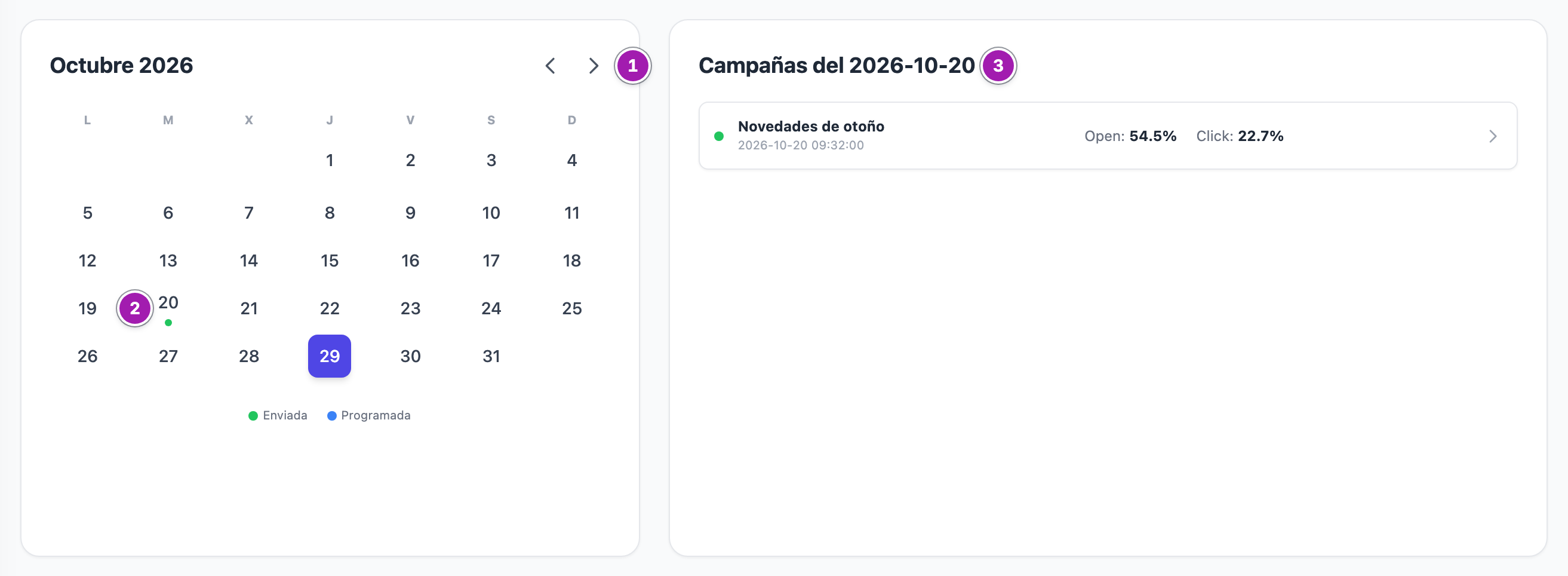
- Un punto verde marca los días con alguna campaña enviada; uno azul, los días con campañas programadas. Hoy sale en color.
- Pulsa un día ② y a la derecha ③ salen sus campañas: si está enviada, con sus tasas (Open: y Click:); si no, con la etiqueta PROGRAMADA. Un día sin campañas dice «Sin actividad.».
- Cambia de mes con las flechas ①.
- El calendario empieza siempre en el mes actual, aunque el filtro de arriba diga otro: los dos van por separado.
Historial Reciente, Base de Datos y Top Países
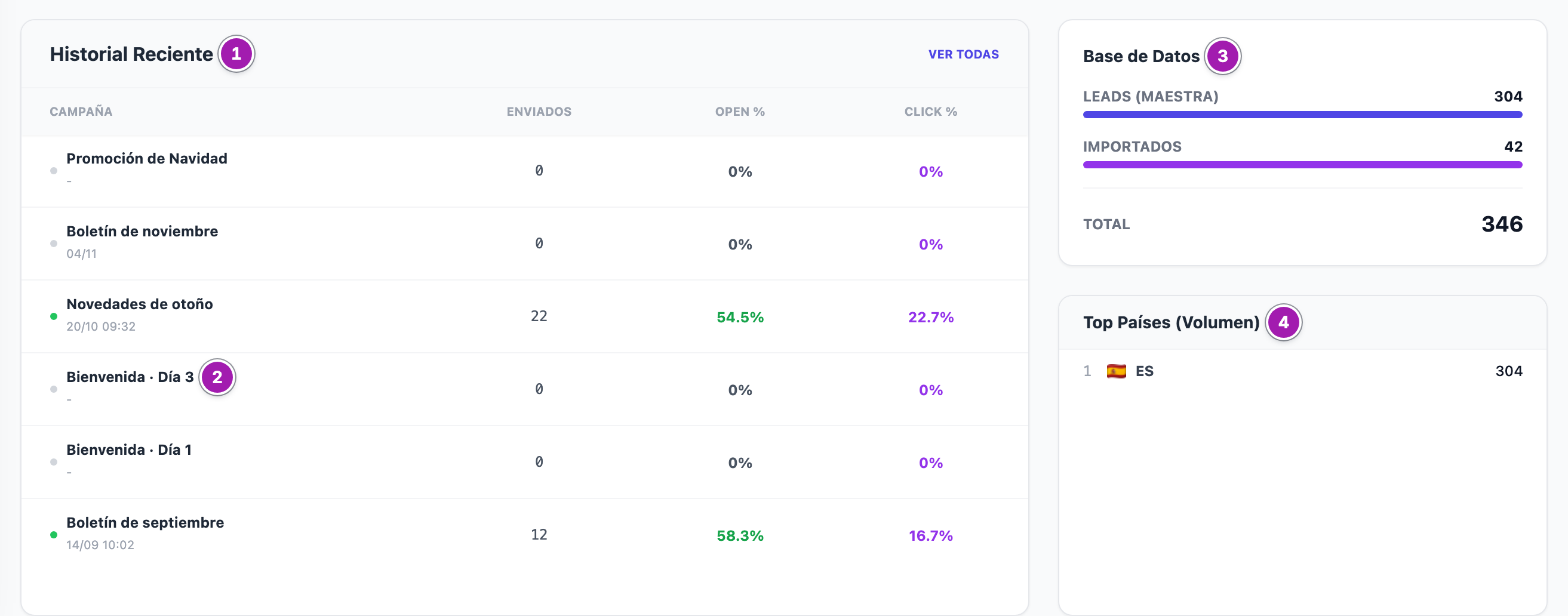
- Historial Reciente ①: las 10 últimas creadas, con lo enviado y sus tasas, sea cual sea su estado. Salen también las Plantillas Base de los workflows ②, que se guardan con las campañas. Un punto verde marca las enviadas. Ver todas lleva a Campañas de email: el listado, sus estados y cómo pausar o detener un envío.
- Base de Datos ③: Leads (Maestra) son todos los leads de tu cuenta (Contactos (Maestra): los leads de tu cuenta en Marketing); Importados, todos los contactos de tus listas; y Total, la suma, así que una persona que esté en los dos sitios cuenta dos veces. Las barras no representan nada.
- Top Países (Volumen) ④: los ocho países con más leads de la base maestra. No cuenta los contactos de las listas.
Lo que conviene saber
- Base de Datos, Top Países y Openers Activos se guardan una hora. Durante esa hora no se mueven aunque entren leads o importes contactos. Las tres cifras del mes, el historial y el calendario sí salen al momento.
- El calendario coloca cada campaña en el día en que se envió o, si aún no se ha enviado, en el día para el que está programada.
- No hay informe por campaña desde aquí: las cifras de cada una están en Campañas de email: el listado, sus estados y cómo pausar o detener un envío.
- No filtra por lista, segmento ni remitente, y no se exporta.
Errores frecuentes
| Lo que ves | Qué significa | Qué hacer |
|---|---|---|
| Al abrir el Resumen de Marketing vas al panel del CRM, sin mensaje | No tienes Marketing Cloud encendido. | Pídeselo a un administrador; se nota en tu siguiente inicio de sesión. |
| Las cifras de Base de Datos no cambian tras importar contactos | Se recalculan como mucho una vez por hora. | Vuelve a mirarlo más tarde. |
| Enviados (Selección) y las dos tasas salen a 0 | En ese mes no se terminó de enviar ninguna campaña. | Elige otro mes en el filtro. |
| Pulsas + Crear y vuelves al listado de campañas | Crear campañas sólo lo puede hacer un administrador. | Pídele que la cree. |
Relacionado
- Campañas de email: el listado, sus estados y cómo pausar o detener un envío
- Cómo se cuentan envíos, aperturas, clics y bajas de una campaña
- Contactos, listas y segmentos: de dónde sale la audiencia de una campaña
- Contactos (Maestra): los leads de tu cuenta en Marketing
- Permisos de Marketing Cloud: quién puede ver, crear y borrar
- Panel Marketing: leads, coste por lead y CAC por canal