People Cloud Pantalla
Ausencias del equipo
Las ausencias pendientes, en curso y próximas de las personas que puedes ver, por equipo, con su saldo y la ficha de cada una.
Para qué sirve
Para ver de un vistazo qué ausencias tienen pendientes, en curso o por venir las personas de tu equipo o de la empresa, con el tipo de cada una y un enlace a su saldo. Es la pantalla de Ver ausencias de otros: el calendario del equipo sólo enseña que alguien está Fuera; aquí ves de qué.
Quién puede usarlo
- Recursos Humanos (la casilla Recursos Humanos de la ficha de usuario) ve a toda la plantilla. Para ella es una pestaña de Plantilla.
- El resto, si en la fila Ver ausencias de otros de People Cloud, en el panel de permisos, tiene Su equipo (las personas que comparten equipo contigo) o Toda la empresa. Le sale en el menú de People como Ausencias del equipo. Con Lo suyo, que es lo que vale si nadie ha cambiado esa fila, no la tiene. Si además apruebas ausencias de más personas, también salen aquí.
- Un administrador sin la casilla de Recursos Humanos la ve con toda la empresa, aunque su panel diga otra cosa.
Hace falta el acceso a People Cloud. Un cambio en el panel surte efecto en el siguiente inicio de sesión. Si te falta la fila, pídesela a un administrador de tu cuenta; el equipo lo asigna quien gestiona los usuarios (Usuarios del equipo: crear y editar).
Paso a paso
- Abre Ausencias del equipo: en el menú de People o, si eres de Recursos
Humanos, en la pestaña ① de Plantilla.
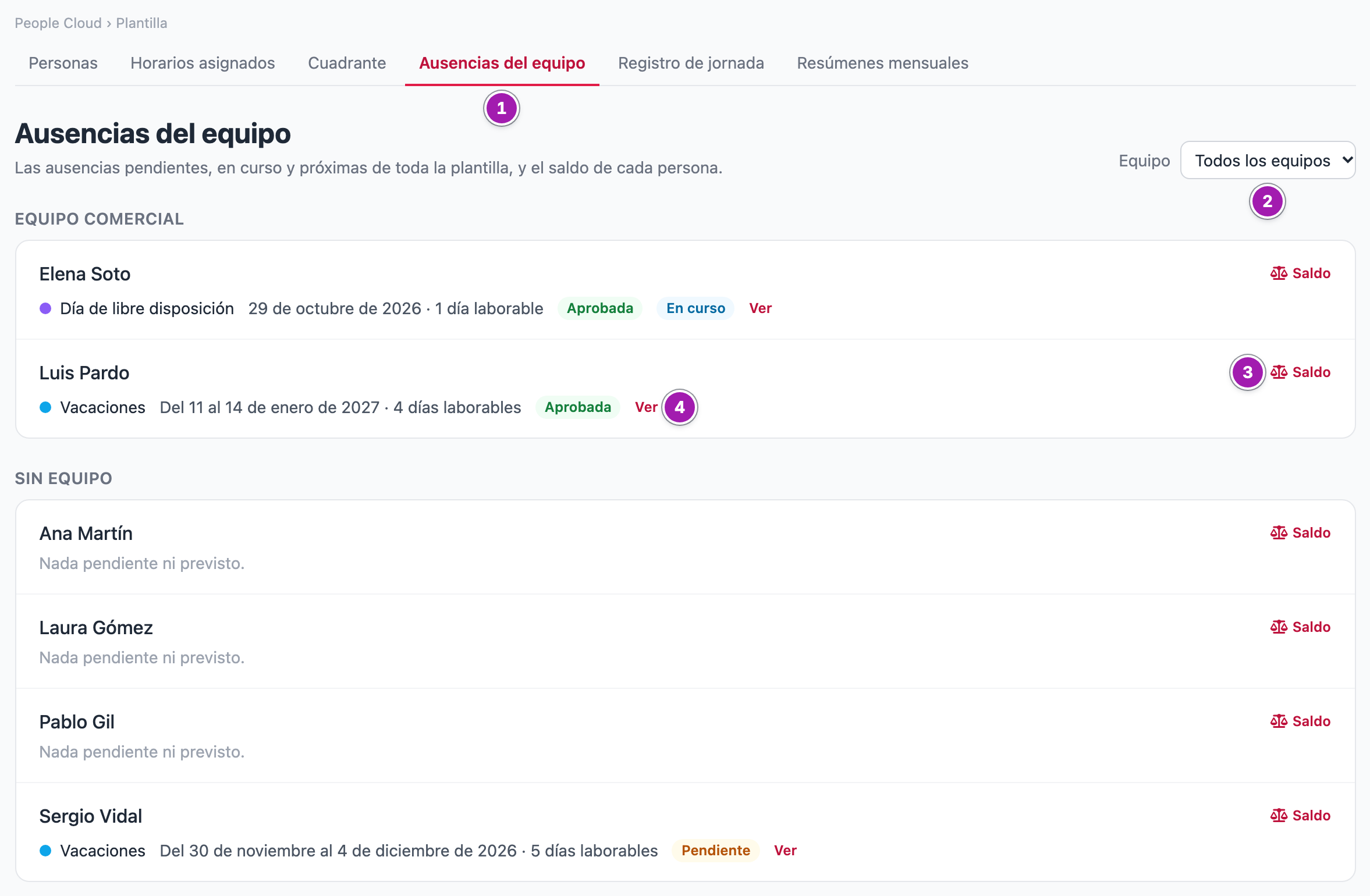
- Las personas salen agrupadas por equipo, y las que no tienen equipo al final, en Sin equipo. Si hay más de un grupo, el desplegable Equipo ② enseña sólo uno; para volver a verlos todos, Todos los equipos.
- De cada persona ves sus ausencias pendientes y las aprobadas que no han terminado: el tipo, las fechas (y las horas, si es por horas), lo que cuenta y su estado, Pendiente o Aprobada. Si está ocurriendo hoy, lleva En curso; si ha pedido anularla, Anulación pedida. Sin nada de eso, sale «Nada pendiente ni previsto.».
- Saldo ③ abre su saldo y su libro (Tu saldo de vacaciones y días), y Ver ④, la ficha de esa ausencia con su historial (La ficha de una ausencia: cancelar, anular y justificantes).
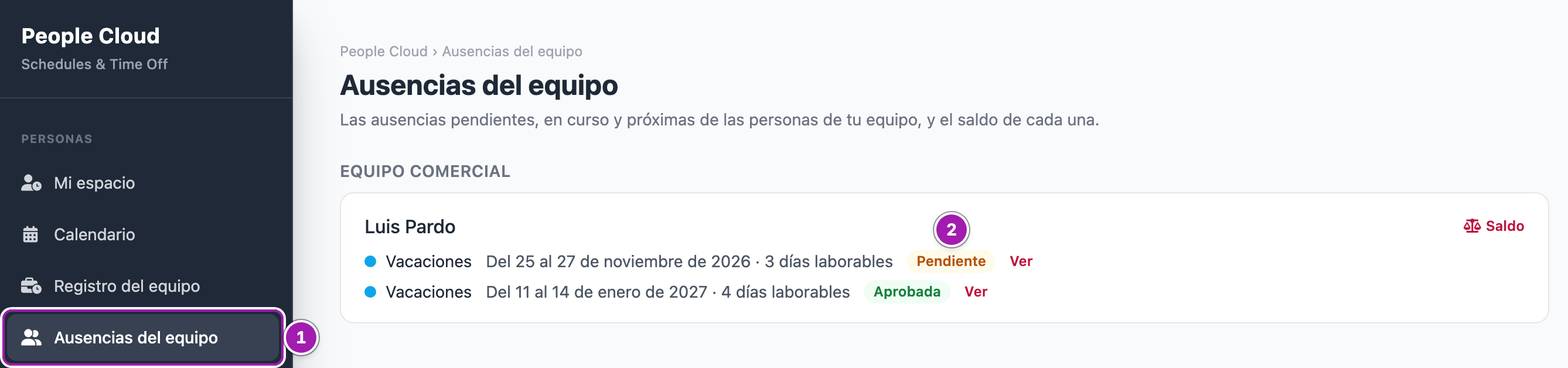
Quien no es de Recursos Humanos ve lo mismo, sólo con las personas de su alcance, y llega desde su propia entrada del menú ①:
Lo que conviene saber
- Sólo lo pendiente, lo de hoy y lo que viene. Lo pasado, lo denegado, lo cancelado y lo anulado no sale: está en el saldo de cada persona.
- De una ausencia confidencial (una baja médica, por ejemplo) quien no es de Recursos Humanos sólo ve «Confidencial», en gris, sin el tipo (Quién ve qué en People: permisos, Recursos Humanos y confidencialidad).
- El comentario de quien pidió la ausencia no sale aquí, tampoco para Recursos Humanos: está en su ficha, para quien pueda verlo.
- No sales tú, ni quien no tiene ficha laboral, ni quien está desactivado o ya tiene la fecha de baja pasada.
- El equipo es el de la ficha de usuario de cada persona, y un cambio de equipo se nota aquí al momento.
- Sólo lista: para aprobar o denegar, la bandeja (Aprobar ausencias: la bandeja). No se exporta.
- El calendario del equipo no cambia: allí los demás siguen viendo Fuera (Calendario del equipo).
Errores frecuentes
| Lo que ves | Qué significa | Qué hacer |
|---|---|---|
| ««Ausencias del equipo» es de Recursos Humanos y de quien tenga «Ver ausencias de otros» en «Su equipo» o «Toda la empresa» en su panel de permisos.» (en Mi espacio) | Tu fila Ver ausencias de otros está en Lo suyo. | Pídesela a un administrador de tu cuenta. |
| «Ves las ausencias de tu equipo, pero no tienes ningún equipo asignado: no hay nadie que enseñar.» | Tienes Su equipo, pero no estás en ningún equipo. | Pide que te asignen uno a quien gestiona los usuarios de tu cuenta. |
| «No hay nadie más con ficha laboral activa cuyas ausencias puedas ver.» | Nadie de tu alcance tiene ficha laboral en vigor. | Si falta alguien, pregunta a Recursos Humanos por su ficha laboral. |
| Ves «Confidencial» en vez del tipo | Es una ausencia confidencial y no eres de Recursos Humanos. | Nada: es así a propósito. |