People Cloud Pantalla
La ficha de una ausencia: cancelar, anular y justificantes
Lo que se puede hacer con una ausencia ya pedida: verla, cancelarla, pedir que se anule, adjuntar justificantes y ver su historial.
En resumen
- Cada ausencia tiene su ficha: el tipo, el estado, las fechas, lo que cuenta, el comentario, el historial y los justificantes.
- Mientras está pendiente, puedes Cancelar la solicitud. Cuando ya está aprobada, puedes Pedir que se anule, sólo de mañana en adelante.
- Nada se borra: cancelar, denegar y anular cambian el estado, y cada paso queda en el historial.
- Los justificantes sólo los ven tú y Recursos Humanos, y cada vez que alguien abre uno queda anotado.
Para qué sirve
Para seguir una ausencia que ya has pedido: ver si está pendiente, aprobada o denegada (y por qué), retirarla, pedir que se anule si cambian tus planes y adjuntar los justificantes.
Quién puede usarlo
Tus ausencias las ves siempre, con acceso a People Cloud. Las de otras personas las ve:
- quien tenga marcada la casilla Recursos Humanos en su ficha de usuario, las de todos;
- quien las tenga a su alcance en Ver ausencias de otros o en Aprobar ausencias, filas de People Cloud del panel de permisos. Con Su equipo, las de su equipo; con Toda la empresa, las de todos.
Un administrador ve y aprueba las de toda la empresa aunque su panel diga otra cosa; de una confidencial sólo ve que existe (sale «Confidencial») y no la puede aprobar. Ser supervisor o jefe de un equipo no da ver más. Quién ve qué en People lo resume Quién ve qué en People: permisos, Recursos Humanos y confidencialidad.
Paso a paso
Abrir la ficha
En Mi espacio, en tu lista de ausencias, pulsa Ver en la que quieras. Todas tus ausencias, también las antiguas, están en la lista de abajo de tu saldo (Tu saldo de vacaciones y días). Desde el calendario, pulsa una ausencia tuya y después Abrir la ficha. Las de otras personas se abren con Ver en Ausencias del equipo (Ausencias del equipo) o, si te toca resolverlas, desde la bandeja.
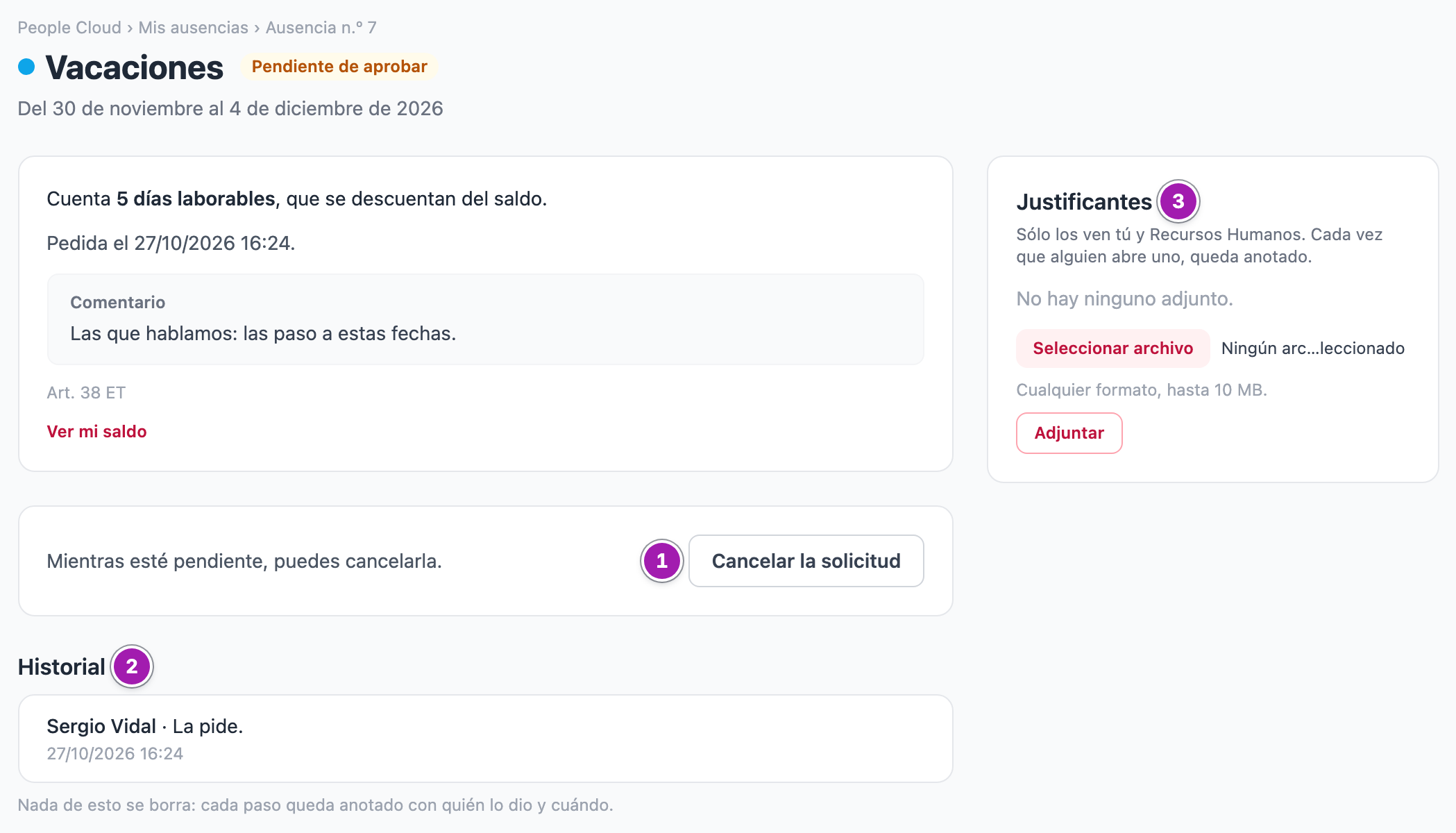
Arriba ves el tipo y su estado: Pendiente de aprobar, Aprobada, Denegada, Cancelada o Anulada. Debajo:
- las fechas, y las horas si es por horas;
- cuánto cuenta y si descuenta de tu saldo (con Ver mi saldo si descuenta);
- cuándo se pidió, o que la registró Recursos Humanos;
- tu comentario y, si se denegó, el motivo que dio quien la denegó;
- el Historial ②: cada paso, con quién lo dio y cuándo.
Cancelar una solicitud pendiente
Mientras nadie la haya resuelto, pulsa Cancelar la solicitud ① y confirma. Pasa a Cancelada y sale «Solicitud cancelada.». No se borra: sigue en tu lista y en su historial. Desde el calendario, Retirar la solicitud hace lo mismo.
Pedir que se anule una ausencia aprobada
Si ya está aprobada y todavía no ha terminado, sale la sección Pedir que se anule:
- En Desde el día ①, elige desde qué día quieres anularla. Sólo vale un día que aún no ha llegado: de mañana en adelante. Por defecto sale mañana, o el primer día de la ausencia si es posterior.
- Si quieres, escribe un motivo.
- Pulsa Pedir que se anule ②.
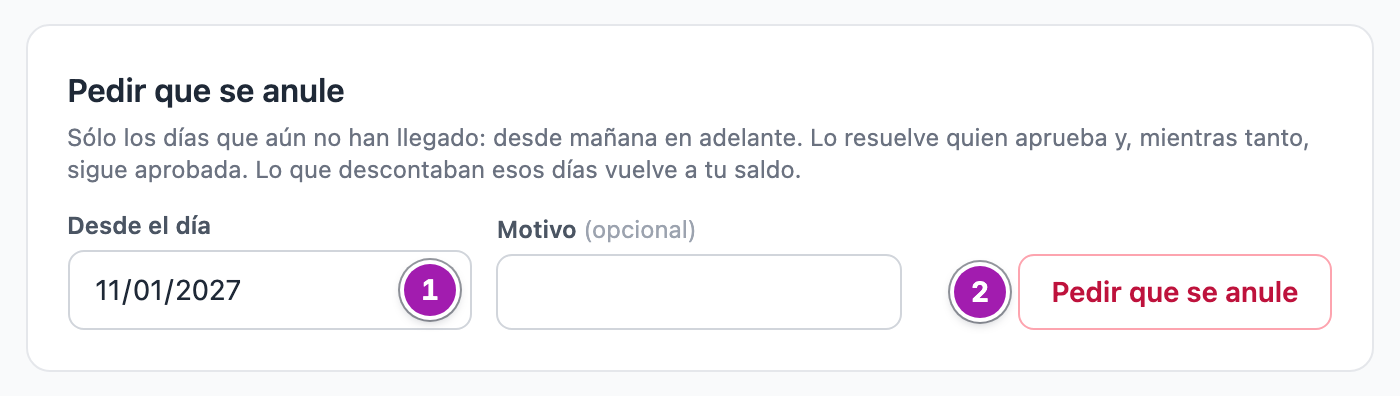
Sale «Has pedido que se anule: queda pendiente de resolver y, mientras tanto, sigue aprobada. Te llegará un correo.». La ficha lo dice en un recuadro hasta que se resuelva. Cuando lo aprueban, los días desde esa fecha quedan anulados y, si descontaban de tu saldo, vuelven a él. Si no queda ningún día, la ausencia entera pasa a Anulada.
Si el tipo no necesita aprobación, la sección se llama Anularla, el botón Anular y se anula en ese momento.
Adjuntar un justificante
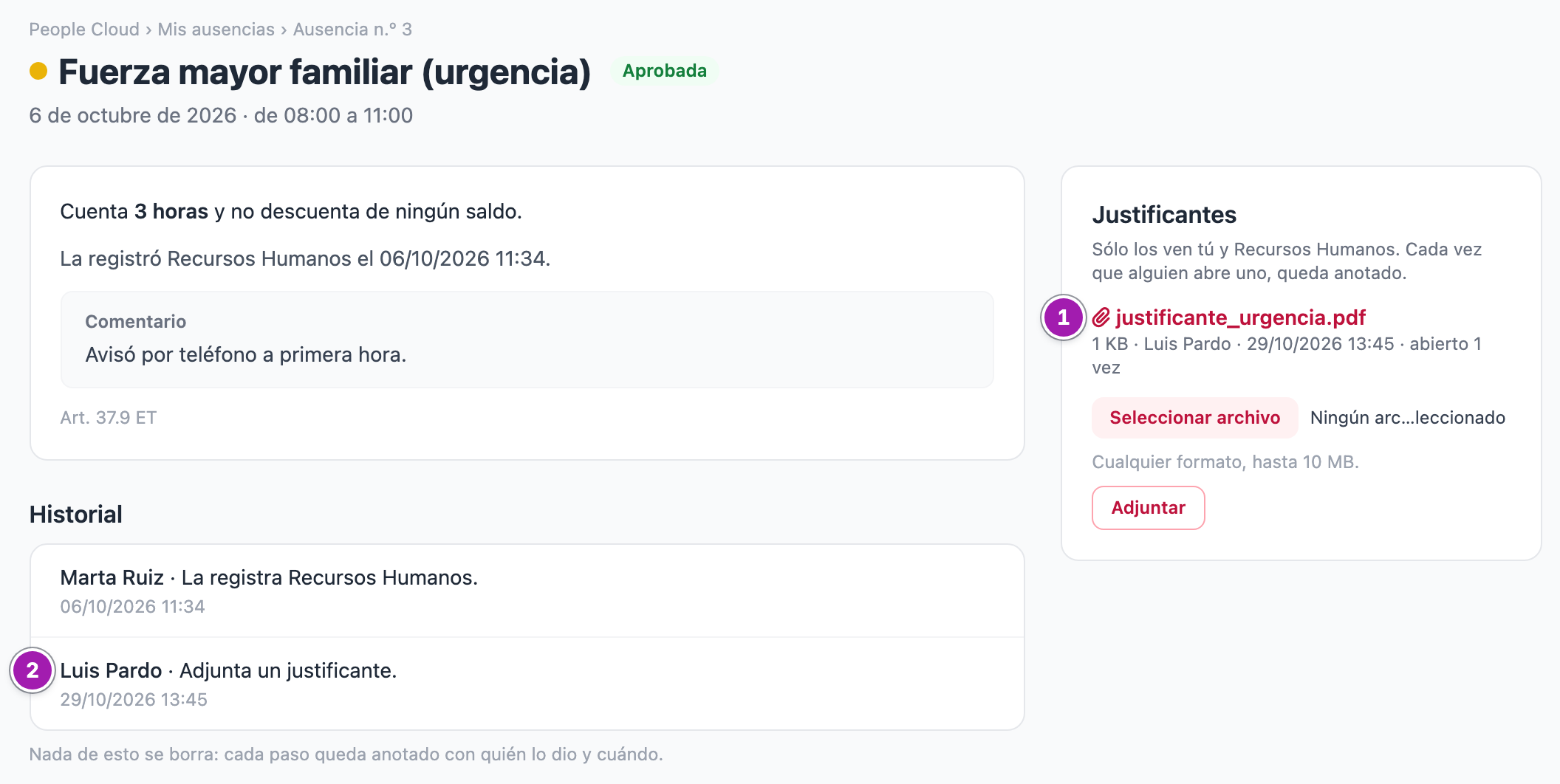
En la caja Justificantes ③, elige el fichero y pulsa Adjuntar. Vale cualquier formato, hasta 10 MB. Sale «Justificante adjuntado.» y el historial apunta «Adjunta un justificante.».
Cada justificante sale con su tamaño, quién lo subió, cuándo y cuántas veces se ha abierto. Al pulsar su nombre se descarga: no se abre dentro de la aplicación.
Lo que conviene saber
- No se puede editar. Ni las fechas ni el tipo. Si están mal, cancela la solicitud (o pide que se anule si ya está aprobada) y pide otra.
- Pedir que se anule no cambia nada hasta que lo aprueben: la ausencia sigue aprobada y descontada.
- Lo de hoy y lo pasado no se anula desde aquí. Si hace falta corregirlo, díselo a Recursos Humanos, que puede anular una ausencia aprobada entera o desde un día.
- Una ausencia que ya terminó, o que termina hoy, no ofrece pedir la anulación.
- Una baja sin fecha de fin no la anulas tú: la cierra Recursos Humanos con el último día.
- Nada se borra. Al pie del historial lo dice: «Nada de esto se borra: cada paso queda anotado con quién lo dio y cuándo.». Tampoco se puede quitar un justificante ya subido.
- Los justificantes sólo los ven tú y Recursos Humanos. Ni quien aprueba ni un administrador sin esa casilla ven la caja. Cada apertura queda anotada, también las tuyas.
- Se puede adjuntar un justificante a una ausencia denegada o anulada, pero no a una cancelada.
- Lo confidencial. De un tipo confidencial, quien no eres tú ni Recursos Humanos ve «Confidencial» en vez del tipo, y no ve el comentario, la referencia legal ni los motivos. Tampoco puede resolverla: lo hace Recursos Humanos.
- Quien aprueba ve aquí además los botones para resolverla, y Recursos Humanos, también para anularla: Aprobar ausencias: la bandeja y Registrar una baja o una ausencia de otra persona.
Errores frecuentes
| Lo que ves | Qué significa | Qué hacer |
|---|---|---|
| «Esa ausencia no existe o no está a tu alcance.» | La ausencia no es tuya y tu permiso no la alcanza, o ya no existe. | Si la necesitas, pide acceso a un administrador. |
| «Sólo se cancela una solicitud pendiente. Si ya está aprobada, pide que se anule. No se ha guardado nada.» | Ya la han resuelto mientras tenías la página abierta. | Recarga y, si está aprobada, pide que se anule. |
| «Sólo se pueden anular los días que aún no han llegado: desde mañana en adelante. No se ha guardado nada.» | Has elegido hoy o un día pasado. | Elige un día de mañana en adelante. Para lo pasado, habla con Recursos Humanos. |
| «Ya has pedido que se anule: está pendiente de resolver. No se ha guardado nada.» | La anulación ya está pedida. | Espera a que la resuelvan. |
| «Esa solicitud está cancelada. No se ha guardado nada.» | No se adjuntan justificantes a una solicitud cancelada. | Si vuelves a pedirla, adjúntalo a la nueva. |
| «Ese documento no existe o no está a tu alcance.» | El justificante no es de una ausencia tuya o ya no está. | Si lo necesitas, pídeselo a Recursos Humanos. |
| «No se ha guardado nada: lo enviado pasa del tamaño que admite el servidor. Un justificante puede tener como mucho 10 MB.» | El fichero es demasiado grande. | Adjunta uno más pequeño. |
| «No se ha guardado nada: la página no traía su testigo de seguridad o llevaba demasiado tiempo abierta. Recárgala y vuelve a intentarlo.» | La página era antigua. | Recarga y repite lo que hacías. |