People Cloud Pantalla
Calendario del equipo
Quién está y quién falta en seis semanas, un mes o un año, y cómo pedir una ausencia pulsando o arrastrando días.
En resumen
- Calendario, en el menú de People, enseña quién está y quién falta: en las próximas seis semanas, en un mes o en tu año.
- De los demás ves que están Fuera, nunca el motivo, y sólo lo ya aprobado. El motivo sólo lo ven la propia persona y Recursos Humanos.
- Para pedir días, pulsa en tu fila el primer día y luego el último, o arrastra. Se abre un cajón con el cálculo y el nombre de quien la resolverá.
- A quién ves lo decide la fila Calendario y horarios de los demás de tu panel de permisos.
Para qué sirve
Para ver de un vistazo quién falta hoy y en las próximas semanas antes de pedir tus días, y para pedirlos sobre el propio calendario. Recursos Humanos lo usa además para registrar ausencias y resolver solicitudes.
Quién puede usarlo
Todo el que entra en People Cloud tiene la entrada Calendario en el menú. A quién ve lo decide la fila Calendario y horarios de los demás de People Cloud, en el panel de permisos:
- con Lo suyo, sólo a ti;
- con Su equipo, a ti y a quien comparte tu equipo;
- con Toda la empresa, a todos. Es lo que vale si nadie ha cambiado esa fila.
Recursos Humanos (la casilla Recursos Humanos de la ficha de usuario) y los administradores ven a todos. Ser supervisor o jefe de equipo no da ver más. Para pedir días desde el calendario necesitas tu ficha laboral.
Paso a paso
Mirar el calendario
- En People Cloud, pulsa Calendario en el menú. También se llega con Abrir el calendario desde Hoy en el equipo, en Mi espacio.
- Arriba, los recuadros ① de hoy, la semana y lo siguiente: cuántos trabajan hoy y quién falta, las ausencias de esta semana y las próximas (hasta cinco). El cuarto recuadro es tu saldo para pedir o, si tienes solicitudes que resolver (a Recursos Humanos, siempre), las que tienes Por resolver.
Elige la vista ②:
- Próximas semanas: seis semanas desde el lunes de esta;
- Mes: un mes natural;
- Mi año: tus doce meses, con tus saldos arriba.
Las flechas ‹ y › mueven el periodo, y Hoy vuelve al de hoy.
- Si salen varios equipos, el desplegable Todos los equipos deja ver
uno. Ver turnos pone, en cada día de trabajo sin ausencia, el código del
turno que tiene esa persona.
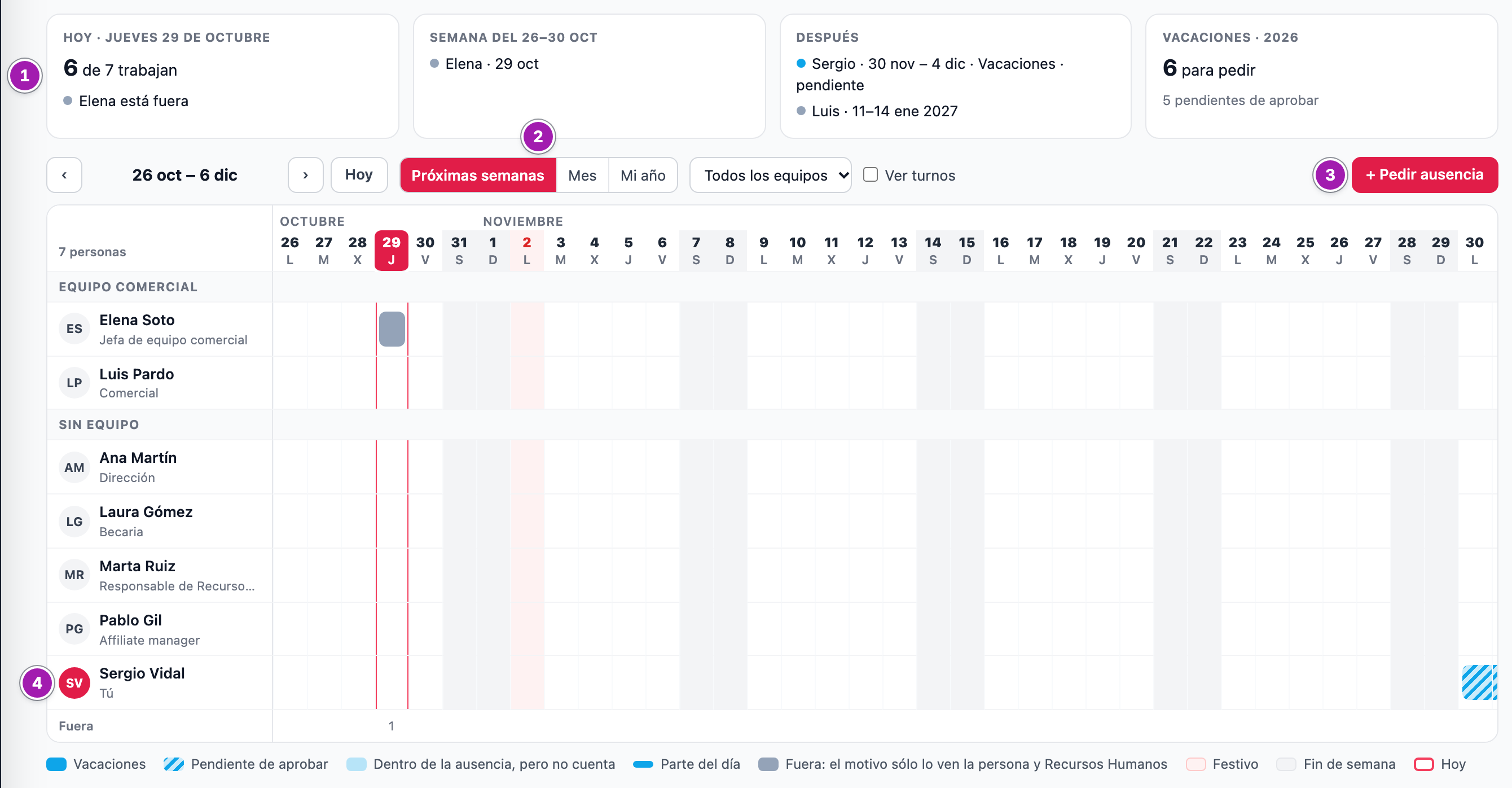
En la tabla hay una fila por persona, agrupadas por equipo. La tuya dice Tú ④. Arriba van los días: el fin de semana en gris, los festivos en rojo y hoy marcado. Cada ausencia es una barra:
- del color de su tipo si es tuya, o gris Fuera si es de otra persona;
- rayada si está pendiente de aprobar;
- más fina si es sólo parte del día;
- más clara en los días que están dentro de la ausencia pero no cuentan, como el fin de semana o un festivo.
Al pie, la fila Fuera cuenta cuántos faltan ese día el día entero. La leyenda, debajo, explica cada marca. Al pasar el ratón por una celda ves de quién es y qué es.
Pedir días pulsando en tu fila
- Pulsa en tu fila el primer día. Se abre el cajón Pedir una ausencia, con ese día y el tipo de vacaciones ya elegido ①.
- Pulsa otro día de tu fila para mover el final (o el principio, si es anterior), o arrastra de un día a otro con el ratón. En el móvil, un toque para el primer día y otro para el último. También puedes cambiar las fechas en el cajón.
- Cambia el tipo si hace falta y, si quieres, escribe un comentario o adjunta el justificante. Son los mismos campos del formulario de Pedir una ausencia o unas vacaciones.
- Mira Cómo queda ②: los días que cuenta, qué días no cuentan y por qué, cómo queda tu saldo, quién más falta esos días entre las personas que ves y quién la resolverá.
- Pulsa el botón de enviar, abajo a la derecha de Cancelar. Dice
Enviar solicitud seguido de los días que cuenta (o
Anotar, si el tipo no necesita aprobación).
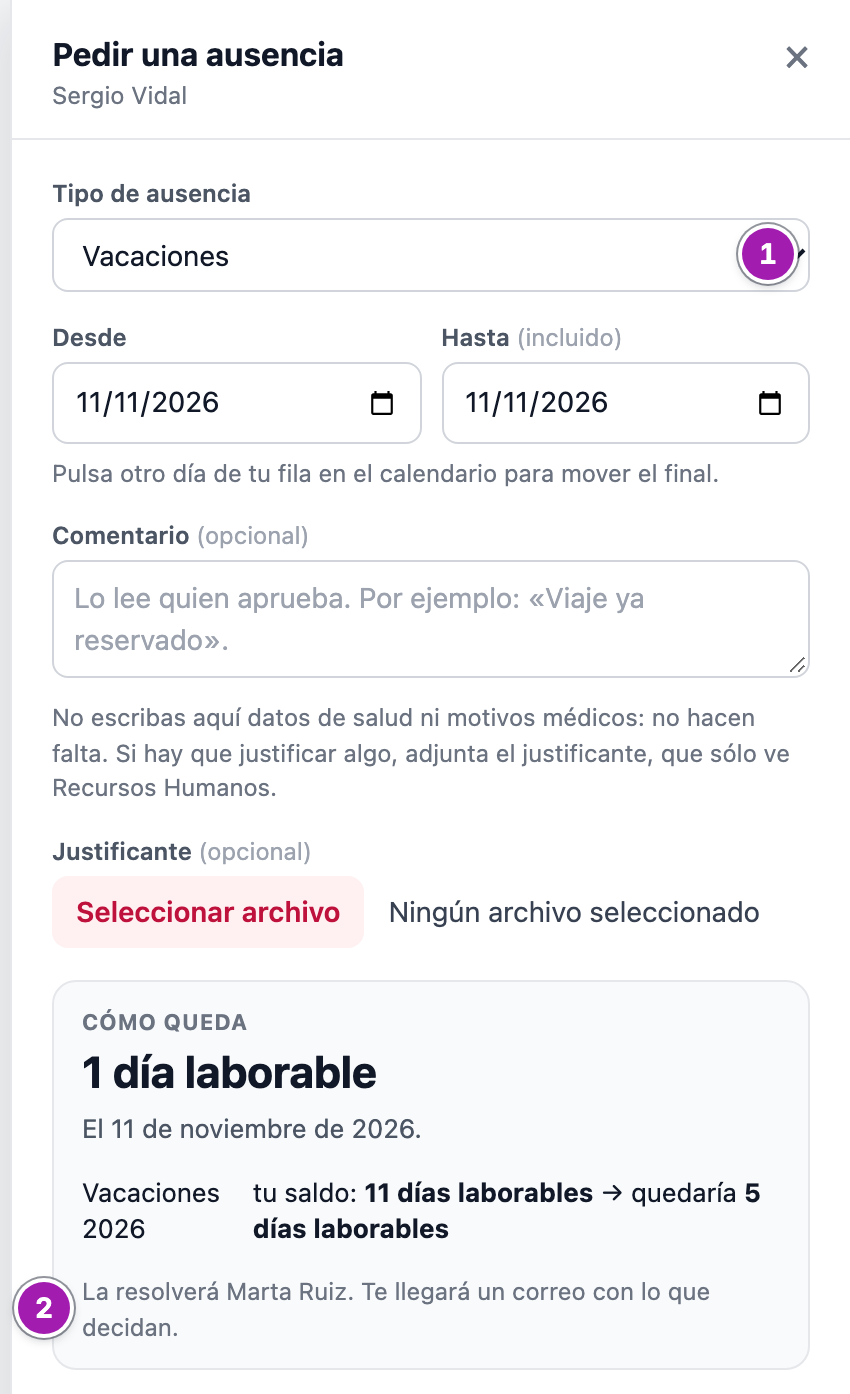
Vuelves al calendario, en la misma vista, con «Solicitud enviada: queda pendiente de aprobar. Te llegará un correo cuando se resuelva.». + Pedir ausencia abre el mismo cajón sin fechas.
Pulsar una ausencia
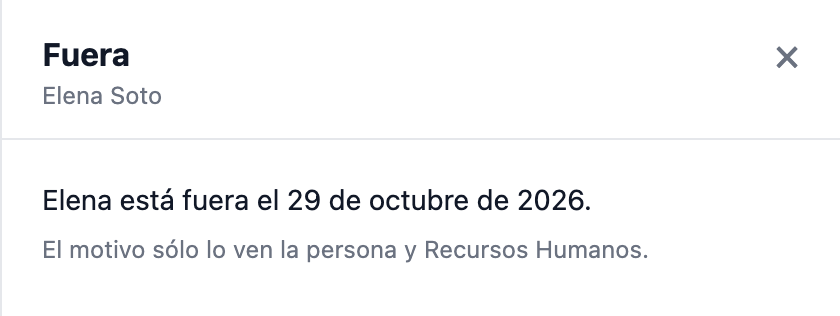
- De otra persona: sale el cajón Fuera, con «Nombre está fuera el…» y «El motivo sólo lo ven la persona y Recursos Humanos.».
- Tuya: sale su tipo, su estado, las fechas, lo que cuenta y Abrir la ficha.
Si está pendiente, puedes Retirar la solicitud. Si ya está aprobada, para
cambiarla ábrela y pide que se anule (La ficha de una ausencia: cancelar, anular y justificantes).
Recursos Humanos
Recursos Humanos ve el motivo de todas las ausencias y lo pendiente de todos, y, en la columna de nombres, lo que le queda a cada persona por pedir en el año que mira. Pulsando en la fila de una persona le registra una ausencia, y pulsando una solicitud pendiente (rayada) la resuelve con Aprobar o Denegar. Su botón es + Registrar ausencia, que abre el cajón para la primera persona de la lista; para otra persona, se pulsa en su fila. En la vista de año elige a la persona. Lo explican Registrar una baja o una ausencia de otra persona y Aprobar ausencias: la bandeja.
Lo que conviene saber
- De los demás no ves el motivo ni lo pendiente. Tampoco a qué horas es una ausencia de parte del día, sólo que lo es. Esto vale también para quien aprueba ausencias y para un administrador sin la casilla de Recursos Humanos: lo pendiente lo resuelven desde la bandeja.
- Ningún comentario sale en el calendario, tampoco a Recursos Humanos.
- El saldo del cajón ya descuenta lo que tienes pendiente, aunque no lo diga.
- Si tu calendario enseña «Su equipo» y no tienes equipo, sólo te ves a ti. El equipo lo asigna quien gestiona los usuarios de tu cuenta, en Equipo / Usuarios (Usuarios del equipo: crear y editar).
- Si tienes Ver ausencias de otros en Su equipo o Toda la empresa, aquí sigues viendo Fuera; el tipo y lo pendiente de esas personas están en Ausencias del equipo (Ausencias del equipo).
- Quien se desactivó o no tiene ficha laboral no sale, tampoco en meses pasados. Los días antes del alta o después de la baja de alguien salen tramados y no se pueden pulsar.
- La pantalla necesita JavaScript. Sin él, lo dice y te deja ir a pedir la ausencia desde el formulario.
- No se sincroniza con Google Calendar ni con Outlook, no se exporta y no tiene suscripción. Tampoco avisa por correo de quién falta mañana.
- No se edita una ausencia desde aquí: se retira, se pide su anulación desde la ficha o, si eres de Recursos Humanos, se resuelve.
Errores frecuentes
| Lo que ves | Qué significa | Qué hacer |
|---|---|---|
| «Recursos Humanos todavía no ha creado tu ficha laboral: sin ella no hay calendario propio.» (en Mi año) | No tienes ficha laboral. | Pídesela a Recursos Humanos. |
| «No hay nadie que enseñar con este filtro.» | El filtro de equipo deja la tabla vacía. | Elige Todos los equipos. |
| «Todavía no hay tipos de ausencia que se puedan pedir: los configura Recursos Humanos.» | Tu empresa no tiene tipos que se pidan desde aquí. | Pregunta a Recursos Humanos. |
| «Tu sesión ha caducado: recarga la página antes de enviar.» | La sesión se cerró con el cajón abierto. | Recarga la página e inicia sesión. |
| «No se pudo calcular ahora. Puedes enviarla igual: al guardar se calcula otra vez.» | El cálculo no ha respondido. | Envíala igual, o recarga y vuelve a probar. |
| «El calendario necesita JavaScript. Mientras tanto, puedes pedir una ausencia desde Pedir ausencia.» | Tu navegador no ejecuta JavaScript. | Actívalo, o pide la ausencia desde el enlace. |