People Cloud Pantalla
Aprobar ausencias: la bandeja
Cómo revisar y resolver las solicitudes de ausencia y las peticiones de anulación que te tocan, de una en una o varias a la vez, con sus avisos.
En resumen
- La bandeja reúne las solicitudes de ausencia y las peticiones de anulación que te toca resolver, con su saldo y sus avisos. Sale en el menú de People como Bandeja de ausencias.
- La usan Recursos Humanos (toda la empresa) y quien tenga Aprobar ausencias en su panel de permisos. Nadie resuelve lo suyo, y una ausencia confidencial sólo la resuelve Recursos Humanos.
- Para denegar hay que escribir el motivo: le llega por correo a quien la pidió. Aprobar no lo pide.
- Con dos o más tarjetas puedes marcar varias y aprobarlas de una vez. Denegar, sólo de una en una.
- Los avisos (saldo en negativo, periodo cerrado, compañeros fuera…) informan: no impiden aprobar.
Para qué sirve
Cuando alguien pide vacaciones, un permiso o que se anule una ausencia ya aprobada, la petición espera en la bandeja de quien puede resolverla. Allí ves cada una con lo necesario para decidir y la apruebas o la deniegas. A quien la pidió le llega un correo con lo que decidas.
Quién puede usarlo
- Recursos Humanos (la casilla Recursos Humanos de la ficha de usuario) resuelve las de toda la empresa, también las confidenciales.
- El resto, lo que diga su panel de permisos en la fila Aprobar ausencias del bloque People Cloud: Nadie, Su equipo o Toda la empresa. Si nadie la ha cambiado, Nadie. Su equipo son las personas que comparten equipo contigo; sin equipo asignado, no alcanza a nadie. Pídesela a un administrador de tu cuenta.
- Un administrador sin la casilla de Recursos Humanos ve la bandeja y resuelve lo que no es confidencial de toda la empresa, aunque su panel diga otra cosa. El propio panel lo avisa debajo del bloque People Cloud.
- Ser supervisor de alguien no da nada para aprobar: sólo decide a quién le llega el correo (ver más abajo).
Además hace falta el acceso a People Cloud. Un cambio en el panel surte efecto en el siguiente inicio de sesión; la casilla de Recursos Humanos, al momento. El detalle de todas las llaves está en Quién ve qué en People: permisos, Recursos Humanos y confidencialidad.
Paso a paso
Resolver una solicitud
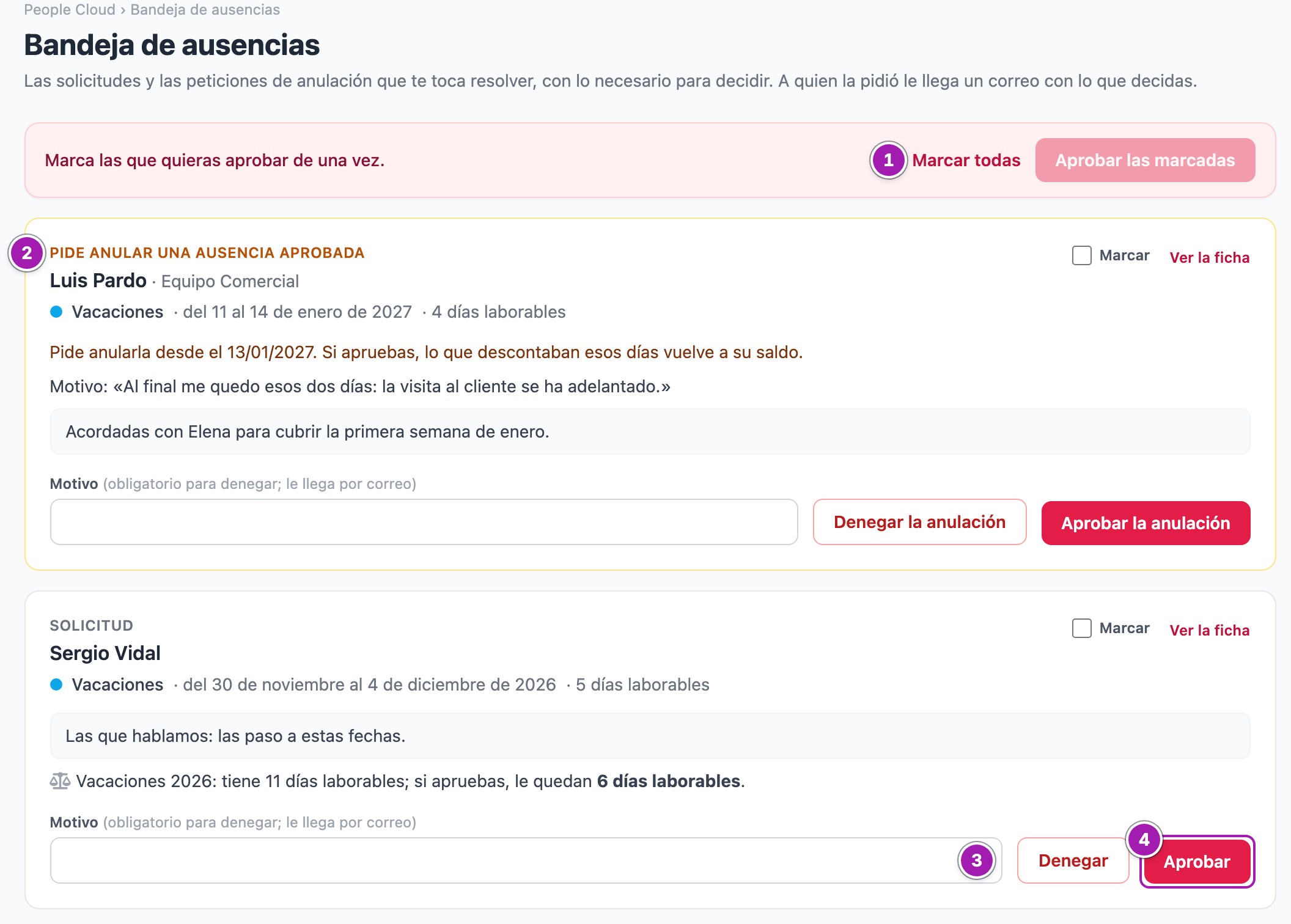
- Abre la bandeja desde el menú de People, Bandeja de ausencias. También llegas desde Mi espacio, con Abrir la bandeja cuando tienes algo pendiente, o desde el botón «Revisar la solicitud» del correo que te avisa. Si hay dos o más tarjetas, arriba sale la barra para aprobar varias a la vez ①.
- Cada tarjeta dice si es una Solicitud o una petición de anulación
(Pide anular una ausencia aprobada, en ámbar ②): la persona, el tipo,
las fechas, lo que cuenta y, si la escribió, su nota. Ver la ficha
abre la ausencia con su historial (La ficha de una ausencia: cancelar, anular y justificantes).
- Lee los avisos de la tarjeta (en la siguiente sección).
- Si vas a denegar, escribe el motivo en Motivo ③: es obligatorio para denegar y le llega por correo. Para aprobar no hace falta; si lo escribes, queda en el historial y le llega en el correo como nota.
- Pulsa Aprobar ④ o Denegar. En una petición de anulación, los botones son Aprobar la anulación y Denegar la anulación.
Al aprobar una solicitud, si su tipo descuenta de un saldo, sus días se descuentan en ese momento. Al aprobar una anulación, los días desde la fecha que pidió dejan de contar y lo que descontaban vuelve a su saldo; si la deniegas, la ausencia sigue aprobada. También puedes resolver desde la ficha de la ausencia, en el bloque Resolver la solicitud.
Los avisos de cada tarjeta
Informan para que decidas; ninguno impide aprobar.
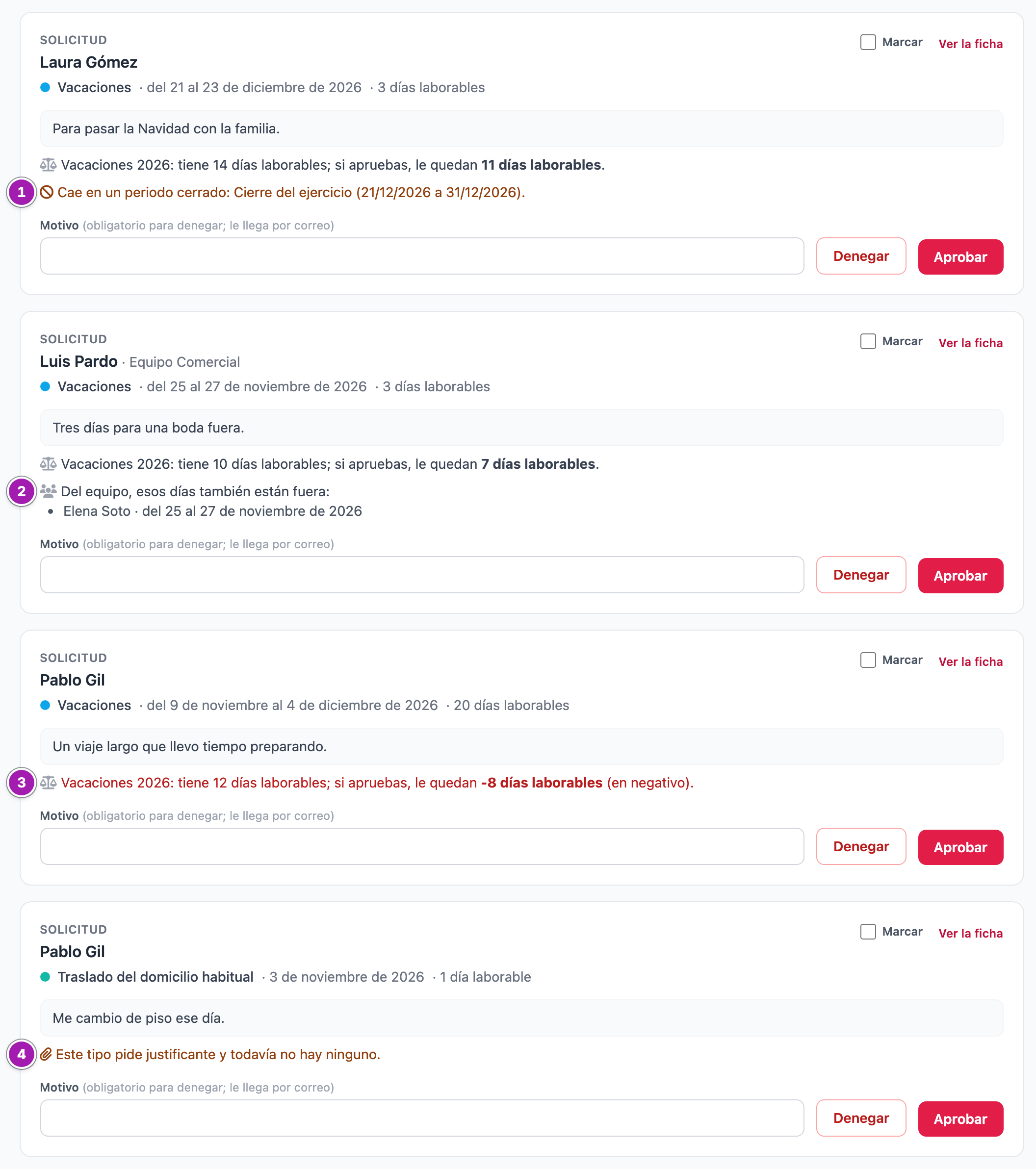
- El saldo, si el tipo descuenta de uno: lo que tiene la persona y lo que le quedaría si apruebas. Si queda en negativo, sale en rojo con «(en negativo)» ③. El saldo de un año que todavía no ha empezado ya cuenta con lo que le dará su política.
- Periodo cerrado ①: las fechas caen en un periodo que tu empresa marcó para no tomar vacaciones (Vacaciones y bolsas: bolsas, políticas y periodos cerrados). Sólo en vacaciones y días adicionales.
- Compañeros fuera ②: quién más de su equipo está fuera esos días, con «(pendiente de aprobar)» si lo suyo todavía no está aprobado. Nunca dice el motivo. Sólo sale si la persona tiene equipo.
- Coincide con otra ausencia suya: esos días ya hay otra ausencia, y así no se puede aprobar. De una confidencial, si no eres de Recursos Humanos, sólo dice «Otra ausencia».
- Justificante ④: si el tipo lo pide y no hay ninguno, lo dice. Si lo hay, Recursos Humanos lo abre en la ficha;
quien no es de Recursos Humanos sólo ve que existe.
Aprobar varias a la vez
Sólo cuando hay dos o más tarjetas en la bandeja.
- Marca las que quieras con Marcar, o pulsa Marcar todas en la barra de arriba. La barra cuenta las marcadas ①.
- Pulsa el botón de aprobar de la barra («Aprobar las 6», por ejemplo). Antes de aprobar nada sale una confirmación con la lista de lo marcado y los avisos de cada una ②.
- Revísala y pulsa el botón de confirmar ③, o Volver para cambiar lo
marcado.
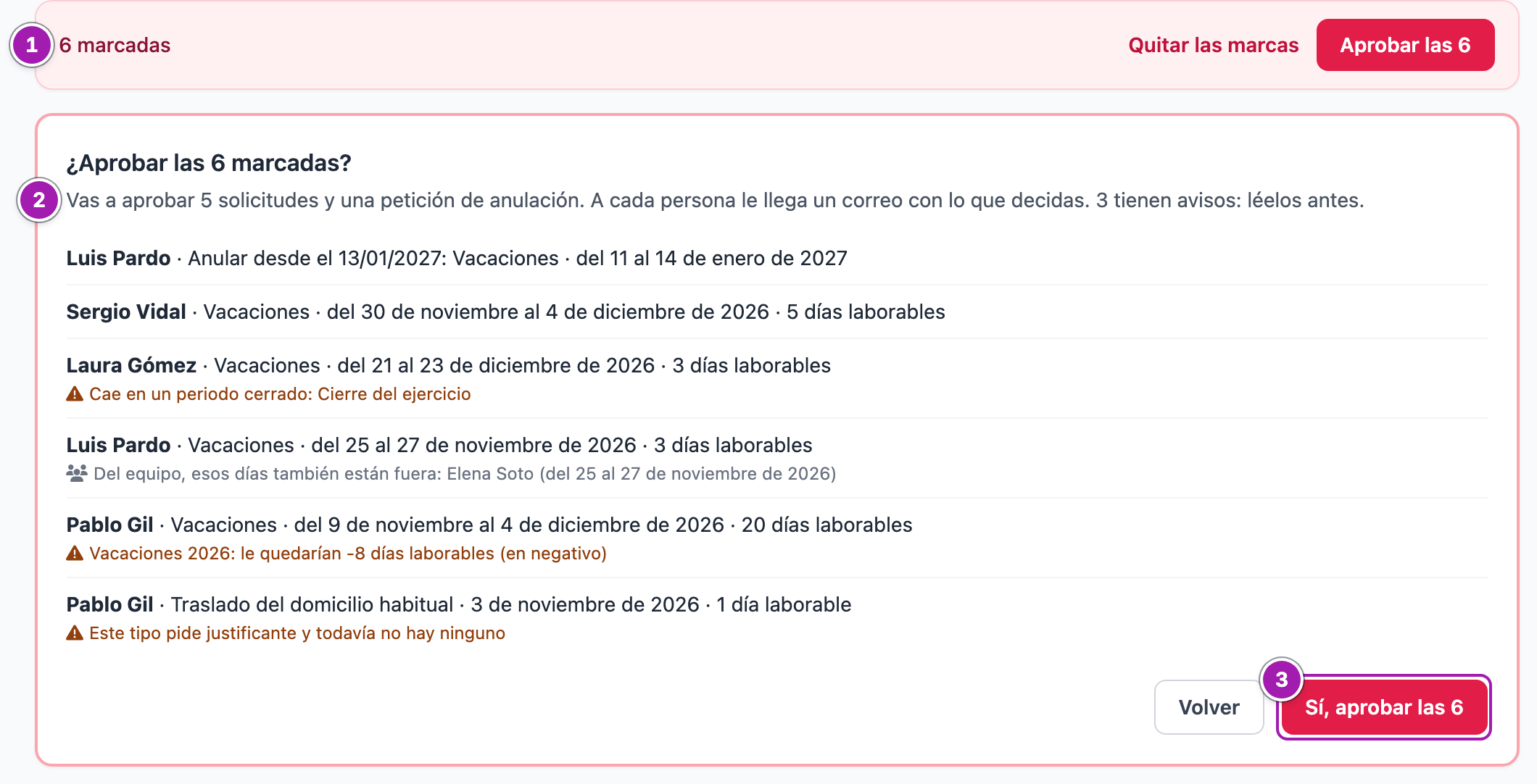
Se aprueban una a una, con las mismas reglas que de una en una, y a cada persona le llega su correo. Si alguna no se puede aprobar (otra persona ya la resolvió, por ejemplo), las demás sí se aprueban y arriba ves cuál falló y por qué.
Lo que conviene saber
- Nadie resuelve lo suyo, tampoco Recursos Humanos: tus propias solicitudes no salen en tu bandeja.
- Una ausencia confidencial sólo la resuelve Recursos Humanos, y sólo Recursos Humanos ve su tipo. Lo explica Quién ve qué en People: permisos, Recursos Humanos y confidencialidad.
- El correo le llega a una sola persona, pero la bandeja la ven todos los que pueden resolverla. El correo de una solicitud nueva va al supervisor de quien la pide si puede aprobarla; si no, al líder de su equipo si puede; si no, a una persona de Recursos Humanos. El supervisor y el líder de cada equipo se eligen en Equipo / Usuarios (Usuarios del equipo: crear y editar). Una confidencial va directa a Recursos Humanos. Como la bandeja la ve cualquiera que pueda resolverla, puede que otra persona se te adelante.
- Recordatorio: si una solicitud lleva dos días laborables completos sin resolver, a quien le toca recibir sus correos (por el mismo orden de antes) le llega un recordatorio, una sola vez. Las peticiones de anulación no se recuerdan.
- Una solicitud que coincide con otra ausencia no se puede aprobar. Pasa, sobre todo, cuando Recursos Humanos registra una baja después de que la persona pidiera esos días (Registrar una baja o una ausencia de otra persona). Al aprobarla sale el motivo y no cambia nada: deniégala explicando por qué; los días que no coinciden se pueden pedir de nuevo. Los demás avisos de la tarjeta (saldo, periodo cerrado, compañeros fuera) no impiden aprobar.
- Aprobar varias tiene un tope de 100 de una vez. Marcar todas se para ahí y la barra lo dice.
- Lo que no hace: no hay varios niveles de aprobación ni suplencias (lo resuelve una sola persona), no se puede denegar en bloque (cada denegación lleva su motivo) y no aprueba lo que no esté marcado. Un tipo de ausencia que no necesita aprobación, y lo que registra Recursos Humanos, no pasan por la bandeja: quedan aprobados al momento.
Errores frecuentes
| Lo que ves | Qué significa | Qué hacer |
|---|---|---|
| «La bandeja es de quien aprueba ausencias: Recursos Humanos, o quien tenga «Aprobar ausencias» en su panel de permisos.» | No puedes aprobar ausencias. | Pide Aprobar ausencias a un administrador de tu cuenta. Surte efecto en tu siguiente inicio de sesión. |
| «No tienes nada pendiente de resolver. Tus propias solicitudes las resuelve otra persona.» | No hay nada a tu cargo. Lo tuyo nunca sale aquí. | Nada. Si esperabas una solicitud, puede que ya la haya resuelto otra persona. |
| «Di por qué se deniega: le llega a quien la pidió. No se ha guardado nada.» | Has pulsado Denegar sin motivo, o con menos de tres letras. | Escribe el motivo y vuelve a pulsar. |
| «El motivo es demasiado largo (como mucho 300 caracteres). No se ha guardado nada.» | El motivo pasa de 300 caracteres. | Acórtalo. |
| «No se puede aprobar: esos días ya hay «tipo» (fechas, estado). Deniégala explicando por qué; los días que no coinciden se pueden pedir de nuevo. No se ha guardado nada.» | Coincide con otra ausencia de la persona, normalmente una baja que Recursos Humanos registró después. | Deniégala con el motivo; si quiere los días que no coinciden, que los pida de nuevo. |
| «Esa solicitud ya está resuelta. No se ha guardado nada.» | Otra persona la resolvió antes, o la persona la canceló. | Abre la ficha para ver cómo quedó. |
| «Esa solicitud no está a tu cargo. No se ha guardado nada.» | No entra en tu alcance, o es confidencial y no eres de Recursos Humanos. | Que la resuelva Recursos Humanos. |
| «No se ha aprobado ninguna: abajo tienes por qué.» | Al aprobar varias, ninguna se pudo aprobar. | Lee el motivo de cada una en el recuadro ámbar. |
| «No se ha guardado nada: la página no traía su testigo de seguridad o llevaba demasiado tiempo abierta. Recárgala y vuelve a intentarlo.» | La página llevaba demasiado tiempo abierta. | Recárgala y vuelve a pulsar. |