Tu cuenta y tu equipo Paso a paso
Añadir a una persona al equipo y darle acceso
Los pasos, en orden, para que alguien nuevo pueda entrar y vea sólo lo que le corresponde.
Esta función tiene un fallo conocido que todavía no está resuelto.
En esta página
En resumen
- Se hace en Configuración › General › Equipo / Usuarios, con Nuevo Usuario y Crear Acceso.
- No se envía ninguna invitación: el correo y la contraseña inicial se los das tú.
- Guárdale los permisos antes de que entre. Si no es Admin y entra sin un panel guardado, no consigue pasar de la entrada.
- Su correo no se podrá cambiar después: compruébalo antes de crear.
- El primer día, la persona cambia su contraseña en Mi Perfil y, si va a enviar correos desde el CRM, conecta su correo.
Para qué sirve
Para que alguien nuevo de tu empresa pueda entrar en la plataforma y vea sólo lo que le toca. Son cuatro pantallas y el orden importa: crear el usuario, darle permisos, completar su ficha y, sólo entonces, pasarle sus datos de acceso.
Quién puede usarlo
Un administrador de tu cuenta, o quien tenga Acceso Total en la fila Equipo / Usuarios de Configuración (Settings) y ese bloque encendido, en el panel de permisos. Si no lo tienes, pídeselo a un administrador de tu cuenta.
Antes de empezar
Ten a mano:
- su nombre y apellido;
- su correo. Será su usuario para entrar y nadie podrá cambiarlo después. Tiene que ser nuevo en toda la plataforma;
- su rol: Admin, Manager o Viewer. Manager y Viewer funcionan igual: lo que cuenta es su panel de permisos (Roles: qué cambia entre Admin, Manager y Viewer);
- una contraseña inicial. No tiene reglas; la persona la cambiará el primer día.
Paso a paso
1. Crear el usuario
- En la barra de la izquierda, pulsa el engranaje Configuración y, en su menú, General › Equipo / Usuarios.
- Pulsa Nuevo Usuario. Se abre la caja Invitar Usuario.
- Escribe Nombre *, Apellido, Email corporativo *, elige el rol (sale Viewer (Solo ver) por defecto), escribe la Contraseña inicial * y, si tu cuenta tiene equipos, elige su Equipo (sale Sin equipo).
- Pulsa Crear Acceso (①).
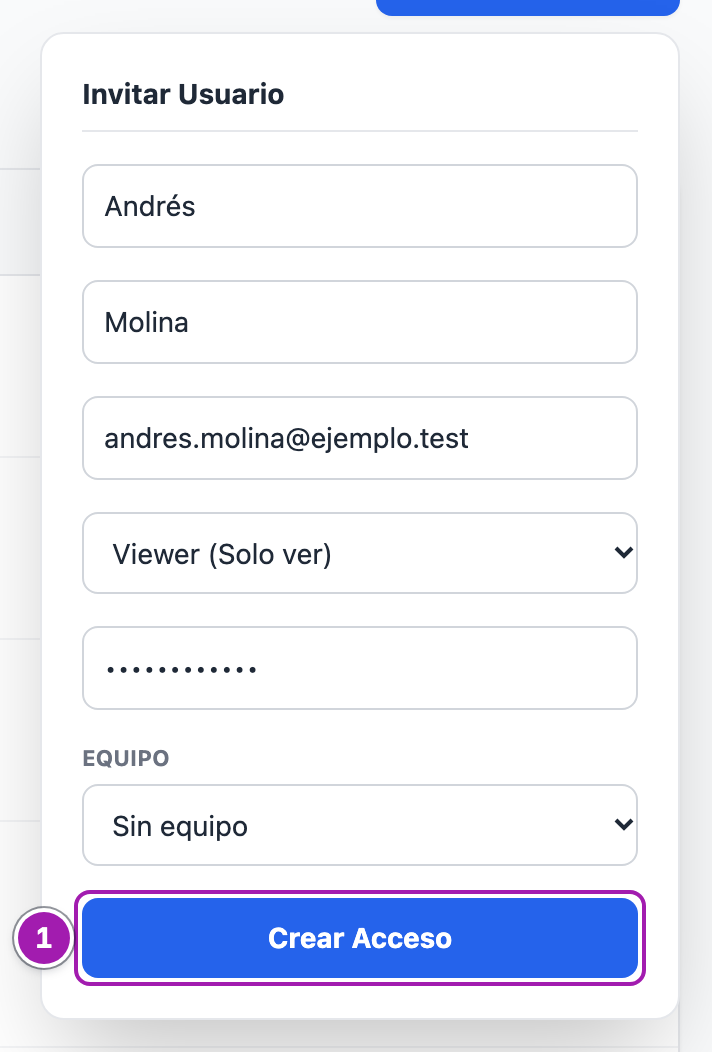
Vuelves a la lista con «Usuario actualizado correctamente.», que es el aviso de siempre, también al crear. La persona aparece arriba de la lista, Activo. No le llega ningún correo.
2. Darle permisos antes de que entre
Una persona recién creada tiene el panel de permisos vacío.
- Si es Admin, no lo necesita: entra y lo tiene todo.
- Si es Manager o Viewer, guárdale el panel ahora. Sin un panel guardado no consigue entrar: la entrada le manda al Dashboard CRM, de ahí vuelve a la entrada, y así una y otra vez, hasta que el navegador deja de intentarlo y avisa de un error de redirecciones.
- En su fila, pulsa Permisos.
- Enciende las nubes que vaya a usar y elige qué puede hacer en cada fila.
- Pulsa Guardar y Aplicar Permisos. Vuelves a la lista con «Usuario actualizado correctamente.».
Cómo se rellena el panel: El panel de permisos: dar o quitar acceso a una persona; qué significa cada valor: Cómo funcionan los permisos: nubes, acciones y alcance («Todo», «Su equipo», «Solo suyos»).
Al entrar, irá a la primera nube que tenga encendida, en este orden: CRM Cloud, Affiliate Cloud, Lead Gen Cloud, Marketing Cloud, Projects Cloud y People Cloud. Dos casos en que tampoco entra:
- con todas las nubes apagadas, la entrada le dice «Tu cuenta no tiene acceso a ningún módulo. Contacta con el administrador.»;
- quien trabaje en Affiliate Cloud necesita también CRM Cloud encendido.
3. Completar su ficha
En su fila, pulsa Editar Perfil y rellena lo que haga falta: Cargo, Supervisor, Equipo, las Notificaciones por Email y, si va a hacer de Recursos Humanos en People, la casilla Recursos Humanos. Pulsa Guardar Cambios. Qué hace cada campo: Usuarios del equipo: crear y editar.
Este paso y el anterior se pueden hacer en cualquier orden: guardar uno no toca lo del otro.
4. Pasarle sus datos de acceso
Comunícale tú su correo y la contraseña inicial. Entra por la pantalla de acceso de siempre (Iniciar y cerrar sesión). Si escribe mal la contraseña, verá «Credenciales incorrectas o usuario inactivo.».
5. Su primer día
- La persona abre Mi Perfil y cambia la contraseña inicial con Cambiar contraseña: la nueva necesita al menos 8 caracteres. De paso revisa su nombre y su cargo y pone su foto (Mi Perfil: tus datos, tu foto y tu contraseña).
- Si va a enviar correos desde el CRM, conecta su correo y su firma en Mi Correo y Firma, más abajo en la misma página (Conectar tu correo y tu firma para enviar desde el CRM). Hasta entonces no puede enviar correos desde las fichas. Si quiere que la IA proponga fechas libres, también su calendario (Conectar tu calendario para que la IA proponga huecos libres).
Cada persona configura su propio correo: nadie puede hacerlo por otra, tampoco un administrador.
Ejemplo: un comercial que sólo ve sus empresas
Ana Martín da de alta a un comercial, con datos ficticios: Andrés Molina, andres.molina@ejemplo.test, rol Viewer. En su panel:
- enciende CRM Cloud;
- en la fila Empresas (Cuentas): Visualización en Solo suyos, Crear en Sí, Editar en Solo suyos y Eliminar en Nada;
- lo mismo en las demás filas del CRM que vaya a usar;
- deja apagadas las nubes que no necesita.
Con eso entra en el Dashboard CRM, ve sólo las empresas que son suyas y no ve Equipo / Usuarios. Con Su equipo vería además las de las personas de su equipo, que se elige en Equipo (los equipos se crean en la misma pantalla: Usuarios del equipo: crear y editar).
Lo que conviene saber
- Si te equivocas en el correo, no se puede corregir. Mientras no tenga historial, elimina el alta y créala de nuevo (Cuando alguien se va: desactivar, reactivar o eliminar un usuario).
- Si la persona ya trabajó antes en tu empresa, su correo sigue ocupado por su usuario desactivado: reactívalo en vez de crearla otra vez.
- Si ya intentó entrar y se quedó atascada, guárdale el panel. La sesión que se le quedó abierta sigue con sus permisos de antes: podrá entrar cuando se cierre, a los 30 minutos sin usar la aplicación (Por qué se cierra la sesión y el aviso «Seguir conectado»).
- Un cambio en su panel cuando ya ha entrado lo nota en su siguiente inicio de sesión.
- No crea su ficha laboral de People. Si tu empresa usa People, la crea Recursos Humanos en People › Personas (Fichas laborales de la plantilla).
- No la añade a ningún tablero de Projects. Si no le eliges equipo al crearla, se le pone después en Editar Perfil.
- No hay plantillas ni forma de copiar el panel de otra persona: se rellena a mano.
- La lista no distingue a una persona recién creada que aún no tiene permisos.
Errores frecuentes
| Lo que ves | Qué significa | Qué hacer |
|---|---|---|
| Una página en blanco con «Error al crear usuario (¿Email duplicado?): …» | Ese correo ya lo tiene otro usuario de la plataforma. No se ha creado nada. | Vuelve atrás. Si es alguien desactivado de tu empresa, reactívalo; si no, usa otro correo. |
| La persona no consigue entrar: la entrada se recarga una y otra vez hasta que el navegador avisa de demasiadas redirecciones | No es Admin y su panel no está guardado, o tiene Affiliate Cloud sin CRM Cloud. | Guárdale el panel, con CRM Cloud encendido si trabaja en Affiliate. Como ya lo intentó, tendrá que esperar a que se le cierre esa sesión (30 minutos sin usar la aplicación) y volver a entrar. |
| «Tu cuenta no tiene acceso a ningún módulo. Contacta con el administrador.» | Su panel tiene todas las nubes apagadas. | Enciende al menos una nube y guarda. |
| «Credenciales incorrectas o usuario inactivo.» | El correo o la contraseña no son los que le diste, o su usuario está desactivado. | Comprueba lo que le pasaste. Si no la recuerda, ponle otra en Editar Perfil › Forzar Nueva Contraseña. |
Relacionado
- Usuarios del equipo: crear y editar
- El panel de permisos: dar o quitar acceso a una persona
- Cómo funcionan los permisos: nubes, acciones y alcance («Todo», «Su equipo», «Solo suyos»)
- Roles: qué cambia entre Admin, Manager y Viewer
- Mi Perfil: tus datos, tu foto y tu contraseña
- Conectar tu correo y tu firma para enviar desde el CRM
- Fichas laborales de la plantilla