CRM Cloud Primeros pasos
Primeros pasos en CRM Cloud
Qué hay en cada apartado del menú del CRM, cuál es el recorrido de una venta y qué conviene configurar antes de empezar.
En resumen
- CRM Cloud es donde el equipo comercial trabaja los clientes potenciales, las empresas, los contactos y las oportunidades, hasta el presupuesto y el pedido.
- Su menú tiene cinco grupos: Seguimiento, Oportunidades, Ventas, Informes y Operaciones.
- Una venta va de cliente potencial a oportunidad, de la oportunidad a la orden de compra y de ahí al pedido a proveedor.
- Antes de enviar correos desde una ficha, configura tu correo en Mi Correo y Firma, dentro de Mi Perfil.
- Lo que ves depende de tus permisos, y ver un enlace en el menú no garantiza poder abrirlo.
Para qué sirve
Este artículo es la puerta del CRM: qué hay en cada apartado, por dónde pasa una venta y qué dejar preparado el primer día. Cómo se relacionan las cuatro fichas del CRM está en Clientes potenciales, empresas, contactos y oportunidades: qué es cada cosa.
Quién puede usarlo
Necesitas encendido el interruptor CRM Cloud en tu panel de permisos. Dentro, cada parte del CRM tiene su fila, con sus columnas Visualización, Crear, Editar y Eliminar, y lo que ves de cada uno depende de tu alcance. Qué abre cada fila y por qué a veces no ves una ficha: Qué puede ver y hacer cada persona en el CRM.
Si te falta algo, pídeselo a un administrador de tu cuenta. El cambio se nota en tu siguiente inicio de sesión.
Paso a paso
- Entra en la aplicación. Si tienes CRM Cloud, llegas al Dashboard CRM, con tus cifras y tus tareas pendientes. Desde otra nube, pulsa el icono CRM Cloud de la barra de la izquierda.
- Configura tu correo. Pulsa tu foto o tus iniciales, arriba en la barra de la izquierda (Mi Perfil), y baja hasta Mi Correo y Firma: no es una entrada del menú, es la segunda mitad de Mi Perfil. Rellena el servidor de salida y tu firma y pulsa Guardar Configuración (es otro botón que el Guardar cambios de tus datos). Sin esto no puedes enviar ni programar correos desde las fichas. Detalle: Conectar tu correo y tu firma para enviar desde el CRM.
- Recorre el menú. Al pasar el ratón por la barra de la izquierda se despliega (El menú lateral y cómo cambiar de nube explica cómo fijarlo). Cada grupo se abre pulsando su título.
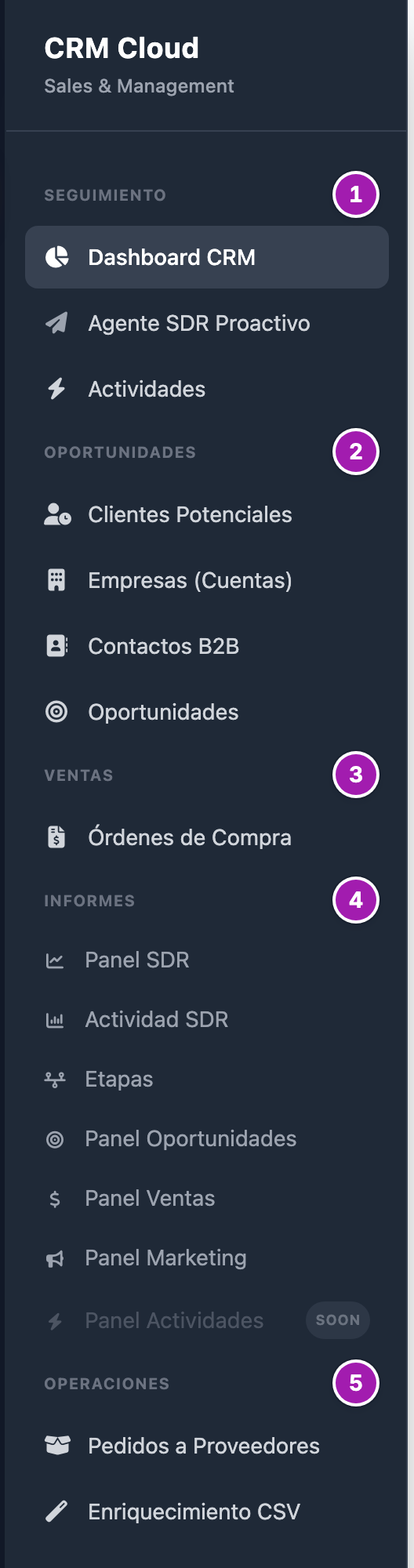
| Grupo | Entrada | Para qué |
|---|---|---|
| ① Seguimiento | Dashboard CRM | Tu resumen del día: Dashboard CRM. |
| Agente SDR Proactivo | Los seguimientos que te propone el agente: Agente SDR proactivo: tareas vencidas y clientes sin actividad. | |
| Actividades | Todo lo anotado en los muros, en una lista: Actividades: todo lo registrado en el CRM en una pantalla. | |
| ② Oportunidades | Clientes Potenciales | La cartera por trabajar: Clientes potenciales: tablero y lista. |
| Empresas (Cuentas) | Las cuentas: Empresas: el listado de cuentas. | |
| Contactos B2B | Las personas: Contactos: el listado de personas. | |
| Oportunidades | Las ventas en curso: Oportunidades: lista y tablero. | |
| ③ Ventas | Órdenes de Compra | Presupuestos y órdenes de compra; la pantalla se titula Presupuestos y Pedidos: Presupuestos y pedidos: la lista (Órdenes de Compra). |
| ④ Informes | Panel SDR, Actividad SDR, Etapas, Panel Oportunidades, Panel Ventas, Panel Marketing | Los paneles de cifras: Cómo se calculan las cifras de los informes del CRM. |
| ⑤ Operaciones | Pedidos a Proveedores | Lo que se compra a los proveedores: Pedidos a proveedor: lista y tablero. |
| Enriquecimiento CSV | Completar con IA los datos de un fichero CSV de empresas: Enriquecer una lista de empresas desde un CSV. |
Panel Actividades, marcada Soon, todavía no lleva a ningún sitio.
El recorrido de una venta
- Entra un cliente potencial (a mano, importado o desde el formulario de tu web) y se trabaja por etapas en Clientes Potenciales. Las etapas: Etapas de los clientes potenciales y de las oportunidades.
- Cuando hay interés, se convierte desde su ficha, con Convertir: se crea su contacto, se crea su empresa (o se usa la que ya existe) y, si le das nombre, una oportunidad. Mira Convertir un cliente potencial en empresa, contacto y oportunidad.
- La oportunidad avanza por sus etapas en Oportunidades hasta ganarse o perderse.
- Se hacen los presupuestos y las órdenes de compra en Órdenes de Compra, con Crear Presupuesto, eligiendo la empresa y la oportunidad. La ficha de la oportunidad enseña después sus documentos en el bloque Órdenes de Compra (IO).
- Cuando el cliente acepta, en el documento pulsa 4. Finalizar Documento... y elige Cerrado - Aceptado. Se crea un borrador de pedido a proveedor, que ves en Pedidos a Proveedores, y en el muro de la oportunidad aparece «📦 Borrador de Pedido a Proveedor generado.». Detalle: Del negocio al pedido: propuesta, presupuesto, orden de compra y pedido a proveedor.
Ojo: cambiar el estado a «Aceptado» desde el listado, en lote, no crea el pedido a proveedor: sólo cambia el estado.
Lo que conviene saber
- Dashboard CRM sólo sale en el menú a los administradores, aunque todos los que tienen CRM Cloud llegan a él al entrar. Para volver, pulsa el icono CRM Cloud de la barra.
- Ver un enlace no garantiza poder abrirlo. Algunas entradas salen en el menú aunque no tengas el permiso de su pantalla; al pulsarlas vuelves al Dashboard sin ningún mensaje. Qué fila pedir en cada caso: Qué puede ver y hacer cada persona en el CRM.
- Los ajustes del CRM (plantillas, secuencias, catálogo, importar…) no están en este menú: están en Configuración › CRM Cloud. Mira Ajustes del CRM: qué se configura y en qué orden.
- Si además configuras el servidor de entrada (IMAP) en Mi Correo y Firma, desde algunas fichas puedes traer al historial los correos de tus clientes; depende de tu servidor de correo y de tus permisos: Traer al CRM los correos que te envían tus clientes.
- No hay asistente de configuración inicial: lo único que conviene dejar hecho el primer día es tu correo.
Errores frecuentes
| Lo que ves | Qué significa | Qué hacer |
|---|---|---|
| «Tu cuenta no tiene acceso a ningún módulo. Contacta con el administrador.», al entrar | Tienes todas las nubes apagadas. | Pide a un administrador de tu cuenta que te encienda CRM Cloud. |
| No ves el icono CRM Cloud en la barra | No tienes CRM Cloud encendido. | Pídeselo a un administrador de tu cuenta y vuelve a entrar. |
| Pulsas una entrada del menú y vuelves al Dashboard, sin ningún mensaje | No tienes el permiso de esa pantalla. | Pide su fila a un administrador de tu cuenta: Qué puede ver y hacer cada persona en el CRM. |
| «No tienes configurado tu servidor de correo. Ve a "Mi Correo y Firma".» | No has configurado tu correo. | Rellénalo en Mi Perfil, apartado Mi Correo y Firma (paso 2). |
| «Para programar envíos necesitas configurar tu correo en Mi Correo y Firma.» | Igual: sin tu correo no se puede programar. | El mismo paso 2. |
| «Sin configuración SMTP. Ve a Preferencias Personales.» | No has configurado tu correo. «Preferencias Personales» es Mi Correo y Firma. | El mismo paso 2. |
Relacionado
- Clientes potenciales, empresas, contactos y oportunidades: qué es cada cosa
- Qué puede ver y hacer cada persona en el CRM
- Etapas de los clientes potenciales y de las oportunidades
- Convertir un cliente potencial en empresa, contacto y oportunidad
- Del negocio al pedido: propuesta, presupuesto, orden de compra y pedido a proveedor
- El menú lateral y cómo cambiar de nube
- Conectar tu correo y tu firma para enviar desde el CRM
- Ajustes del CRM: qué se configura y en qué orden