CRM Cloud Cómo funciona
Clientes potenciales, empresas, contactos y oportunidades: qué es cada cosa
Cómo se relacionan las cuatro fichas del CRM y en qué momento un cliente potencial pasa a ser empresa, contacto y oportunidad.
En esta página
En resumen
- El CRM tiene cuatro fichas: cliente potencial (una persona por trabajar), empresa (la cuenta), contacto (una persona de una empresa) y oportunidad (una venta en curso).
- Un cliente potencial lleva en la misma ficha los datos de la persona y los de su empresa. Al convertirlo se crean un contacto, la empresa (o se usa la que ya existe) y, si quieres, una oportunidad.
- Un contacto puede estar en varias empresas; una oportunidad tiene, como mucho, una empresa y un contacto.
- La ficha de una empresa junta lo anotado en ella, en sus oportunidades y en sus contactos.
- Los leads del formulario de tu web entran como clientes potenciales, nunca como empresas ni contactos.
Para qué sirve
Para saber en qué ficha va cada cosa y qué pasa con ella cuando avanza la venta. Cada ficha tiene su listado en el menú del CRM, grupo Oportunidades (Primeros pasos en CRM Cloud).
Quién puede usarlo
Lo puede leer cualquiera. Cada una de las cuatro fichas tiene su propia fila en el panel de permisos y su propio propietario, y el panel no las llama igual que el menú:
| En el menú | En el panel de permisos | También verás |
|---|---|---|
| Clientes Potenciales | Prospectos (Cartera fría) | «Prospecto» en botones y ventanas (Editar Prospecto) y Prospectos Activos en el Dashboard |
| Empresas (Cuentas) | Empresas (Cuentas) | «Cuenta» |
| Contactos B2B | Contactos (Personas) | — |
| Oportunidades | Negocios (Pipeline) | Negocio, en algunas notas del muro |
Poder ver una empresa no te deja ver sus contactos ni sus oportunidades: cada bloque de su ficha pide su propia fila. Detalle: Qué puede ver y hacer cada persona en el CRM.
Las cuatro fichas
Cliente potencial
Una persona de la cartera de prospección. En la misma ficha van sus datos (nombre, correo, teléfono…) y los de su empresa (razón social, NIF, sector…), su etapa y su propietario. Un cliente potencial nuevo entra en la etapa Por Contactar, salvo que lo importes con su etapa desde Importar desde CSV. Las etapas: Etapas de los clientes potenciales y de las oportunidades.
Empresa
La cuenta: los datos de la empresa, su clasificación y su propietario. Agrupa sus contactos y sus oportunidades. Mira La ficha de una empresa.
Contacto
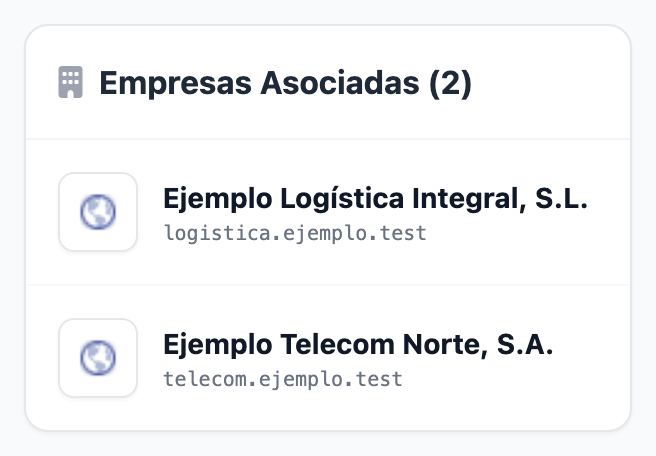
Una persona de una empresa. Un contacto puede estar en varias empresas: la primera que se le pone es su empresa principal y todas quedan como empresas asociadas. Su ficha las enseña en Empresas Asociadas, y sale en el bloque Contactos B2B de la ficha de cada una.
Oportunidad
Una venta en curso: nombre, importe en euros, etapa, fecha de cierre, propietario y descripción, con una empresa y un contacto como mucho. De ella cuelgan los presupuestos y las órdenes de compra (Del negocio al pedido: propuesta, presupuesto, orden de compra y pedido a proveedor).
Las cuatro se pueden crear directamente desde su listado. Además, la conversión crea tres de ellas a la vez.
De cliente potencial a cliente: la conversión
Cuando hay interés, se convierte el cliente potencial desde su ficha, con Convertir y Confirmar Conversión. Es manual: nada se convierte solo, ni desde el tablero ni en lote. En una sola operación:
- Empresa: se usa la que tengas enlazada; si no, una de la cuenta que ya coincida (mismo nombre, mismo NIF y nombre, o mismo ID externo); si no hay ninguna, se crea. Sin enlace ni nombre de empresa, no hay empresa. De una empresa que ya existía sólo se rellenan los huecos.
- Contacto: siempre uno nuevo, aunque la persona ya esté en Contactos. Búscala antes.
- Oportunidad: sólo si le das nombre en la ventana.
- El cliente potencial no se borra: queda como Convertido, con enlaces a lo que se ha creado.
Paso a paso y casos especiales: Convertir un cliente potencial en empresa, contacto y oportunidad.
Dónde queda el historial
Cada ficha tiene su muro, con lo que se anota en ella. Algunos muros juntan además lo de otras fichas:
| Ficha | Su muro enseña |
|---|---|
| Cliente potencial | Lo anotado en él. |
| Oportunidad | Lo anotado en ella. |
| Contacto | Lo anotado en él y en sus oportunidades. |
| Empresa | Lo anotado en ella, en sus oportunidades y en sus contactos. |
- Lo anotado en un contacto llega al muro de una empresa: la primera de sus empresas asociadas.
- Al convertir, lo que tenía el cliente potencial pasa a verse también en el muro del contacto y en el de la oportunidad, pero no en el de la empresa. Sus tareas y sus correos programados se quedan en el cliente potencial.
Cómo se anota: Registrar una llamada, una nota, un LinkedIn o un WhatsApp en el muro.
Los leads de tu web
Si tu formulario web está conectado al CRM, cada lead nuevo entra como cliente potencial en Por Contactar, asignado por turno a una persona de tu cuenta, con la nota «Lead recibido desde formulario web.» en su muro. Nunca crea empresas ni contactos.
Si el correo ya es de un contacto o de un cliente potencial, no se crea nada nuevo: esa ficha recibe la nota «El lead volvió a enviar el formulario web.» (como mucho una por hora). Cómo se conecta: Los leads que llegan desde el formulario de tu web.
Lo que conviene saber
- Al dar de alta un cliente potencial a mano con el correo de un contacto que ya existe, no se crea: llegas a la ficha de ese contacto (si tu permiso no te deja verla, a un listado o al Dashboard), sin ningún aviso.
- El CRM no fusiona contactos ni empresas repetidos. Para las empresas repetidas: Evitar y limpiar empresas duplicadas.
- Lo que más se acerca a una vista de toda la cuenta es la ficha de la empresa, con sus contactos, sus oportunidades y su muro.