Marketing Cloud Primeros pasos
Primeros pasos con Marketing Cloud
Qué es Marketing Cloud y en qué orden se prepara para enviar tu primera campaña de email desde tu propio servidor de envío.
Esta función tiene un fallo conocido que todavía no está resuelto.
En esta página
En resumen
- Marketing Cloud envía campañas de email a tus contactos desde el servidor de envío que conectes tú (la pantalla recomienda Amazon SES).
- Antes de la primera campaña: las credenciales en SMTP & API Keys y un pie en Snippets (Footers). Sin pie no se puede programar.
- La audiencia son listas y segmentos; los leads de la base maestra se alcanzan con un segmento.
- Una campaña se programa cuando están hechos sus cuatro pasos.
- Hoy los workflows y las secuencias no envían correos.
Para qué sirve
Marketing Cloud sirve para mandar campañas de email (boletines, promociones) a los contactos de tu cuenta: los que importas en listas y los leads que recibe tu cuenta. Ves cómo van en el Resumen de Marketing: el panel de inicio y en cada campaña.
El correo de una campaña se escribe en un editor de texto enriquecido. No hay editor de arrastrar y soltar ni plantillas prediseñadas, y una campaña no parte de las Plantillas Base: ésas son los correos de los workflows.
Quién puede usarlo
Quien tiene el interruptor de Marketing Cloud encendido en el panel de permisos y, si no es administrador, también CRM Cloud encendido (aunque sea con todas sus filas en Nada). Cada pantalla tiene además su fila, y hoy crear y borrar (campañas, listas, segmentos…) sólo lo puede hacer un administrador. Los ajustes van con las filas de Configuración (Settings) y su interruptor. Todo el detalle: Permisos de Marketing Cloud: quién puede ver, crear y borrar.
Dónde está cada cosa
Entra con el icono Marketing Cloud ① de la barra de la izquierda. Abre el Resumen, y el menú de la nube ② tiene tres grupos:
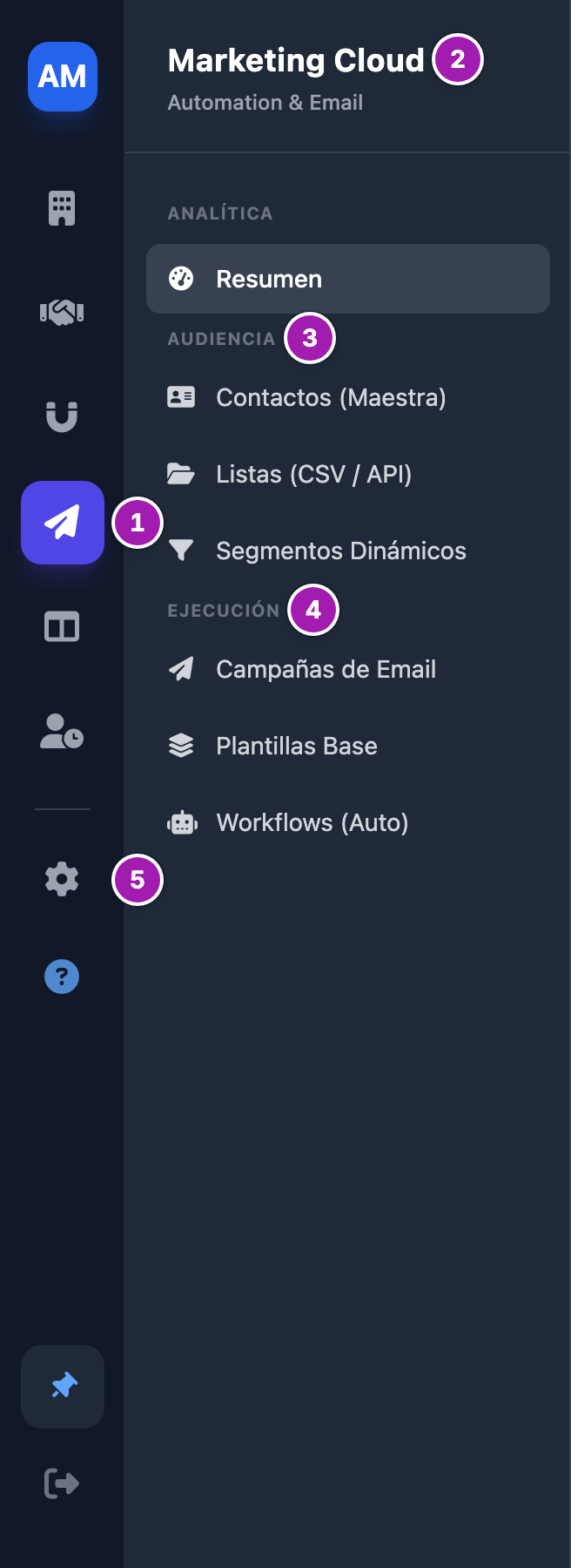
- Analítica: Resumen.
- Audiencia ③: Contactos (Maestra), Listas (CSV / API) y Segmentos Dinámicos.
- Ejecución ④: Campañas de Email, Plantillas Base y Workflows (Auto).
Los ajustes no están en ese menú: van en el engranaje Configuración ⑤ › Marketing Cloud:
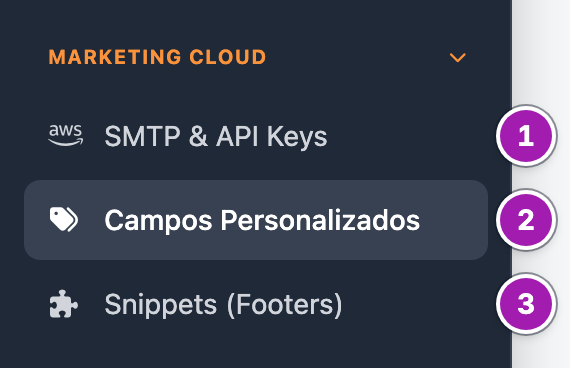
- SMTP & API Keys ①: las credenciales de envío (la pantalla se titula SMTP y API).
- Campos Personalizados ②: datos propios de tus contactos (pantalla Atributos).
- Snippets (Footers) ③: cabeceras y pies (pantalla Footers & Headers).
Dos pantallas no tienen entrada en ningún menú y se abren escribiendo su dirección: los remitentes guardados (/marketing/config/senders) y las secuencias (/marketing/sequences).
Paso a paso: tu primera campaña
- Conecta tu servidor de envío. En Configuración › Marketing Cloud › SMTP & API Keys, rellena la tarjeta Email Marketing (Envíos Masivos) con el servidor, el usuario, el puerto y la contraseña, y pulsa Guardar AWS Config. Sin esto, las campañas no salen. Cómo: SMTP y API: credenciales de Amazon SES y clave API de Marketing. La tarjeta de al lado, Email Transaccional (Sistema), es otra cosa: Configurar el correo transaccional de la cuenta: el SMTP con el que salen los leads por email.
- Crea un pie. En Snippets (Footers), pulsa + Nuevo Fragmento y elige el tipo Footer (Pie). Pon
{{unsubscribe_link}}donde quieras el enlace de baja. Cómo: Cabeceras y pies reutilizables (Footers & Headers). - Prepara la audiencia. Una campaña se manda a listas y segmentos:
- importa o crea una lista (Listas de contactos: crear, ver, filtrar y añadir contactos, Importar contactos desde un archivo CSV);
- para escribir a los leads de tu cuenta (Contactos (Maestra): los leads de tu cuenta en Marketing), crea un segmento con la fuente Base de Datos Maestra (Todos los Leads) (Segmentos dinámicos: audiencias por reglas). Cómo encaja todo: Contactos, listas y segmentos: de dónde sale la audiencia de una campaña.
- Crea la campaña. En Campañas de Email, pulsa Crear Campaña (hoy, sólo un administrador). Se abre el asistente con cuatro pasos: Asunto y Remitente (el asunto, y el nombre y el correo que firman la campaña), Destinatarios ② (las listas y los segmentos), Diseño (el contenido del correo) y Configuración Adicional ③ (el pie de página, entre otras opciones). Mientras falte alguno, arriba sale «Completa todos los pasos marcados.» ① y Programar ④ está desactivado.
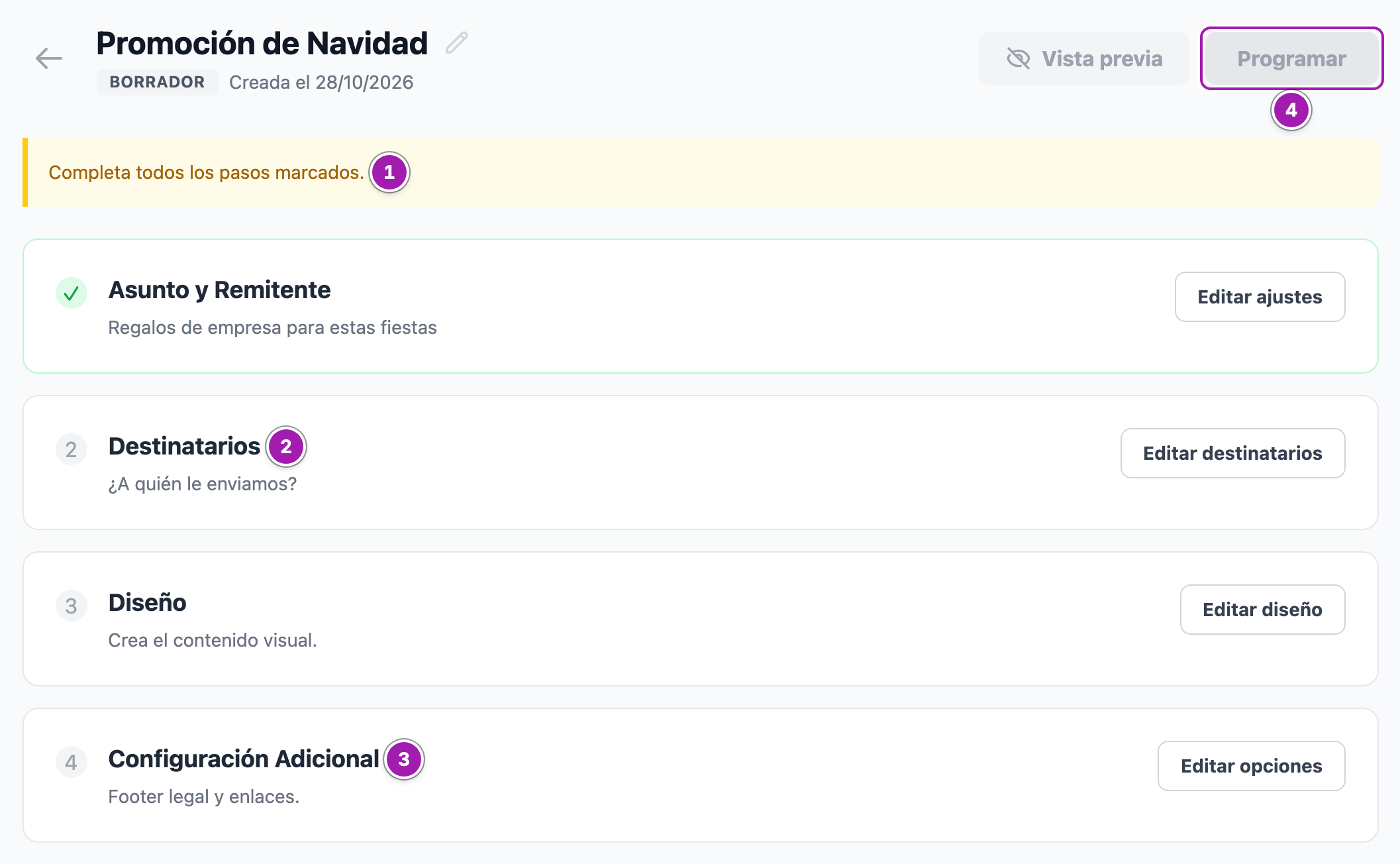
- Revisa y programa. Mira el correo con Vista previa y mándate una prueba (Diseñar el correo de una campaña y enviar una prueba). Con los cuatro pasos hechos, Programar abre Programar Envío: Enviar ahora o en una fecha y hora. Todo el proceso: Crear, programar y enviar una campaña de email.
- Mira los resultados en el Resumen de Marketing: el panel de inicio y en Campañas de email: el listado, sus estados y cómo pausar o detener un envío. Las entregas, las aperturas, los clics, los rebotes y las quejas llegan con los avisos de Amazon SES; las bajas por el enlace, cuando la persona se da de baja (Cómo se cuentan envíos, aperturas, clics y bajas de una campaña).
Lo que conviene saber
- Sin un pie creado no se puede programar ninguna campaña: el paso Configuración Adicional pide elegir uno, y sin pies el desplegable Pie de Página sólo trae -- Ninguno --.
- Ningún correo sale sin enlace de baja. Si el correo no lleva
{{unsubscribe_link}}, al enviarlo se añade solo un pie mínimo con el enlace. La baja es de tu cuenta: Bajas: cómo se da de baja un contacto y a quién afecta. - El remitente se escribe en cada campaña. Los remitentes guardados (Remitentes guardados: el nombre y la dirección que firman tus correos) sirven para rellenarlo con Cargar Remitente Guardado.
- Hoy los workflows y las secuencias no envían correos, aunque la tarjeta de credenciales diga que se usará para «Newsletters y Workflows». Puedes diseñarlos, pero no salen (Workflows: automatizaciones visuales de Marketing, Secuencias de contenido (drip) de Marketing).
- Marketing no tiene un asistente de puesta en marcha dentro de la aplicación: el orden es el de este artículo.
Errores frecuentes
| Lo que ves | Qué significa | Qué hacer |
|---|---|---|
| Programar sale gris y «Completa todos los pasos marcados.» | Falta algún paso del asistente. | Completa los pasos que no tienen la marca verde; el último pide un pie. |
| El Pie de Página sólo ofrece -- Ninguno -- | La cuenta no tiene ningún pie. | Crea uno en Snippets (Footers). |
| Una campaña programada no llega a salir y la pantalla no dice nada | Puede que la cuenta no tenga guardadas las credenciales de envío. | Revisa SMTP & API Keys con un administrador. |
| Al abrir una pantalla de Marketing vuelves al Resumen o a tu página de inicio, sin mensaje | Te falta CRM Cloud encendido o la fila de esa pantalla. | Pídeselo a un administrador: Permisos de Marketing Cloud: quién puede ver, crear y borrar. |
| El grupo Marketing Cloud de Configuración sale vacío o le falta alguna entrada | Te faltan esas filas de Configuración o su interruptor. | Pídeselas a un administrador. |
Relacionado
- SMTP y API: credenciales de Amazon SES y clave API de Marketing
- Cabeceras y pies reutilizables (Footers & Headers)
- Remitentes guardados: el nombre y la dirección que firman tus correos
- Contactos, listas y segmentos: de dónde sale la audiencia de una campaña
- Crear, programar y enviar una campaña de email
- Permisos de Marketing Cloud: quién puede ver, crear y borrar
- Resumen de Marketing: el panel de inicio